
Aqui está um tutorial simples para aprender a criar um calendário personalizado usando o Word XP.

Adicione-nos às suas fontes preferidas.

Aqui está um tutorial simples para aprender a criar um calendário personalizado usando o Word XP.
Para criar nosso calendário de forma simples podemos usar uma ferramenta disponibilizada pelo Word XP; começamos selecionando Arquivo > Novo…. No Painel de tarefas que aparece à direita da página, localizamos o item Modelos gerais…; com essa opção abrimos uma nova janela e, na aba Outros documentos, damos um duplo clique em Assistente de Criação de Calendário.

Ao ativar o comando acima iniciamos o procedimento do assistente; a primeira tela descreve os passos que serão executados para criar o calendário. Usando o diagrama à esquerda podemos navegar pelas diferentes telas; notamos que se selecionarmos o botão Concluir antes de definir todas as opções, o calendário será criado com os parâmetros padrão do Word XP.
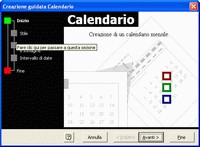
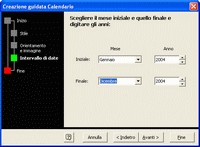
Na seção Estilo escolhemos o tipo de calendário que desejamos criar entre os três possíveis, em Orientação e imagem decidimos a orientação da página e a inserção de uma imagem no nosso calendário enquanto em Intervalo de datas configuramos o mês e o ano de início e fim da validade do calendário. Usando o botão Concluir fechamos a tela de escolhas e passamos ao documento word.
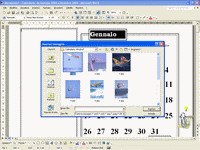
Personalizamos nosso calendário; removemos as imagens inseridas pelo Word selecionando-as e escolhendo Recortar no menu que aparece ao clicar com o botão direito do mouse. Para inserir novas imagens posicionamo-nos na caixa vazia e usamos Inserir > Imagens > De arquivo…; a janela que abrir permite localizar e inserir as imagens escolhidas que, porém, devem ser redimensionadas adequadamente.
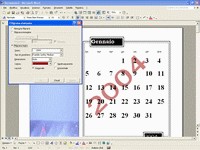
Outra personalização pode ser feita inserindo um texto no fundo das páginas; selecionamos Formatar > Plano de fundo > Marca d’água impressa. Na janela que aparecer configuramos a frase escolhida, o tipo, a cor, o tamanho e a orientação da fonte; usamos o botão Aplicar para verificar se o texto criado está posicionado na área desejada e, para terminar, Fechar.
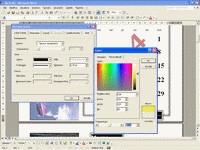
Colorimos o fundo das caixas que contêm os dias; selecionamos uma colocando o ponteiro do mouse na borda e clicando com o botão direito do mouse. No novo menu escolhemos a opção Formatar formas…; em Cor e linhas > Preenchimento > Cor selecionamos uma cor entre as já disponíveis ou, graças às ferramentas acessíveis em Outras cores…, criamos uma de nosso agrado.
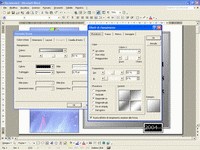
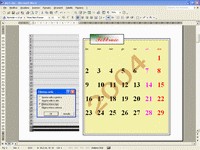
Damos um fundo mais elaborado para as outras caixas; na caixa Cor, acessível como visto antes, selecionamos Efeitos de preenchimento…. Na janela que aparece podemos escolher entre várias opções; usaremos as possibilidades fornecidas por Gradientes e Texturas. Em todo caso é preciso ajustar corretamente a porcentagem de Transparência para deixar visível o texto inserido anteriormente.
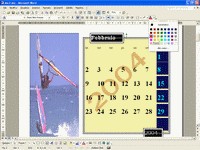
Facilitamos a identificação dos dias da semana dando uma cor diferente aos dias do fim de semana. Levando o cursor do mouse sobre o texto “dom”, quase na borda da caixa, aparecerá uma seta apontando para baixo; clicando com o botão esquerdo do mouse é selecionada toda a coluna. No ícone da Cor da fonte na Barra de formatação escolhemos o vermelho.
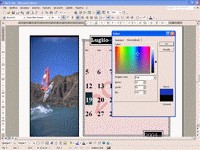
Destacamos os dias associados a eventos especiais (aniversários, aniversários). Selecionamos o dia como normalmente fazemos com o texto do Word, então, sempre no ícone Cor da fonte da Barra de formatação, acessamos o menu de cores; tomamos cuidado para escolher uma, inclusive entre Outras cores > Personalizadas, que seja facilmente identificável em função do fundo.
Modificamos o formato e a posição das caixas que contêm o ano e o mês; selecionamos a caixa e, usando as ferramentas da Barra de formatação, alteramos Estilo, Fonte, Tamanho, Alinhamento, e Cor da fonte. Modificamos sua posição e tamanho, selecionando-a e atuando nos controles que aparecem ao redor, e a cor de fundo como feito para a das datas.
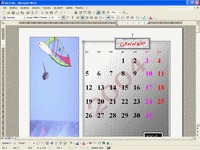
Podemos substituir o texto dos meses por elementos gráficos mais animados; selecionamos a caixa escolhida e alteramos o Estilo (de “Boxes Heading1” para “Normal”). A seguir selecionamos o texto contido e usamos Inserir > Desenhos > WordArt…; na aba Galeria WordArt escolhemos o estilo que preferirmos. Também neste caso podemos modificar o fundo das caixas e sua posição.
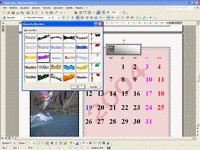
Podemos criar, como alternativa, um calendário mais útil com algumas modificações em relação ao que acabamos de fazer; repetimos os mesmos passos vistos até aqui mas no ponto 4) depois de eliminar as imagens do Word não inserimos as novas imagens. Também eliminamos a caixa deixada vazia, posicionando o cursor sobre sua borda, clicando com o botão direito do mouse e selecionando Recortar.
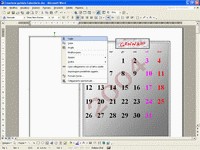
Agora inserimos uma tabela com Tabela > Inserir > Tabela…; na janela Inserir tabela que aparecer escolhemos Número de Colunas = 2 e Número de Linhas = 31, e então Formatação automática…. Na nova janela, Formatação automática da tabela, escolhemos em Estilo de tabela o tipo que mais gostamos e desmarcamos todas as caixas de seleção na parte inferior; escolhemos, por exemplo, Tabela efeitos 3D 3.
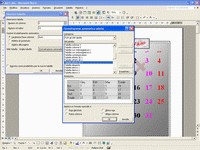
Redimensionamos a tabela e alteramos a largura das colunas. Colocamos o cursor no meio da tabela; quando o cursor se transformar em duas linhas verticais paralelas com duas setas, pressionando o botão esquerdo do mouse, movemos a divisão até obter uma primeira coluna estreita. Inserimos nela os números de 1 a 31 deixando a segunda vazia para inserir notas, compromissos ou ocasiões para lembrar.
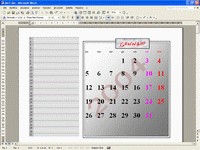
Para inserir a tabela nas páginas relativas a outros meses selecionamos ela colocando o cursor na cruzinha no canto superior esquerdo e clicamos com o botão direito do mouse; no menu escolhemos Copiar e então colamos na página desejada. Reduzimos o número de linhas, selecionando a última (ou as últimas) e clicando com o botão direito do mouse; escolhemos Excluir células… então Excluir linha inteira.
Seja o primeiro a comentar