
Aquí tienes un sencillo tutorial para aprender a crear un calendario personalizado utilizando Word XP.

Añádenos a tus fuentes preferidas.

Aquí tienes un sencillo tutorial para aprender a crear un calendario personalizado utilizando Word XP.
Para realizar de manera sencilla nuestro calendario podemos utilizar una herramienta puesta a disposición por Word XP; empecemos seleccionando Archivo > Nuevo…. En el Panel de tareas que se muestra a la derecha de la página, localizamos la opción Plantillas generales…; con esta selección se abre una nueva ventana y, en la pestaña Otros documentos, hacemos doble clic en Asistente para creación de calendario.

Activando el comando visto anteriormente iniciamos el procedimiento del asistente de creación; la primera pantalla describe los pasos que se ejecutarán en la realización del calendario. Aprovechando el diagrama a la izquierda podemos desplazarnos entre las diferentes pantallas; notamos que si seleccionamos el botón Finalizar antes de definir todas las opciones, crearemos el calendario con los parámetros predeterminados de Word XP.
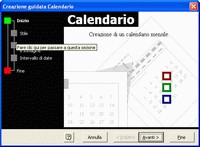
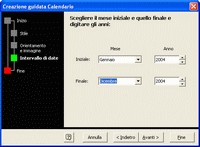
En la sección Estilo elegimos el tipo de calendario que queremos crear entre los tres posibles, en Orientación e imagen decidimos la orientación de la página y la inserción de una imagen en nuestro calendario mientras que en Intervalo de fechas configuramos mes y año de inicio y fin de validez del calendario. Usando el botón Finalizar cerramos la pantalla de opciones y pasamos al documento de Word.
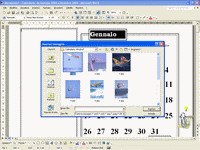
Personalizamos nuestro calendario; quitamos las imágenes insertadas por Word seleccionándolas y eligiendo Cortar en el menú que aparece al hacer clic con el botón derecho del ratón. Para insertar nuevas imágenes nos posicionamos en el recuadro vacío y usamos Insertar > Imágenes > Desde archivo…; la ventana que se abre permite alcanzar e insertar las imágenes elegidas que deben, sin embargo, redimensionarse adecuadamente.
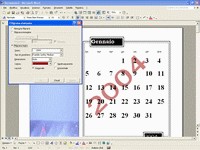
Una personalización adicional puede realizarse insertando un texto en el fondo de las páginas; seleccionamos Formato > Fondo > Marca de agua impresa. En la ventana que aparece configuramos la frase elegida, el tipo, el color, el tamaño y la orientación del carácter; utilizamos el botón Aplicar para verificar que el texto creado se posicione en la zona deseada y, para finalizar, Cerramos.
Coloreamos el fondo de los recuadros que contienen los días; seleccionamos uno posicionando el puntero del ratón sobre el borde y haciendo clic con el botón derecho del ratón. En el nuevo menú elegimos la opción Formato de formas…; en Color y líneas > Relleno > Color seleccionamos un color entre los ya disponibles o, gracias a las herramientas accesibles con Más colores…, creamos uno a nuestro gusto.
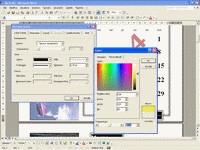
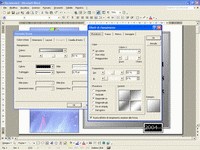
Damos un fondo más elaborado a los otros recuadros; en la casilla Color, accesible como se vio antes, seleccionamos Efectos de relleno…. En la ventana que aparece podemos elegir entre diferentes opciones; nosotros utilizaremos las posibilidades que ofrecen los Degradados y las Tramas. En cualquier caso hay que configurar correctamente el porcentaje de Transparencia para dejar visible el texto insertado anteriormente.
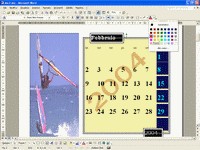
Hacemos fácilmente identificables los días de la semana dando un color diferente a los días del fin de semana. Al poner el cursor del ratón sobre el texto “dom”, casi en el borde del recuadro, aparecerá una flecha apuntando hacia abajo; haciendo clic con el botón izquierdo del ratón se selecciona toda la columna. Desde el icono de Color de letra en la Barra de formato elegimos el rojo.
Destacamos los días a los que están asociados eventos especiales (cumpleaños, aniversarios). Seleccionamos el día como hacemos normalmente con el texto en Word, luego, siempre desde el icono Color de letra de la Barra de formato, accedemos al menú de colores; tenemos cuidado de elegir uno, incluso entre Más colores > Personalizados, que sea fácilmente reconocible en función del fondo.
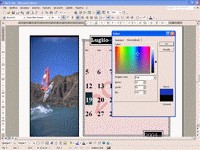
Modificamos formato y posición de las casillas que contienen el año y el mes; seleccionamos la casilla y, utilizando las herramientas de la Barra de formato, modificamos Estilo, Fuente, Tamaño, Alineación, y Color del texto. Modificamos posición y tamaño, seleccionándola y actuando sobre los controles que aparecen a su alrededor y el color de fondo como se hizo para la de los días.
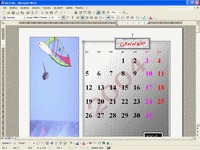
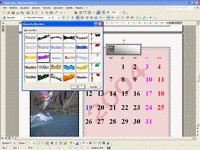
Podemos sustituir el texto de los meses con elementos gráficos más vivos; seleccionamos la casilla elegida y modificamos el Estilo (de “Boxes Heading1” a “Normal”). En este punto seleccionamos el texto contenido y utilizamos Insertar > Dibujos > WordArt…; en la pestaña Galería de WordArt escogemos el estilo que preferimos. También en este caso podemos modificar el fondo de las casillas y su posición.
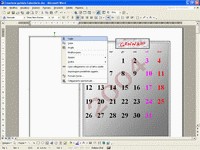
Podemos crear, alternativamente, un calendario más útil con alguna modificación respecto al recién realizado; recorremos los mismos pasos vistos hasta ahora pero en el punto 4) después de eliminar las imágenes de Word no insertamos las nuevas imágenes. Eliminamos también la casilla dejada vacía, posicionando el cursor sobre su borde, haciendo clic con el botón derecho del ratón y seleccionando Cortar.
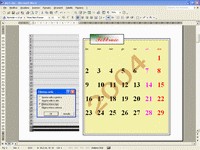
Ahora insertamos una tabla con Tabla > Insertar > Tabla…; en la ventana Insertar tabla que aparece elegimos Número de Columnas = 2 y Número de Filas = 31, y, luego, Formato automático…. En la nueva ventana, Formato automático de tabla, escogemos en Estilo de tabla el tipo que más nos guste y desmarcamos todas las casillas de verificación en la parte inferior; elegimos, por ejemplo, Tabla de efectos 3D 3.
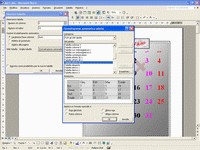
Redimensionamos la tabla y modificamos el ancho de las columnas. Llevamos el cursor al medio de la tabla; cuando el cursor cambia a dos líneas paralelas verticales con dos flechas, presionando el botón izquierdo del ratón, desplazamos la división hasta obtener una primera columna estrecha. Insertamos en ella los números del 1 al 31 dejando la segunda vacía para insertar notas, citas o recordatorios.
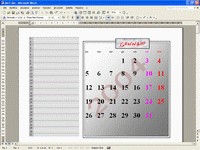
Para insertar la tabla en las páginas relativas a otros meses la seleccionamos llevando el cursor a la cruz en la parte superior izquierda y hacemos clic con el botón derecho del ratón; en el menú elegimos Copiar y luego pegamos en la página deseada. Reducimos el número de filas, seleccionando la última (o las últimas) y haciendo clic con el botón derecho del ratón; elegimos Eliminar celdas… luego Eliminar fila completa.
Sé el primero en comentar