
Aquí tienes un tutorial útil para aprender a añadir tu firma en las fotos. Veamos cómo superponer en nuestras fotografías un logo, un dibujo o simplemente nuestro nombre antes de distribuirlas en Internet.
Añádenos a tus fuentes preferidas.

La forma más sencilla y eficiente de firmar una foto es superponiendo una imagen o un texto, normalmente el propio nombre, una información de copyright o el propio logo. En este tutorial procederemos creando una imagen en blanco y negro para usar como firma. Si ya tienes una imagen que deseas usar como firma, puedes utilizarla asegurándote de que sea exclusivamente en blanco y negro, sin tonos grises.

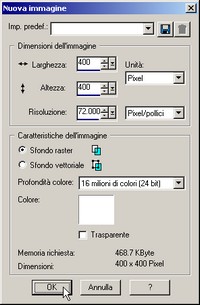
Creamos una nueva imagen que contendrá nuestra firma. Para poder usarla en el futuro en fotografías de cualquier tamaño, deberá ser lo suficientemente grande para poder adaptarse. Seleccionamos entonces el comando Archivo/Nuevo e ingresamos para el ancho y la altura un valor, por ejemplo, 400, asegurándonos de que las unidades estén en píxeles. Además seleccionamos fondo de trama y color de fondo blanco.
Después de elegir la herramienta Texto, configuramos las opciones para el texto que será nuestra firma: para un mejor efecto final, elegimos una fuente de trazo grueso, o usamos la opción negrita. El tamaño de los caracteres variará según la longitud del texto, en nuestro caso será 40. Seleccionamos las opciones crear como vector y antialias. El color de llenado debe ser negro.
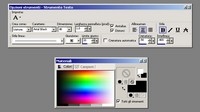
Hacemos clic en la imagen, se abre la ventana Introducción de texto, escribimos el texto deseado, en este caso “daniele martini” y presionamos Aplicar. En la imagen aparecerá nuestro texto y en la paleta de Capas aparecerá un nivel vectorial llamado Vector1, que contiene un objeto de texto llamado daniele.
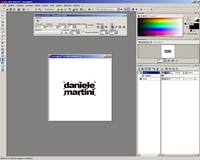
Creamos un marco alrededor de nuestro nombre. Seleccionamos la herramienta Forma predeterminada y elegimos la forma que más nos guste. En este tutorial usaremos un óvalo. Configuramos el color del contorno como negro y eliminamos el color de relleno. Seleccionamos las opciones Crear como vector y antialias y establecemos el ancho del trazo a 15. Dibujamos el óvalo con el ratón hasta el tamaño adecuado.
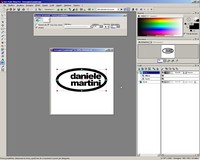
Procedemos alineando el óvalo y el texto entre sí y colocándolos en el centro de la imagen. Observamos la paleta de Capas, esta contiene el nivel Fondo y un nivel vectorial llamado Vector1, que incluye un objeto de texto daniele y un objeto Elipse. Elegimos la herramienta Selección (tecla rápida O) y seleccionamos en la paleta de Capas el objeto daniele y manteniendo presionada la tecla MAYÚS el objeto Elipse.
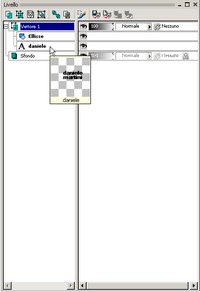
En la barra de opciones seleccionamos Posición en el lienzo y presionamos los botones Centrar horizontalmente en el lienzo y Centrar verticalmente en el lienzo. El resultado será similar al mostrado en la figura. El texto y la elipse se colocarán automáticamente en el centro de la imagen y alineados entre sí. Guardamos la imagen.
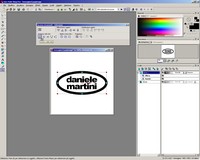
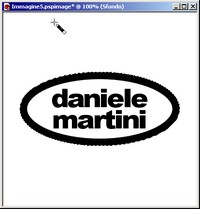
Unimos todas las capas Capas/Combinar/Combinar todo (aplanar). Luego seleccionamos con la varita mágica el fondo, es decir, la parte blanca alrededor del óvalo. Luego invertimos la selección con Selección/Invertir (tecla rápida Ctrl+Shift+I): en este momento solo estará seleccionada el área del óvalo. Elegimos del menú Edición y luego Copiar: nuestra firma estará copiada en el portapapeles, lista para ser utilizada en nuestras fotografías.
Abrimos la imagen sobre la cual queremos aplicar la firma, y seleccionamos del menú Edición/Pegar/Pegar como nueva capa (tecla rápida Ctrl+L). En nuestra imagen apareció un nuevo nivel con la firma llamado Raster1. Renombramos este nivel llamándolo firma: hacemos clic con el botón derecho del ratón sobre el nombre del nivel en la Paleta de Capas, seleccionamos renombrar y escribimos firma.
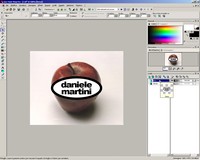
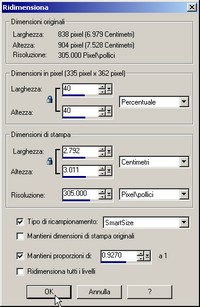
Si la firma es más grande que la foto sobre la que la aplicamos, redimensionarla será muy sencillo, vamos al menú Imagen y seleccionamos Redimensionar. Elegimos un valor porcentual, por ejemplo 50% tanto horizontal como vertical y nos aseguramos que la opción Redimensionar todas las capas no esté marcada. Si nuestra firma todavía no tiene el tamaño adecuado, deshacemos la transformación y la repetimos con un porcentaje diferente.
Ahora estamos listos para aplicar al nivel firma el efecto relieve. Seleccionamos del menú Efectos/Efectos de trama/Relieve. La imagen arriba muestra el efecto obtenido, el texto y el óvalo aparecen en relieve.
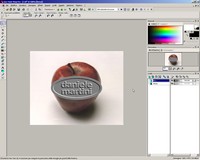
Observamos la paleta de Capas, justo al lado del nombre del nivel, aparecen varias opciones entre ellas los modos de fusión. Para el nivel firma, elegimos Luz difusa, de esta manera habremos firmado nuestras fotos de forma clara y no invasiva. Experimentando con los variados modos de fusión propuestos, descubriremos que también el modo Superponer puede dar excelentes resultados.
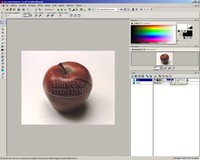
Otro método para aplicar nuestra firma a una foto es usarla para definir una sombra sobre la imagen. Abrimos la imagen de nuestra firma que habíamos guardado al finalizar el paso 7, o repetimos el tutorial hasta el punto 7.
Seleccionamos en la Paleta de Capas el nivel vectorial Vector1 y del menú elegimos Selección/Seleccionar todo (tecla rápida Ctrl+A).
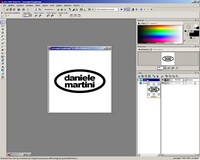
Copiamos la selección con Edición/Copiar. Abrimos la imagen sobre la que queremos aplicar la firma. Creamos un nuevo nivel vacío con Capas/Nuevo nivel de trama. Elegimos del menú Edición/Pegar/Como nueva selección. Colocamos la firma en la imagen, y elegimos del menú Selección/Inmovilizar. Pulsamos la tecla Suprimir (o Del), en la imagen quedará una selección vacía, con nuestra firma.
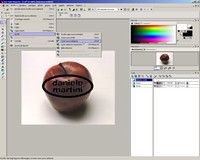
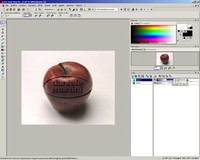
Elegimos del menú Efectos/Efectos 3D/Sombra difusa. Configuramos el Desplazamiento a 3 tanto vertical como horizontal y aplicamos el efecto. Quitamos la selección desde el menú Selección/Ninguna selección. Experimentando con los modos de fusión y usando Superponer, o Refuerzo, o Luz fuerte, obtendremos resultados excelentes. La imagen arriba muestra el resultado final.
Sé el primero en comentar