
Tous les trucs pour optimiser au mieux les fichiers graphiques à publier sur Internet. Format par format, les techniques pour compresser au maximum les images sans les abîmer.

Ajoutez-nous à vos sources préférées.

Tous les trucs pour optimiser au mieux les fichiers graphiques à publier sur Internet. Format par format, les techniques pour compresser au maximum les images sans les abîmer.
Grâce à Adobe Photoshop CS, il est possible d’exporter très rapidement tout type d’image à publier sur Internet. Les deux méthodes les plus rapides sont : utiliser le logiciel Image Ready, fourni avec Adobe Photoshop CS, ou bien – une fois le traitement de l’image terminé – effectuer un enregistrement via le menu Fichier > Enregistrer pour le web.

En laissant l’utilisation d’Image Ready à ceux qui souhaitent expérimenter l’application ou approfondir des astuces techniques de sauvegarde, essayons d’exploiter la deuxième méthode, plus accessible et immédiate. Une fois la fonction appelée, comme indiqué au point précédent, une fenêtre d’aperçu apparaîtra, permettant d’évaluer pas à pas l’impact graphique obtenu.
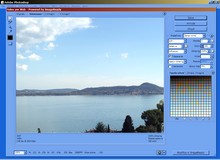
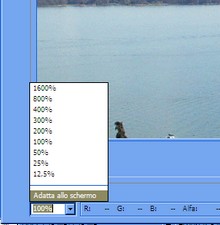
Pour visualiser l’image entière, on peut utiliser le menu Niveau de zoom situé en bas à gauche, en choisissant, dans le menu déroulant, l’option Adapter à l’écran. Si l’on souhaite plutôt conserver des dimensions plus grandes, il est possible de déplacer l’image pour vérifier les parties cachées, avec l’Outil Main (rappelable aussi avec la touche H).
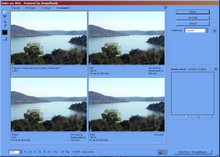
Une deuxième option pour voir en temps réel les modifications apportées est celle qui permet d’afficher côte à côte l’image originale et celle optimisée. Dans les onglets au-dessus de l’image, il faut choisir l’option 2 images. D’un côté, on verra l’original, de l’autre le résultat. Si besoin, on peut comparer aussi 4 images pour tester différentes sauvegardes.
Passons à l’optimisation. Les formats les plus utilisés sur Internet sont le .GIF, le .JPG, le .PNG (tant à 8 qu’à 24 bits). Ces types d’images peuvent être sélectionnés dans le menu déroulant positionné à droite, sous l’option Prédéfinis. Pour chacun d’eux, il est nécessaire de définir d’autres spécifications, relatives à la palette de couleurs, à la compression, au dithering, etc.
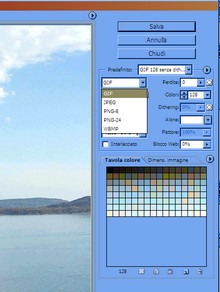
Essayons de paramétrer l’image en .GIF. Ce type de format est en 8 bits et permet d’avoir au maximum 256 couleurs. En utilisant le menu Couleurs, on peut réduire le nombre de couleurs afin d’alléger le poids en Kilo-octets du fichier. En vérifiant à côté l’altération de l’image, il convient d’arrêter la réduction dès que des halos apparaissent ou que le grain de la photo est visiblement abîmé.
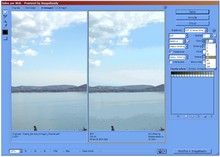
Un autre paramètre à fixer est le dithering. Ce système simule les couleurs de l’image pour la visualisation en 8 bits. On peut l’exclure (Aucun dithering) ou l’utiliser pour créer des effets de Diffusion, de Motif ou de Bruit. Le dithering n’influence pas la palette de couleurs, mais augmente le poids de l’image. Parmi ces trois effets, le plus léger est la Diffusion.
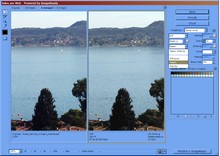
Un autre algorithme à définir est celui relatif à la réduction des couleurs. En partie, il se superpose au choix du nombre de couleurs spécifié auparavant, en partie il ajoute de nouvelles possibilités. Les options sont Perceptive, Sélective, Adaptative et Réstrictive (avec palette standard pour le Web). À l’exception de cette dernière, les autres orientent l’image optimisée en utilisant les couleurs de l’original.
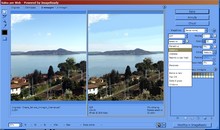
Enfin, un aspect important du .GIF est la transparence. Il est en effet possible de choisir une couleur de la palette à rendre invisible pour alléger toute l’image. Évidemment, elle doit correspondre au fond de la page Web. Pour obtenir ce résultat, il suffit de cocher l’option Transparence et de cliquer avec la souris sur une couleur de la palette qui sera encadrée.
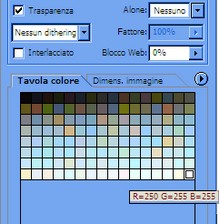
Passons à l’enregistrement en .JPG. En sélectionnant .JPG dans le menu déroulant Format de fichier optimisé, de nouvelles options de formatage apparaissent. La plus importante est la Qualité, qui indique le niveau de compression de l’image. En déplaçant le curseur qui apparaît sur la petite barre rappelée par l’onglet à côté de Qualité, on choisit le niveau de compression en pourcentage du fichier.
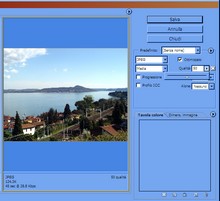
On peut aussi choisir plus rapidement le type de compression en utilisant le menu déroulant Qualité compression, où figurent les valeurs standard Basse, Moyenne, Haute, Très haute, Max. Pour diminuer encore le poids du fichier, on peut également opter pour un flou (outil Flou), à employer toutefois uniquement si cela ne dégrade pas l’impact graphique global.
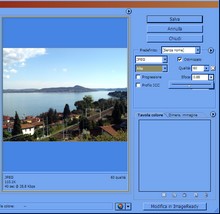
Passons maintenant à l’enregistrement au format .PNG, il faut tout de suite exclure une possibilité trop lourde en termes de Kilo-octets : le format .PNG 24 bits. Bien qu’il conserve une bonne résolution et une palette de couleurs large, il produit aussi un fichier très volumineux. Il est donc préférable d’utiliser systématiquement le format .PNG-8 qui a les mêmes caractéristiques que les fichiers .GIF.
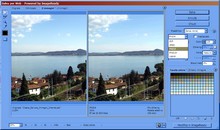
Après avoir vu les options les plus importantes, on peut deviner l’utilité d’un menu rapide qui résume tout ce qu’on a expérimenté jusqu’ici. À côté de l’option Prédéfinis, il est possible d’appeler un menu déroulant qui énumère une dizaine d’options. En en choisissant une, la transformation sera automatique et une combinaison de paramètres connus sera appliquée.
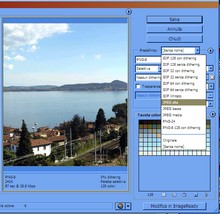
À la fin de ce parcours, quelle sera la meilleure optimisation ? Il n’y a pas de réponse unique. Cela dépend du type d’image. Pour le comprendre, on peut opter pour un affichage comparatif (option 4 images dans les onglets supérieurs) en appliquant à chaque aperçu un formatage différent. En bas, on verra les valeurs en Kilo-octets des photographies individuelles.
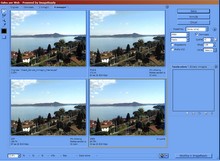
Une fois compris quel format convient, il ne reste plus qu’à enregistrer avec le bouton Enregistrer. En alternative, pour affiner le formatage, on peut appeler l’application Image Ready via le bouton Modifiez dans Image Ready en bas. Enfin, si on souhaite voir un aperçu dans le navigateur pour évaluer qualité et dimensions, on peut choisir Aperçu dans le navigateur par défaut.
Soyez le premier à commenter