
Alle Tricks, um Grafikdateien für das Internet optimal zu optimieren. Format für Format, die Techniken, um Bilder maximal zu komprimieren, ohne sie zu beschädigen.

Füge uns deinen bevorzugten Quellen hinzu.

Alle Tricks, um Grafikdateien für die Veröffentlichung im Internet optimal zu optimieren. Format für Format, die Techniken, um Bilder maximal zu komprimieren, ohne sie zu beschädigen.
Dank Adobe Photoshop CS ist es möglich, jeden Bildtyp, der im Internet veröffentlicht werden soll, sehr schnell zu exportieren. Die zwei schnellsten Methoden sind: die Verwendung der Software Image Ready, die zusammen mit Adobe Photoshop CS geliefert wird, oder – nachdem die Bildbearbeitung abgeschlossen ist – das Speichern über Datei > Für Web speichern.

Das Verwenden von Image Ready überlassen wir denen, die die Anwendung ausprobieren oder technische Speichertricks vertiefen möchten. Versuchen wir stattdessen, die zweite Methode zu nutzen, die zugänglicher und unmittelbarer ist. Sobald die Funktion aufgerufen wird, wie im vorherigen Punkt beschrieben, erscheint ein Vorschaufenster, in dem Schritt für Schritt die grafische Wirkung beurteilt werden kann.
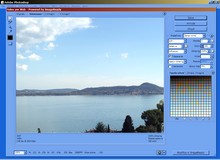
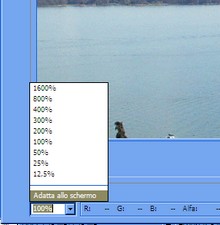
Um das gesamte Bild anzuzeigen, kann man das Zoom-Level-Menü unten links benutzen und im Dropdown-Menü die Option An Bildschirm anpassen wählen. Möchte man hingegen die größeren Dimensionen beibehalten, kann man das Bild mit dem Hand-Werkzeug (auch durch die Taste H aufrufbar) verschieben, um die versteckten Bereiche zu prüfen.
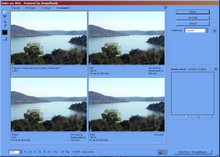
Eine weitere Option, um die vorgenommenen Änderungen in Echtzeit zu sehen, ermöglicht es, das Originalbild neben dem optimierten Bild anzuzeigen. Über die Reiter oberhalb des Bildes muss man die Option 2 Bilder wählen. Auf der einen Seite sieht man das Original, auf der anderen das Ergebnis. Auf Wunsch können auch bis zu 4 Bilder zum Vergleich angezeigt werden, um unterschiedliche Speicheroptionen zu testen.
Kommen wir zur Optimierung. Die am häufigsten im Internet verwendeten Formate sind .GIF, .JPG, .PNG (sowohl mit acht als auch mit vierundzwanzig Bit). Diese Bildtypen lassen sich im Dropdown-Menü rechts unter der Option Vorgabe auswählen. Für jedes davon müssen weitere Details wie Farbpalette, Kompression, Dithering usw. festgelegt werden.
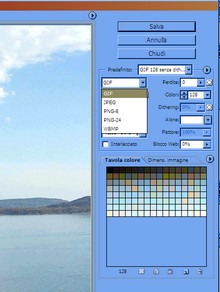
Versuchen wir, das Bild als .GIF einzustellen. Dieses Format ist 8-Bit und erlaubt maximal 256 Farben. Über das Farben-Menü kann man die Farbanzahl reduzieren, um die Dateigröße in Kbyte zu verringern. Dabei sollte man die Auswirkungen auf das Bild nebenan beobachten und die Reduzierung abbrechen, sobald Halos entstehen oder die Bildstruktur sichtbar leidet.
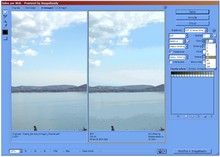
Ein weiterer wichtiger Parameter ist das Dithering. Dieses System simuliert die Farben des Bildes bei 8-Bit-Anzeige. Es kann deaktiviert werden (Kein Dithering) oder zur Erzeugung von Effekten wie Streuung, Muster oder Rauschen genutzt werden. Dithering beeinflusst nicht die Farbpalette, erhöht aber die Dateigröße. Von den drei Effekten ist Streuung die leichteste.
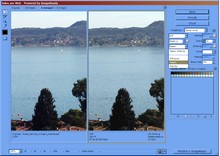
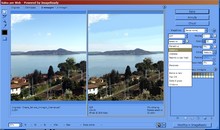
Ein weiteres zu definierendes Verfahren betrifft die Farbreduktion. Es überschneidet sich teilweise mit der vorher gewählten Farbanzahl, eröffnet aber zusätzliche Möglichkeiten. Die Wahlmöglichkeiten sind Perzeptiv, Selektiv, Adaptiv und Restriktiv (mit Standard-Web-Palette). Abgesehen von letzterem richten die anderen optimierte Bilder an den Farben des Originals aus.
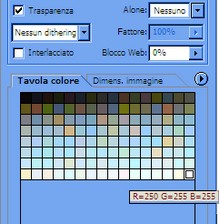
Ein wichtiger Aspekt von .GIF ist schließlich die Transparenz. Man kann eine Farbe aus der Palette auswählen, die unsichtbar gemacht wird, um das Bild weiter zu erleichtern. Diese sollte natürlich dem Hintergrund der Webseite entsprechen. Dazu einfach das Kontrollkästchen Transparenz aktivieren und dann mit der Maus eine Farbe aus der Palette anklicken, die dann markiert wird.
Kommen wir zum Speichern als .JPG. Wählt man im Dropdown-Menü Format des optimierten Datei die Option .JPG, erscheinen neue Formatierungsoptionen. Die wichtigste ist Qualität, die den Kompressionsgrad des Bildes angibt. Mit dem Schieberegler, der neben dem Qualität-Reiter erscheint, bestimmt man den prozentualen Kompressionsgrad der Datei.
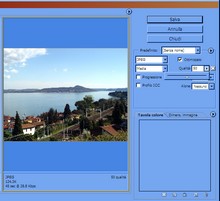
Alternativ kann man die Kompressionsqualität schneller über das Dropdown-Menü Kompressionsqualität auswählen, das Standardwerte wie Niedrig, Mittel, Hoch, Sehr hoch, Maximal enthält. Um die Dateigröße weiter zu reduzieren, kann man auch eine Unschärfe (Werkzeug Weichzeichnen) einsetzen – aber nur, wenn dadurch die Gesamtbildqualität nicht leidet.
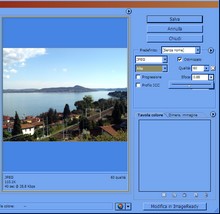
Beim Speichern als .PNG muss man eine Option sofort ausschließen, die zu speicherintensiv ist: das 24-Bit-PNG-Format. Obwohl es eine gute Auflösung und einen großen Farbraum behält, entsteht eine sehr große Datei. Daher ist es bevorzugt, stets das .PNG-8-Format zu verwenden, das die gleichen Eigenschaften wie .GIF-Dateien hat.
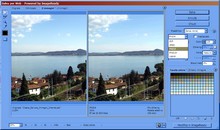
Nachdem wir die wichtigsten Optionen gesehen haben, kann man erkennen, wie man ein Schnellwahlmenü nutzen kann, das all diese Erfahrungen zusammenfasst. Neben der Vorgabe-Option kann man ein Dropdown-Menü aufrufen, das etwa zehn Einträge auflistet. Wird einer ausgewählt, erfolgt die Umwandlung automatisch mit bekannten Parameterkombinationen.
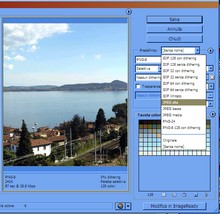
Am Ende dieses Weges stellt sich die Frage, welche Optimierung die beste ist. Eine eindeutige Antwort gibt es nicht. Es hängt vom Bildtyp ab. Um es zu verstehen, kann man die Vergleichsansicht wählen (Option 4 Bilder in den oberen Reitern) und jede Vorschau mit einer anderen Formatierung versehen. Unten sehen Sie die Dateigröße in Kbyte für jedes einzelne Foto.
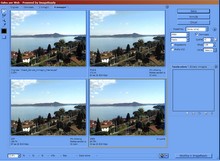
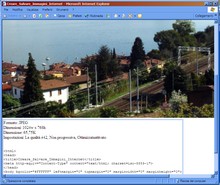
Wenn man verstanden hat, welches Format am besten ist, bleibt nur noch das Speichern mit der Schaltfläche Speichern. Alternativ kann man zur Verfeinerung der Formatierung die Anwendung Image Ready über die Schaltfläche Unten Bearbeiten in Image Ready aufrufen. Schließlich kann man, falls gewünscht, eine Vorschau im Browser wählen, um Qualität und Größe zu beurteilen (Standard-Browser-Vorschau).
Hinterlasse jetzt einen Kommentar