
So erstellen Sie einen personalisierten Lebenslauf von Grund auf neu, indem Sie die Automatisierungsfunktionen von Word und einige andere Tipps nutzen.

Füge uns deinen bevorzugten Quellen hinzu.

So erstellen Sie einen personalisierten Lebenslauf von Grund auf, indem Sie die Automatisierungsfunktionen von Word und einige wenige andere Tipps nutzen.
Word bietet bereits verschiedene vordefinierte Lebenslaufvorlagen. Wenn wir jedoch einen guten Eindruck hinterlassen möchten, ist es vielleicht angebracht, etwas zu erstellen, das zwar nicht unbedingt originell und kreativ, aber dennoch nicht offensichtlich das Ergebnis eines automatisch in wenigen Sekunden generierten Textes ist. Erstellen wir also ein neues leeres Dokument.

Das Wichtigste zuerst ist natürlich, sich auf die Inhalte zu konzentrieren. Erstellen wir unseren Lebenslauf, ohne uns im Moment um die Formatierung zu kümmern. Fügen Sie den Titel, persönliche Daten, Ausbildung, berufliche Fähigkeiten, Arbeitserfahrungen usw. und alles ein, was unserer Meinung nach für den Prüfer wichtig ist.
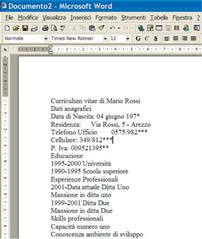
Sobald alles Wichtige eingefügt ist, gehen wir zur Formatierung des Textes über (die in der Abbildung gezeigten Daten sind fiktiv und dienen nur als Beispiel). Beginnen wir mit der Anpassung des Titels. Machen Sie einen dreifachen Klick auf den Text, um den gesamten Absatz auszuwählen, und wählen Sie im Menü “
Format“ den Punkt “
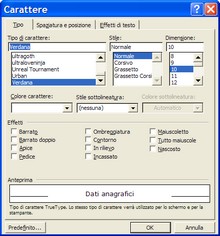
Zeichen.
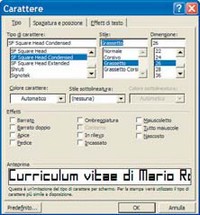
In diesem Fenster wählen wir eine Schriftart, die unserer Meinung nach zum Stil passt, mit dem wir uns präsentieren möchten, wählen eine geeignete Größe für einen Titel und klicken auf OK. Wählen Sie nun “
Vorname e Nachname“ und vergrößern Sie die Textgröße dieser beiden Wörter weiter über das Dropdown-Menü in der Symbolleiste.
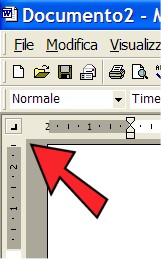
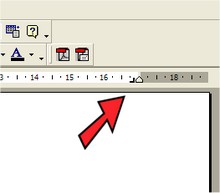
Klicken Sie nun in die linke Ecke, wo sich die beiden Lineale kreuzen: Dort befindet sich ein kleines Quadrat mit Symbolen, die sich ändern, wenn wir darauf klicken. Klicken Sie, bis ein Symbol in Form eines umgekehrten L erscheint. Klicken Sie dann auf das Lineal, in der Nähe des Punkts, der den rechten Einrückungsabstand angibt. An dieser Stelle sollte dasselbe umgekehrte L-Symbol auf dem Lineal erscheinen.
Was wir erstellt haben, ist ein rechter Tabulator; das bedeutet, dass durch Drücken der TAB-Taste alles, was sich rechts davon befindet, links von diesem Symbol ausgerichtet wird. Tun wir das sofort: Positionieren Sie den Cursor vor dem Namen und drücken Sie TAB (die Taste links über der Feststelltaste).
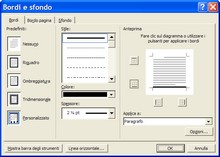
Klicken Sie erneut dreimal in den Absatz, um ihn vollständig auszuwählen, und wählen Sie im Menü „Format“ die Option „Rahmen und Hintergrund“. Stellen Sie nur den unteren Rahmen ein: Dazu genügt es, auf das Vorschaufenster im Dialogfeld, das wir in der Abbildung sehen, zu klicken und nur die untere Seite zu aktivieren. Wählen Sie die schwarze Farbe, geben Sie eine Dicke von 2 Pixel an und klicken Sie auf OK.
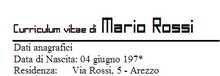
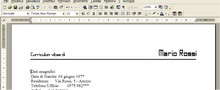
Was Sie auf dem Bild sehen, ist das Ergebnis dieser Vorgänge: ein Teil des Textes rechts und der andere links positioniert. Das gleiche Verfahren werden wir später befolgen, um auch die Abschnittsüberschriften unseres Lebenslaufs zu formatieren. Zuerst ist es jedoch notwendig, die Schriftart für den Rest des Textes festzulegen: Auf diese Weise muss die Operation nicht für jeden Abschnitt wiederholt werden.
Wählen Sie den gesamten Text wie folgt aus: Positionieren Sie den Cursor am Anfang des Lebenslauftextes, drücken Sie die Tasten “
UMSCHALT e STRG“ und drücken Sie gleichzeitig die “
ENDE„-Taste. Wählen Sie im Menü “
Format“ die Option “
Zeichen“ und stellen Sie den Inhalt nach Belieben ein.
Es ist an der Zeit, auch die anderen Abschnittsüberschriften zu formatieren. Gehen wir mit dieser Methode vor: Aktivieren Sie das Werkzeug, das durch den Pfeil im Bild angezeigt wird und die Anzeige von Satzzeichen ermöglicht. Bewegen Sie den Cursor an den rechten Rand der Zeile des bereits formatierten Absatzes und wählen Sie das umgedrehte P aus, das dessen Ende markiert.
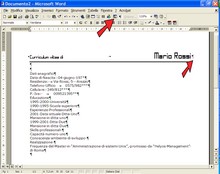
Wählen Sie im Menü “
Bearbeiten“ die Option “
Kopieren: dieser kinderleichte Vorgang hat alle Absatz-Anpassungen, die wir der Überschrift gegeben haben, in die Zwischenablage kopiert. Gehen wir nun zu den Abschnittsüberschriften und wählen die verschiedenen Absatzsymbole aus. Jetzt reicht es aus, die Tastenkombination zu drückenSTRG+V um die Absatzmerkmale automatisch zu kopieren.
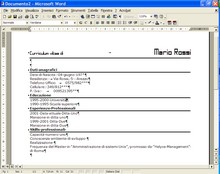
Nun formatieren wir auch die restlichen Daten. Kümmern wir uns zuerst um den persönlichen Datenbereich. Wählen wir alles aus und klicken wir in die Ecke zwischen den Linealen, die, wie wir bereits gesehen haben, die Tabulator-Einstellungen definiert. Klicken wir dieses Mal, bis das L-förmige Symbol des linken Tabulators erscheint, und fügen wir es ein, indem wir auf den Punkt klicken, an dem das horizontale Lineal acht anzeigt.
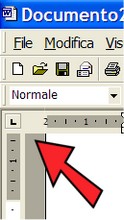
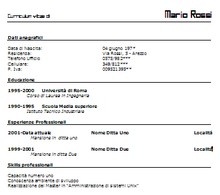
Positionieren wir den Cursor nach dem Doppelpunkt und drücken wir die TAB-Taste, damit sich die eingegebenen Daten am Tabulatorzeichen ausrichten. Wiederholen wir diesen Vorgang in jeder Zeile. An diesem Punkt sollte unsere Arbeit ungefähr so aussehen wie im Beispiel in der Abbildung.
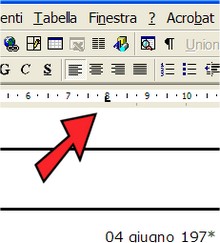
Im Bereich Bildung müssen wir mehr oder weniger die gleiche Operation durchführen: Wählen wir den gesamten Text aus und fügen wir zwei Tabulatoren im Lineal ein, den ersten bei 1,5 und den zweiten bei 3. Positionieren wir über die TAB-Taste den Namen der Schule auf Punkt 3, wobei wir den Absatz fett formatieren, und verschieben wir den erworbenen Abschluss der Zeile darunter, indem wir ihn am ersten Tabulator ausrichten.
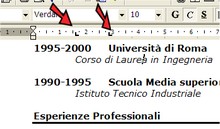
Zum Schluss stellen wir die Tabulatoren für den Abschnitt Erfahrungen ein. Wählen wir alles aus und stellen wir einen linken Tabulator bei Punkt 2, einen bei Punkt 7 und einen rechten Tabulator am äußeren rechten Rand ein. Richten wir den Text an den Tabulatoren aus, bis wir ein Layout wie in der Abbildung erhalten.
Hinterlasse jetzt einen Kommentar