
Cómo crear un currículum personalizado desde cero aprovechando las automatizaciones de Word y algunos otros consejos.

Añádenos a tus fuentes preferidas.

Cómo crear un currículum personalizado desde cero aprovechando los automatismos de Word y algunos otros trucos.
Word incluye varios tipos de currículums preestablecidos. Si queremos causar una buena impresión, sin embargo, quizás sea el caso de que creemos algo que, si bien no necesariamente original y creativo, no sea de todos modos el fruto evidente de un texto generado automáticamente en pocos segundos. Creemos, por lo tanto, un nuevo documento en blanco. Lo primero que hay que hacer es, obviamente, centrarse en los contenidos. Redactemos nuestro currículum sin preocuparnos, por el momento, de cuál será el formato. Insertemos el título, los datos personales, la educación, las habilidades profesionales, las experiencias laborales, etc., y todo aquello que consideremos que nuestro examinador debe saber.
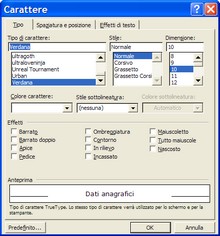
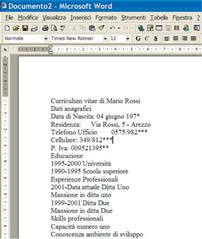 Una vez insertado todo lo que es necesario, procedemos con el formato del texto (los datos que ven en la figura son ficticios, a puro título de ejemplo). Empecemos a arreglar el título. Hagamos triple clic en el texto para seleccionar todo el párrafo y en el menúFormatoseleccionemos la opciónCarácter.
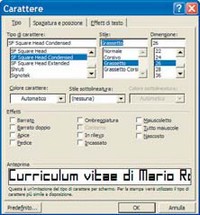 En esta ventana estableceremos un carácter que consideremos que pueda estar en línea con el estilo con el que queremos presentarnos, seleccionaremos un tamaño adecuado para un título y haremos clic en Aceptar. Seleccionemos ahoraNombre e Apellidoy agrandaremos aún más el cuerpo del texto en estas dos palabras a través del menú desplegable presente en la barra de herramientas.
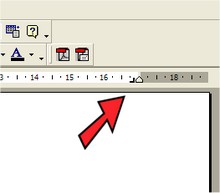
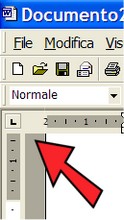
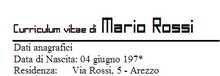 Hagamos clic ahora en la esquina izquierda donde se cruzan las dos reglas: allí hay un pequeño cuadrado con símbolos que cambian cuando hacemos clic en él. Hagamos clic hasta que aparezca un símbolo con forma de L invertida. Hecho esto, hagamos clic en la regla, cerca del punto que indica el margen de sangría derecho. En este punto debería aparecer en la regla el mismo símbolo de L invertida.
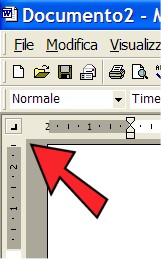 Lo que hemos creado es una tabulación derecha; esto significa que al presionar la tecla TAB, todo lo que se encuentre a su derecha se alineará a la izquierda de este símbolo. Hagámoslo de inmediato: posicionemos el cursor antes del nombre y presionemos TAB (la tecla a la izquierda encima de la tecla Bloq Mayús).
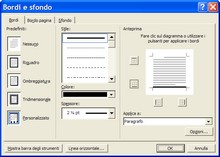
 Hagamos nuevamente triple clic en el párrafo para seleccionarlo todo y desde el menú Formato seleccionemos Bordes y Sfondo. Establezcamos solo el borde inferior: para hacerlo basta con hacer clic en el recuadro de vista previa de la ventana de diálogo que vemos en la figura y activar solo el lado inferior. Seleccionemos el color negro, demos un grosor de 2 píxeles y presionemos Aceptar.
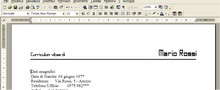
 Lo que ven en la imagen es el resultado de estas operaciones: una parte del texto posicionada a la derecha y la otra a la izquierda. Seguiremos el mismo procedimiento más adelante para formatear también los títulos de sección de nuestro currículum. Antes, sin embargo, es necesario establecer el carácter para el resto del texto: de este modo no será necesario repetir la operación para cada sección.
 Seleccionemos todo el texto de esta manera: posicionemos el cursor al principio del cuerpo del currículum, presionemos las teclasMAYÚS e CTRLy presionemos simultáneamente también el botónFIN. En el menúFormatoseleccionemosCaráctery establezcamos su contenido como consideremos más apropiado.
 Es el momento de formatear también los otros títulos de sección. Procedamos con este método: activemos la herramienta, indicada por la flecha en la imagen, que habilita la visualización de la demarcación de puntuación. Llevemos el cursor a la esquina derecha de la línea del párrafo ya formateado y seleccionemos la P invertida que marca su final.
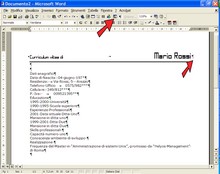 En el menúEdiciónseleccionemosCopiar: esta operación súper simple ha copiado en el portapapeles todas las personalizaciones de párrafo que le habíamos dado al título. Pasemos ahora a los títulos de sección y seleccionemos los diversos símbolos de párrafo. Ahora será suficiente presionar la combinación de teclasCTRL+V para copiar las características del párrafo automáticamente.
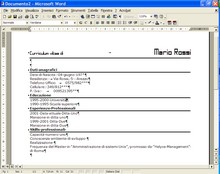
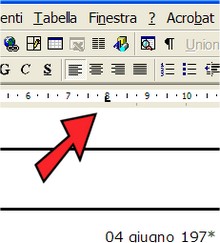
Ahora formateemos también el resto de los datos. Ocupémonos primero de la sección de datos personales. Seleccionemos todo y vayamos a hacer clic en la esquina entre las reglas, que como ya hemos visto define las configuraciones de tabulación. Esta vez hagamos clic hasta que aparezca el símbolo en forma de L de tabulación izquierda, e insertémosla haciendo clic en el punto donde la regla horizontal marca ocho.
Posicionemos el cursor después de los dos puntos y presionemos la tecla TAB para hacer que los datos insertados se alineen con el signo de tabulación. Repitamos esta operación en cada línea. En este punto, nuestro trabajo debería tener más o menos el mismo aspecto que el ejemplo que vemos en la imagen.
En la sección Educación debemos hacer más o menos la misma operación: seleccionemos todo el texto e insertemos dos signos de tabulación en la regla, el primero a 1,5 y el segundo a 3. Posicionemos, mediante la tecla TAB, el nombre de la escuela en el punto 3, transformando en negrita el párrafo y movamos la calificación obtenida de la línea inferior, alineándola a la primera tabulación.
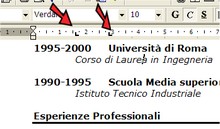
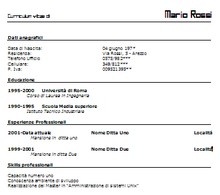
Para terminar, configuremos las tabulaciones de la sección Experiencias. Seleccionemos todo y configuremos una tabulación izquierda en el punto 2, una en el punto 7 y una tabulación derecha en el margen exterior derecho. Alineemos el texto a las tabulaciones hasta obtener una maquetación como en la figura.
Sé el primero en comentar