
Comment créer un CV personnalisé à partir de zéro en utilisant les automatisations de Word et quelques autres conseils.

Ajoutez-nous à vos sources préférées.

Comment créer un curriculum personnalisé à partir de zéro en utilisant les automatisations de Word et quelques autres conseils.
Word inclut plusieurs types de curricula pré-formatés. Si nous voulons faire bonne impression, cependant, il est peut-être préférable de créer quelque chose qui, sans être nécessairement original et créatif, ne soit pas le résultat évident d’un texte généré automatiquement en quelques secondes. Créons donc un nouveau document vierge.

La première chose à faire est, bien sûr, de se concentrer sur le contenu. Rédigeons notre curriculum sans nous soucier, pour le moment, de la mise en forme. Insérons le titre, les données personnelles, la formation, les compétences professionnelles, les expériences professionnelles, etc., et tout ce que nous pensons que notre examinateur doit savoir.
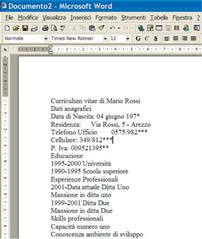
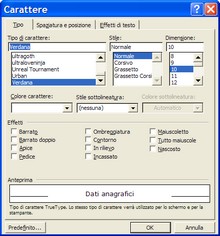
Une fois que tout le nécessaire est inséré, procédons à la mise en forme du texte (les données que vous voyez dans la figure sont fictives, à titre d’exemple). Commençons par ajuster le titre. Double-cliquons trois fois sur le texte pour sélectionner l’ensemble du paragraphe et, dans le menu »
Format« , sélectionnons l’option »
Caractère.
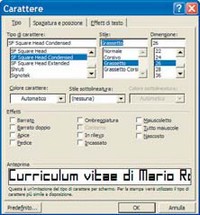
Dans cette fenêtre, choisissons une police que nous jugeons adaptée au style avec lequel nous voulons nous présenter, sélectionnons une taille appropriée pour un titre et cliquons sur OK. Sélectionnons maintenant »
Nom e Prénom » et agrandissons encore la taille de ces deux mots via le menu déroulant présent dans la barre d’outils.
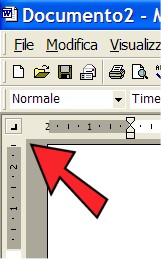
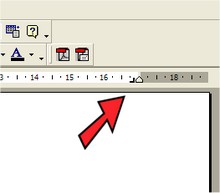
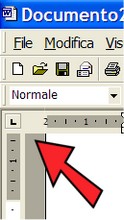
Cliquons maintenant dans le coin gauche où les deux règles se croisent : il y a un petit carré avec des symboles qui changent lorsque nous cliquons dessus. Cliquons jusqu’à ce qu’un symbole en forme de L inversé apparaisse. Une fois cela fait, cliquons sur la règle, près du point qui indique la marge de droite. À ce stade, le même symbole en L inversé devrait apparaître sur la règle.
Ce que nous avons créé est une tabulation droite ; cela signifie qu’en appuyant sur la touche TAB, tout ce qui se trouve à sa droite sera aligné à gauche de ce symbole. Faisons-le immédiatement : plaçons le curseur avant le nom et appuyons sur TAB (la touche à gauche, au-dessus de celle de Verr. Maj.).
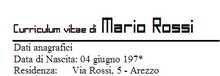
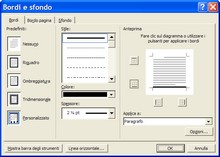
Double-cliquons à nouveau trois fois sur le paragraphe pour tout sélectionner et, dans le menu Format, sélectionnons Bordures et Trame. Définissons uniquement la bordure inférieure : pour ce faire, il suffit de cliquer dans le cadre d’aperçu de la fenêtre de dialogue que nous voyons dans la figure et d’activer uniquement le côté inférieur. Sélectionnons la couleur noire, donnons une épaisseur de 2 Pixels et cliquons sur OK.
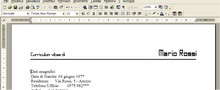
Ce que vous voyez dans l’image est le résultat de ces opérations : une partie du texte positionnée à droite et l’autre à gauche. Nous suivrons la même procédure plus tard pour formater également les titres de section de notre curriculum. Avant cela, cependant, il est nécessaire de définir la police pour le reste du texte : de cette façon, il ne sera pas nécessaire de répéter l’opération pour chaque section.
Sélectionnons tout le texte de cette manière : plaçons le curseur au début du corps du curriculum, appuyons sur les touches »
MAJ e CTRL » et appuyons simultanément sur le bouton »
FIN« . Dans le menu »
Format« , sélectionnons »
Caractère » et définissons son contenu comme nous le jugeons approprié.
Il est temps de formater également les autres titres de section. Procédons avec cette méthode : activons l’outil, indiqué par la flèche dans l’image, qui active l’affichage de la démarcation de ponctuation. Plaçons le curseur sur le coin droit de la ligne du paragraphe déjà formaté et sélectionnons le P inversé qui en marque la fin.
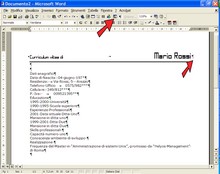
Dans le menu »
Édition« , sélectionnons »
Copier: cette opération très simple a copié dans le presse-papiers toutes les personnalisations de paragraphe que nous avions données au titre. Déplaçons-nous maintenant dans les titres de section et sélectionnons les différents symboles de paragraphe. Il suffira maintenant d’appuyer sur la combinaison de touches CTRL+V pour copier les caractéristiques du paragraphe automatiquement.
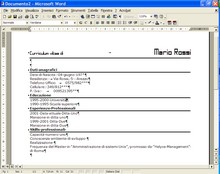
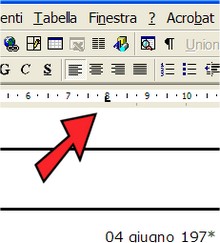
Formons maintenant le reste des données. Occupons-nous d’abord de la section état civil. Sélectionnons tout et allons cliquer dans le coin entre les règles, qui comme nous l’avons déjà vu définit les paramètres de tabulation. Cette fois, cliquons jusqu’à faire apparaître le symbole en L de tabulation gauche, et insérons-le en cliquant au point où la règle horizontale marque huit.
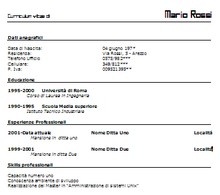
Positionnons le curseur après les deux points et appuyons sur la touche TAB pour faire en sorte que les données saisies s’alignent avec le repère de tabulation. Répétons cette opération sur chaque ligne. À ce stade, notre travail devrait avoir plus ou moins le même aspect que l’exemple que nous voyons dans l’image.
Dans la section Éducation, nous devons faire plus ou moins la même opération : sélectionnons tout le texte et insérons deux repères de tabulation dans la règle, le premier à 1,5 et l’autre à 3. Positionnons, via la touche TAB, le nom de l’école au point 3 en mettant le paragraphe en gras et déplaçons la qualification obtenue de la ligne inférieure en l’alignant sur la première tabulation.
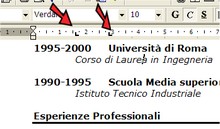
Pour terminer, réglons les tabulations de la section Expériences. Sélectionnons tout et réglons une tabulation gauche au point 2, une au point 7, et une tabulation droite à la marge extérieure droite. Alignons le texte sur les tabulations jusqu’à obtenir une mise en page comme sur la figure.
Soyez le premier à commenter