
Todos os truques para otimizar ao máximo os arquivos gráficos para publicar na Internet. Formato a formato, as técnicas para comprimir ao máximo as imagens sem danificá-las.

Adicione-nos às suas fontes preferidas.

Todos os truques para otimizar da melhor forma os arquivos gráficos para publicar na Internet. Formato por formato, as técnicas para comprimir ao máximo as imagens sem danificá-las.
Graças ao Adobe Photoshop CS, é possível exportar muito rapidamente qualquer tipo de imagem para publicar na Internet. Os métodos mais rápidos são dois: usar o software Image Ready, fornecido junto com Adobe Photoshop CS, ou – uma vez terminada a edição da imagem – executar um salvamento através da opção Arquivo > Salvar para Web.

Deixando o uso do Image Ready para quem deseja experimentar o aplicativo ou aprofundar truques técnicos de salvamento, vamos tentar aproveitar o segundo método, mais acessível e imediato. Uma vez chamada a função, como indicado no ponto anterior, aparecerá uma janela de pré-visualização onde se pode avaliar passo a passo o impacto gráfico obtido.
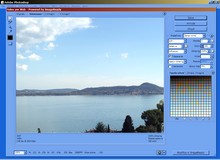
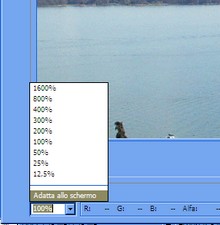
Para visualizar a imagem inteira pode-se usar o menu Nível de Zoom posicionado no canto inferior esquerdo, escolhendo, no menu suspenso, a opção Ajustar à tela. Se desejar, em vez disso, manter as dimensões maiores, é possível mover a imagem para verificar as partes ocultas com a Ferramenta Mão (também acessível com a tecla H).
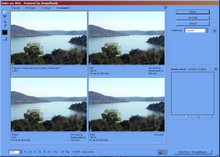
Uma segunda opção para ver em tempo real as modificações feitas é aquela que permite colocar lado a lado a imagem original e a otimizada. Nas abas acima da imagem deve-se escolher a opção 2 imagens. De um lado verá o original, do outro o resultado. Se quiser, pode-se comparar também 4 imagens para experimentar diferentes salvamentos.
Vamos à otimização. Os formatos mais usados na Internet são .GIF, .JPG, .PNG (tanto de oito quanto de vinte e quatro bits). Esses tipos de imagem podem ser escolhidos no menu suspenso posicionado à direita, abaixo da opção Padrão. Para cada um deles é preciso definir especificações adicionais, relativas à paleta de cores, compressão, dithering etc.
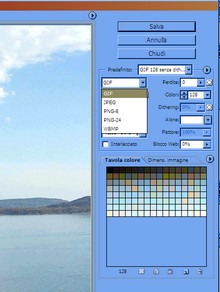
Vamos tentar configurar a imagem como .GIF. Esse tipo de formato é de 8 bits e permite ter no máximo 256 cores. Utilizando o menu Cores pode-se reduzir o número de cores para diminuir o peso em Kbytes do arquivo. Verificando ao lado a alteração da imagem, é recomendável interromper a redução caso criem-se halos ou se danificar visivelmente a granulação da foto.
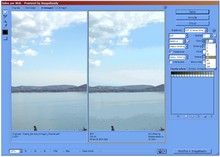
Outro parâmetro a definir é o dithering. Esse sistema simula as cores da imagem para visualização a 8 bits. Pode-se excluí-lo (Sem dithering) ou utilizá-lo para criar efeitos de Difusão, Padrão ou Ruído. O dithering não afeta a paleta de cores, mas aumenta o peso da imagem. Dos três efeitos, o mais leve é o de Difusão.
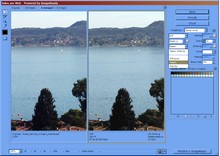
Outro algoritmo a definir é o relativo à redução das cores. Em parte se sobrepõe à escolha do número de cores especificada antes, em parte adiciona novas possibilidades. As escolhas são Perceptiva, Seletiva, Adaptada e Restritiva (com paleta padrão para Web). Exceto esta última, as outras aplicam à imagem otimizada as cores do original.
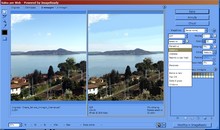
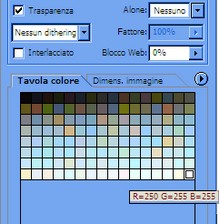
Finalmente, um aspecto importante dos .GIF é a transparência. É possível escolher uma cor da paleta para tornar invisível e assim aliviar todo o peso da imagem. Obviamente deve corresponder ao fundo da página Web. Para conseguir isso basta marcar a opção Transparência e com o mouse clicar numa cor da paleta que ficará selecionada.
Vamos ao salvamento em .JPG. Selecionando .JPG no menu suspenso Formato de arquivo otimizado, surgem novas opções de formatação. A mais importante é a Qualidade, que indica o nível de compressão da imagem. Movendo o cursor que aparece na pequena barra chamada pela aba ao lado de Qualidade escolhe-se o percentual de compressão do arquivo.
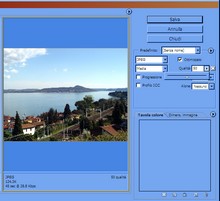
Se preferir, pode escolher o tipo de compressão mais rápido usando o menu suspenso Qualidade de compressão, onde estão os valores padrão Baixa, Média, Alta, Muito alta, Máxima. Para reduzir ainda mais o peso do arquivo pode-se optar também por um desfoque (ferramenta Desfocar), a ser usado, porém, somente se não prejudicar o impacto gráfico geral.
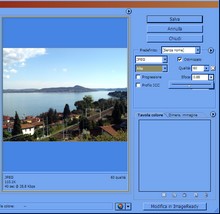
Passando ao salvamento como .PNG, deve-se imediatamente excluir uma possibilidade, muito pesada em termos de Kbytes: o formato .PNG de 24 bits. Embora mantenha boa resolução e uma ampla paleta de cores, conserva também um arquivo muito pesado. Por isso é preferível sempre usar o formato .PNG-8 que tem as mesmas características dos arquivos .GIF.
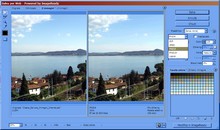
Depois de ver as possibilidades mais importantes, pode-se entender como usar um menu rápido que resume tudo que foi experimentado até agora. Ao lado da opção Padrão pode abrir-se um menu suspenso que lista uma dezena de opções. Escolhendo uma delas, a transformação será automática e será aplicada uma combinação de parâmetros conhecidos.
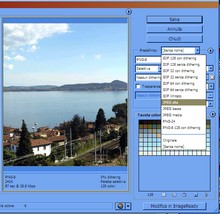
Ao final desse percurso, qual será a melhor otimização? Não há uma resposta única. Depende do tipo de imagem. Para entender isso pode-se optar por uma visualização comparada (opção 4 imagens nas abas superiores) aplicando em cada pré-visualização uma formatação diferente. Abaixo verá os valores em Kbytes de cada fotografia.
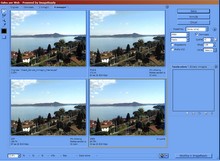
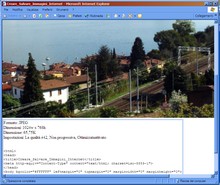
Uma vez entendido qual formato é conveniente aplicar, só resta salvar com o botão Salvar. Como alternativa, para aprimorar a formatação pode-se abrir o aplicativo Image Ready pelo botão inferior Editar no Image Ready. Por fim, se desejar ver uma prévia no navegador, para avaliar qualidade e tamanho, pode escolher Pré-visualizar no navegador padrão.
Seja o primeiro a comentar