
A apresentação de fim de ano deve ser divulgada da melhor forma possível. Por isso, prepara-se um folheto para afixar no quadro de avisos e distribuir a todos os alunos na saída ou na entrada da escola com o Word.

Adicione-nos às suas fontes preferidas.

A peça de final de ano deve ser divulgada da melhor forma. Por isso, prepara-se um folheto para pendurar no quadro de avisos e distribuir a todos os alunos na saída ou na entrada da escola com o Word.
Abrimos um novo documento do Word para trabalhar da melhor forma. No menu Exibir escolhemos a opção Layout de impressão, e então ajustamos o zoom na Barra de ferramentas padrão (ou em Exibir / Zoom) para ver as bordas direita e esquerda da página. Trabalhando com um notebook de tela reduzida, um bom valor a indicar é 90%. Também verificamos se a Régua está visível, marcando-a sempre pelo menu Exibir.

Vamos começar inserindo o texto do nosso folheto sem nos preocuparmos por enquanto com a diagramação ou tamanhos. Lembre-se que em um folheto deve-se expressar o conteúdo com slogans, de forma clara e sintética. Separe o texto nos blocos lógicos que desejamos usando quebras de linha e, na Barra de ferramentas, ative o visualizador dos indicadores de formatação.
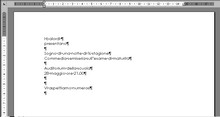
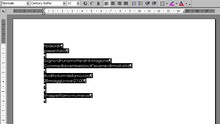
Agora faremos uma organização geral para o nosso texto. Para todas as operações a realizar no texto, é recomendável abrir a Barra de ferramentas de Formatação. No menu Exibir / Barras de ferramentas, escolhemos a opção Formatação. Agora selecionamos todo o texto pelo menu Editar / Selecionar tudo (ou com três cliques no botão esquerdo do mouse na margem esquerda da página fora da área delimitada pela régua).
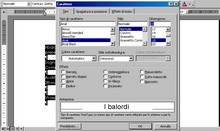
Para escolher as características desejadas para a fonte, pode-se agir diretamente na barra de formatação exibida ou no menu principal, escolhendo Formatar / Fonte. Na janela que se abre, começamos escolhendo um tipo de fonte de fácil leitura (por exemplo Arial) e um tamanho aceitável para o folheto (pelo menos 18), considerando que deve ser legível também a certa distância.
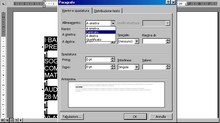
Também por questões de legibilidade, é aconselhável deixar nosso texto todo em maiúsculas. Selecione todo o texto e então no menu Formatar escolha a opção Maiúsculas/minúsculas… Na janela que se abrir, escolha a opção TUDO MAIÚSCULO. Ainda com o texto selecionado, abra o menu Formatar / Parágrafo. Na aba Recuos e Espaçamento, escolha Centralizado no menu suspenso de Alinhamento.
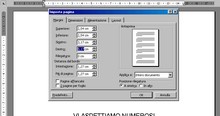
Agora o texto necessita algumas correções. Use o comando de quebra de linha para separar as partes. Em seguida, ajuste as margens para obter o layout desejado. No menu Arquivo / Configurar página, na janela que se abre, escolha a aba Margens e defina os valores desejados. Também se pode agir diretamente no mouse na régua, posicionando nos margens direita e esquerda.
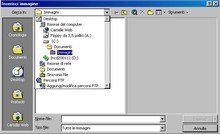
Para dar um pouco de cor ao folheto, vamos inserir uma imagem. Empurre todo o texto para baixo adicionando quebras de linha acima da primeira linha e depois posicione o cursor no topo. Então, no menu Inserir / Imagem escolhemos a opção De arquivo… se se tiver uma fotografia da companhia (indicando o caminho correto) ou ClipArt… se não tiver imagens originais.
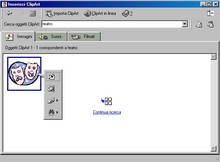
No nosso caso, vamos buscar uma ClipArt adequada. A janela que aparece por Inserir ClipArt mostra todas as categorias (como Imagens, Sons ou Vídeos). Além de aumentar o número de clipes baixando da Internet ou inserindo fotografias, nessa janela podemos fazer buscas por palavras-chave. Digitando “teatro” é sugerida uma imagem. Clique nela e escolha Inserir Objeto ClipArt.
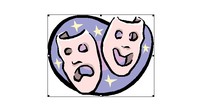
A imagem foi inserida, mas o tamanho não é adequado. Clique com o mouse na ClipArt para que apareçam as bordas. Os quadradinhos pretos que surgiram permitem redimensionar a imagem completamente (os que ficam nos cantos) ou apenas na direção indicada (os de meio lado). Com o cursor, pegue um quadradinho de canto e redimensione a imagem.
Chame a barra de desenho pelo menu Exibir / Barras de ferramentas / Desenho. Nesta barra, escolha a opção Formas e então Balão. Entre várias formas, escolhemos uma em formato de balão clicando nela. O cursor assume a forma de uma cruz: isso significa que o balão – por assim dizer – está no cursor até soltarmos no documento na posição onde clicarmos. Arrastando o mouse pode-se definir também a largura.
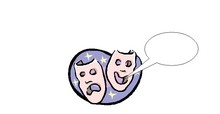
Duplique o balão selecionando-o (basta clicar nele) e então escolhendo o menu Editar / Copiar e depois Editar / Colar. Arraste o segundo balão e posicione-o em posição espelhada ao primeiro, perto da outra máscara. Para alterar a direção do cone do balão, pode-se pegar com o mouse o pontinho amarelo de origem e trazê-lo para onde desejar, no nosso caso para a boca da máscara.
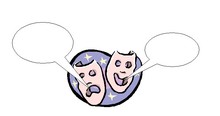
Trabalhando no ponto de origem dos balões e nos quadradinhos das bordas, posiciona-se e dimensiona o balão do jeito preferido. Agora pode-se digitar texto dentro do balão depois de clicar nele. O texto pode ser modificado normalmente pela barra de formatação ou pelo menu Formatar. Além disso, na barra de desenho podemos escolher o botão Cor de Preenchimento para colorir os balões da cor desejada.
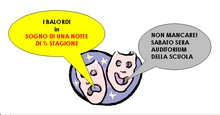
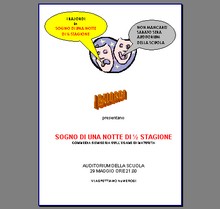
Agora temos todos os elementos que queríamos presentes no folheto. Vamos verificar com uma visão geral a disposição dos elementos no texto. No menu Arquivo escolha Visualizar impressão. Nesse modo de visualização podemos notar melhorias ainda necessárias: posição diferente na página, tamanhos, cores.
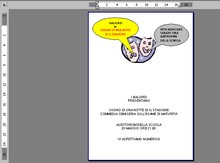
Certamente é necessário dar destaque ao nome da companhia. Selecione “I BALORDI”, então no menu Inserir / Imagem escolha a opção WordArt… Na janela contendo todas as formas, clique na que preferir. Depois de inserida a WordArt, clicando nela aparece uma barra de formatação da qual podemos fazer ajustes.
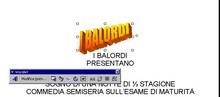
Últimos retoques: apagar o texto “I BALORDI”
Seja o primeiro a comentar