
La representación de fin de año debe publicitarse de la mejor manera. Por eso se prepara un volante para colgar en el tablón y distribuir a todos los estudiantes a la salida o entrada de la escuela con Word.

Añádenos a tus fuentes preferidas.

La obra de fin de año debe publicitarse de la mejor manera posible. Por eso se prepara un volante para colgar en el tablón de anuncios y repartir a todos los estudiantes a la salida o entrada de la escuela con Word.
Abramos un nuevo documento de Word para trabajar mejor. Desde el menú Vista seleccionamos la opción Diseño de impresión, y luego ajustamos el zoom en la Barra de herramientas estándar (o en Vista / Zoom) para ver los bordes derecho e izquierdo de la página. Trabajando con un portátil de pantalla reducida un valor adecuado es 90%. También verificamos que la Regla esté visible, marcándola siempre desde el menú Vista.

Comencemos insertando el texto de nuestro volante sin preocuparnos por el momento de la maquetación ni del tamaño. Recordemos que en un volante se debe expresar con eslóganes, de forma clara y concisa. Separemos el texto en bloques lógicos que deseamos mediante saltos de línea y desde la Barra de herramientas activamos el visor de indicadores de formato.
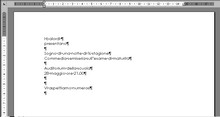
Ahora demos una disposición general a nuestro texto. Para todas las operaciones sobre el texto es conveniente llamar desde la Barra de herramientas la de Formato. Desde el menú Vista / Barras de herramientas elegimos la opción Formato. Ahora seleccionamos todo el texto desde el menú Edición / Seleccionar todo (o con triple clic con el botón izquierdo del ratón a la izquierda del documento fuera del área delimitada por la regla).
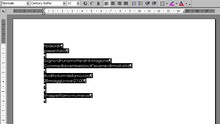
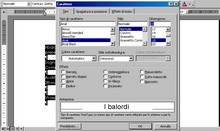
Para elegir las características deseadas para nuestra fuente se puede actuar directamente desde la barra de formato que se muestra o desde el menú principal, eligiendo Formato / Fuente. En la ventana de diálogo que se abre, empezamos por elegir un tipo de letra de fácil lectura (por ejemplo Arial) y un tamaño aceptable para el volante (al menos 18), considerando que debe ser legible también desde cierta distancia.
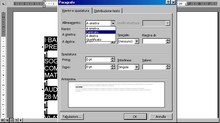
También por cuestiones de legibilidad es conveniente poner todo nuestro texto en mayúsculas. Seleccionamos todo el texto y luego desde el menú Formato elegimos la opción Mayúsculas/minúsculas… En la ventanita que se abre, elegimos la opción TODO MAYÚSCULAS. Siempre con el texto seleccionado, ahora abrimos el menú Formato / Párrafo. Desde la pestaña Sangría y espacio elegimos Centrado en el menú desplegable de Alineación.
Ahora el texto necesita algunos ajustes. Usamos el comando de salto de línea para separar las partes. Luego actuamos sobre los márgenes para obtener la disposición que deseamos. Desde el menú Archivo / Configurar página, en la ventana de diálogo elegimos la pestaña Márgenes y fijamos los valores deseados. También se puede trabajar con el puntero del ratón directamente sobre la regla, posicionándose en los márgenes derecho e izquierdo.
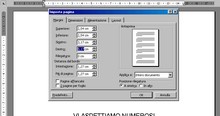
Para dar un poco de color al volante introducimos una imagen. Desplazamos todo el texto hacia abajo poniendo saltos de línea sobre la primera línea y luego posicionamos el cursor arriba. Después, desde el menú Insertar / Imagen elegimos la opción Desde archivo… si tenemos una fotografía de la compañía (indicando la ruta adecuada) o ClipArt… si no tenemos imágenes originales.
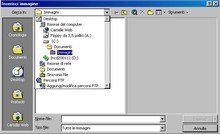
En nuestro caso buscamos un ClipArt adecuado. La ventana que se abre desde Insertar ClipArt muestra todas las categorías (como Imágenes, Sonidos o Vídeos). Además de aumentar el número de clips descargándolos de Internet o insertando fotografías, en esta ventana podemos hacer búsquedas por palabras clave. Tecleando “teatro” se propone una imagen. Hacemos clic en ella y elegimos Insertar objeto ClipArt.
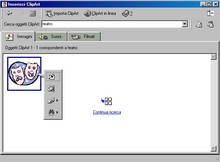
La imagen ha sido insertada, pero las dimensiones no son adecuadas. Hacemos clic con el ratón sobre el ClipArt para que aparezcan los bordes. Los cuadritos negros que han aparecido permiten dimensionar la imagen entera (los de las esquinas) o solo en la dirección indicada (los a mitad del lado). Con el puntero tomamos un cuadrito de esquina y redimensionamos la imagen.
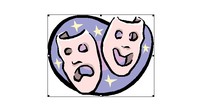
Llamamos la barra de dibujo desde Vista / Barras de herramientas / Dibujo. En esta barra elegimos la opción Formas y luego Globo de diálogo (Callout). Entre varias formas, elegimos una de bocadillo haciendo clic en ella. El puntero adopta la forma de una cruz: esto significa que el callout — por así decirlo — está en el puntero hasta que lo dejamos caer en el documento en la posición donde hagamos clic. Arrastrando el ratón también se puede definir su ancho.

Duplicamos el callout seleccionándolo (solo hacer clic sobre él) y luego eligiendo el menú Edición / Copiar y después Edición / Pegar. Arrastramos el segundo callout y lo colocamos en posición especular al primero, cerca de la otra máscara. Para modificar la dirección del cono del bocadillo, se puede tomar con el ratón el punto amarillo original y arrastrarlo donde se desee, en nuestro caso en la boca de la máscara.
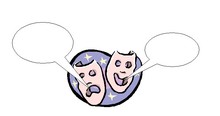
Trabajando en el punto de origen de los callouts y en los cuadritos de los bordes iremos posicionando y dimensionando el callout a nuestro gusto. Ahora se puede escribir texto dentro del callout tras hacer clic dentro. El texto es editable normalmente, desde la barra de formato o desde el menú Formato. Además, en la barra de dibujo podemos elegir el botón Color de relleno para llenar los callouts con el color deseado.
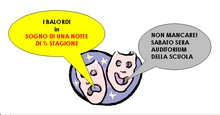
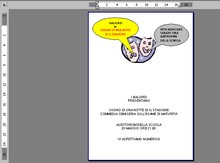
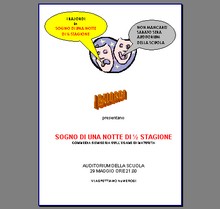
Ahora están todos los elementos que queríamos en el volante. Vamos a comprobar con una vista general la disposición de los elementos en el texto. Desde el menú Archivo elegimos Vista previa de impresión. Desde esa vista podemos notar las mejoras que aún son necesarias: diferente posición en la página, tamaños, colores.
Seguramente es necesario dar énfasis al nombre de la compañía. Seleccionamos “I BALORDI”, luego desde el menú Insertar / Imagen elegimos la opción WordArt… Desde la ventana de diálogo con todas las formas clicamos en la que preferimos. Una vez insertado el WordArt, haciendo clic sobre él aparece una barra de formato desde la que podemos hacer modificaciones.
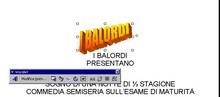
Últimos retoques: borrar el texto “I BALORDI”
Sé el primero en comentar