
Si hemos dado el gran paso de ponernos a dieta necesitamos tener todo bajo control: ¡queremos ver orgullosos cada gramo perdido, gráfico en mano!

Añádenos a tus fuentes preferidas.

Si hemos dado el gran paso de comenzar una dieta, necesitamos mantener todo bajo control: queremos ver orgullosos cada gramo perdido, ¡con gráfico en mano!
Abrimos Excel, hacemos clic en el menú Archivo y seleccionamos la opción Nuevo… Se abre un panel lateral a la derecha, como vemos en la figura, pensado para integrar la búsqueda de plantillas ya precompletadas incluso en la web. Hacemos clic en Libro en blanco y guardamos el archivo de inmediato con el nombre controladieta.xls.

Comencemos a ingresar las fechas. Cuando iniciamos una dieta, para no correr el riesgo de volvernos paranoicos, es mejor establecer una frecuencia de control semanal. Hacemos clic en la B para seleccionar toda la columna (aunque dejaremos las primeras cinco filas para unos datos de resumen que ingresaremos después) y en el menú Formato seleccionamos Celdas.
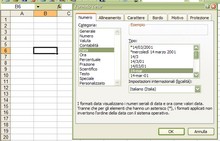
Vamos a la pestaña Número, bajo la categoría elegimos Fecha y en la lista seleccionamos el formato de visualización de fechas que nos parezca más cómodo. Presionamos Ok y escribimos la primera fecha en la celda B7: en nuestro archivo de ejemplo fue la del domingo 22/05/05. En la celda inferior escribimos la fecha de la semana siguiente, 29/05/05.
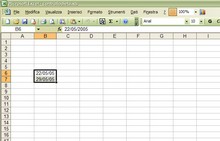
Seleccionamos ambas celdas y posicionamos el cursor sobre el cuadrito que se encuentra en la parte inferior derecha del cuadro de selección. Tan pronto como el cursor cambia de forma hacemos clic y arrastramos hacia abajo y Excel comenzará a insertar automáticamente las otras fechas, en intervalos semanales, hasta que soltemos el botón del ratón.
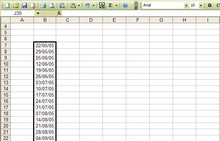
El intervalo de tiempo que se tomará en cuenta en el archivo de ejemplo que estamos realizando, y que podrán descargar, es hasta el 31/12/2005. Una vez ingresadas las fechas escribimos las etiquetas para los datos que ingresaremos. Vamos a la celda C6 y escribimos PESO, PECHO, CINTURA, CADERAS, IMC, donde IMC significa Índice de Masa Corporal.
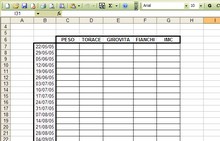
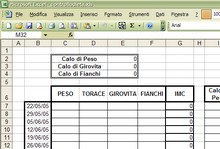
Antes de empezar a hacer cálculos terminemos de crear las tablas para controlar las variaciones de peso y medidas. Continuamos en la fila 6, saltando la columna H, y escribimos Pérdida de peso, Pérdida de Cintura, Pérdida de Caderas. Para formatear el texto de las celdas desde el menú Formato seleccionamos Celdas y hacemos las modificaciones apropiadas en las pestañas Fuente y Alineación.
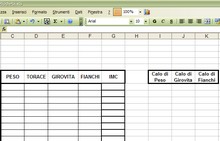
Listo, ahora posicionémonos en la primera celda relativa al índice de masa corporal e insertamos la fórmula =C7/(H*H), donde a H debemos sustituir nuestra altura. Hecho esto colocamos el cursor sobre el cuadrito en el cuadro de selección y arrastramos hacia abajo para copiar la fórmula en toda la columna y verificar las variaciones en nuestro IMC.

Vamos a la tabla de control de pérdida. Escribimos cero en las tres columnas en la primera fila. Posicionémonos en la segunda fila de la columna de la tabla de pérdida de peso. Aquí debemos insertar una función. No basta con hacer una resta entre una serie y la siguiente: si esta última aún no ha sido ingresada Excel devolvería como resultado el valor anterior.
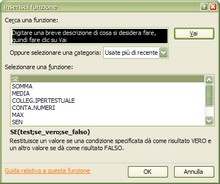
Por lo tanto, debemos hacer que primero verifique que el dato sea diferente de cero, en caso contrario no debe ejecutar la operación. Hacemos clic en el botón Insertar Función en la Barra de Fórmulas, en la ventana de diálogo seleccionamos SI y presionamos Ok. En la condición de prueba ingresamos C8>0: si esto es verdadero entonces ejecutamos C7-C8, si es falso el resultado debe ser cero.
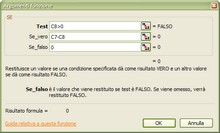
Presionamos Ok en la ventana de diálogo y, con la celda aún seleccionada hacemos clic en el cuadrito en el borde de selección de la celda y arrastramos hacia abajo para copiar la fórmula en toda la columna. De esta forma podremos ver claramente cuánto peso hemos perdido semana a semana.
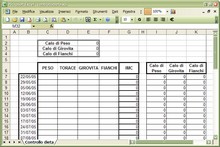
La misma operación la repetimos para la función que calcule la pérdida semanal de las medidas de la cintura: creamos la función con la condición de prueba y luego la copiamos en la columna. No será necesario repetir la operación para la tercera columna ya que, siendo contigua a la de la cintura, puede copiarse arrastrando desde esta.

Volvamos a la fila dos del documento y seleccionemos las celdas B y C. Hacemos clic con el botón derecho y seleccionamos Formato de celdas. En la pestaña Alineación activamos la casilla de verificación Combinar celdas. Dentro de la celda escribimos Pérdida de Peso. Activamos la celda al lado, la E2, y activamos la herramienta Suma Automática en la Barra de Herramientas.
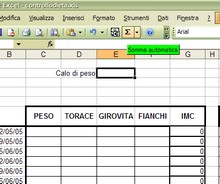
Seleccionamos arrastrando todo el rango de celdas de la columna Pérdida de Peso. De este modo tendremos el total de kilos perdidos en primer plano, actualizado automáticamente a medida que ingresamos los datos en la tabla principal. Repetimos la misma operación para la Pérdida de Cintura y la Pérdida de Caderas.
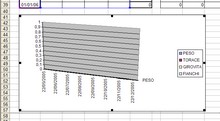
Ahora seleccionamos toda el área de datos, incluyendo fechas y etiquetas, y desde el menú Insertar seleccionamos Gráfico. Dada la tipología de datos, el tipo preferido de gráfico es el de áreas (también sirve 3D). Si hemos seleccionado correctamente la tabla con los valores en la sección relativa a los datos de origen no debemos tocar nada. En el paso siguiente personalizamos como prefiramos y hemos terminado.
Para finalizar, ordenemos todo en caso de querer imprimirlo. Verifiquemos primero con la vista previa de impresión si logramos que la página entre correctamente dentro de los márgenes (pero casi nunca sucede). Entonces desde el menú Ver activamos Vista previa de saltos de página y arrastramos las líneas punteadas para definir el área de impresión. ¡Y ahora celebremos la pérdida de peso!

Sé el primero en comentar