
Ajoutez-nous à vos sources préférées.

Paint Shop Pro peut être utilisé efficacement pour créer des arrière-plans dégradés ou ornés avec des textures à insérer, par exemple, dans des présentations PowerPoint, des calendriers, des cartes de vœux, des e-mails. L’outil principal pour la production d’effets de ce type est la Palette de Matériaux qui, si elle n’est pas déjà visible, peut être appelée depuis le menu Affichage, Palette, Matériaux, ou en tapant F6.

Dans la Palette de Matériaux, il est possible de sélectionner à la fois des Motifs et des Textures comme composants du matériau. Un motif est une image opaque avec des couleurs et des détails spécifiques qui est répétée plusieurs fois. Les motifs sont des styles, tout comme les couleurs unies ou les dégradés. Ils n’utilisent pas les couleurs de premier plan et d’arrière-plan actuelles. Les motifs les plus typiques sont ceux avec des veinures de bois, des pois, des losanges, des nids d’abeille, des tissages.
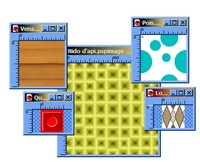
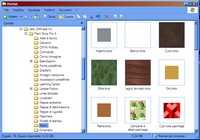
Physiquement, un motif est un fichier graphique situé dans un répertoire spécifique de l’ordinateur (C:ProgrammiJasc Software IncPaint Shop Pro 8Motivi). Paint Shop Pro 8.0 en possède 36 par défaut. Cependant, si vous le souhaitez, vous pouvez en ajouter de nouveaux, en les créant avec le même programme. Il faut se souvenir que les motifs ne sont disponibles que pour les images en niveaux de gris et en 16,8 millions de couleurs.
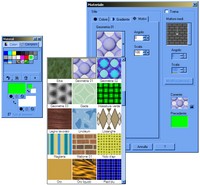
Pour choisir un motif d’arrière-plan (ou de premier plan si vous le souhaitez) dans l’application, vous devez effectuer les opérations suivantes dans la Palette de Matériaux : cliquez sur la case du matériau d’arrière-plan (ou de premier plan) ; après l’apparition de la boîte de dialogue Matériau, cliquez sur l’onglet Motifs et dans la zone de liste déroulante, cliquez sur Type de motif, en sélectionnant le motif désiré.
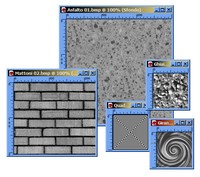
Une trame, en revanche, donne à l’image l’aspect d’une feuille avec un dessin de fond. Contrairement aux motifs, les trames peuvent être appliquées avec des styles (couleur unie, dégradé ou motif). Cela signifie qu’il est possible de sélectionner simultanément un motif et une trame. Les trames les plus typiques sont celles d’asphalte, de ciment, de gravier, de briques, de parchemin, de paille, de papier froissé, d’herbe, de stuc.
Pour appeler une trame depuis le programme, il faut cliquer dans la Palette de Matériaux sur un Échantillon. Une boîte de dialogue nommée Matériau apparaîtra. Ici, il faut cocher la case Trame. Ensuite, il suffit de cliquer sur la zone de liste déroulante Type de trame pour afficher la liste des trames disponibles parmi lesquelles choisir celle désirée.
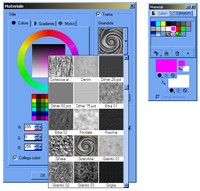
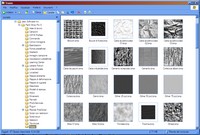
À chaque trame correspond un fichier .bmp placé dans le répertoire C:ProgrammiJasc Software IncPaint Shop Pro 8Trame. Paint Shop Pro 8.0 en possède environ 90 par défaut. Cependant, vous pouvez en créer et en ajouter de nouvelles. Vous pouvez également modifier les chemins d’accès relatifs aux dossiers où sont enregistrées les trames, en cliquant (toujours dans la zone Trame de la fenêtre Matériaux) sur l’option Modifier les Chemins.
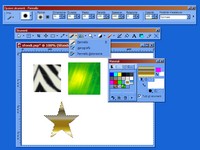
Pour appliquer à l’image à la fois les trames et les motifs, vous pouvez utiliser deux outils différents. Le premier est le Pinceau (également appelé par la touche B), personnalisable avec la palette associée, Options Outils – Pinceau, ou l’outil Remplissage (activable également par la touche F). S’il existe une sélection, ces outils remplissent un espace défini, sinon ils colorent toute la toile.
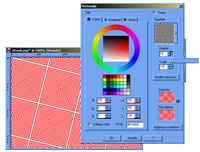
Parmi les détails les plus utiles pour varier la structure des trames et des motifs, il y a l’Angle, ou direction, et l’Échelle. Le premier varie de 0 à 359 degrés et se modifie en faisant glisser l’aiguille de contrôle à l’intérieur des motifs ou des trames. Le second est exprimé en pourcentage par rapport à la texture d’origine et varie de 10 à 250. Si vous spécifiez une valeur basse (ou haute), la trame ou le motif est répété dans l’image avec une fréquence plus grande (ou moindre).
En plus des trames et des motifs, pour créer des arrière-plans ornementaux, il existe le Dégradé. Il s’agit de mélanges graduels de deux couleurs ou plus, disponibles uniquement pour les images en niveaux de gris et en 16,8 millions de couleurs. Vous pouvez utiliser les dégradés pour peindre, dessiner ou remplir des zones de l’image ou créer des transitions de couleur. Le choix des dégradés se fait dans l’onglet Dégradé de la boîte de dialogue Matériau.
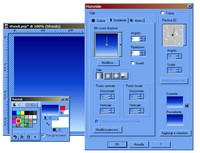
Paint Shop Pro 8.0 (dans le répertoire C:ProgrammiJasc Software IncPaint Shop Pro 8Gradienti) dispose de 29 modèles de dégradés. Les options de personnalisation sont nombreuses : à côté de l’Angle, pour régler l’inclinaison, et de la Répétition, pour multiplier l’effet plusieurs fois, il y a le Style pour changer de quatre manières (Linéaire, Rectangulaire, Rayon de soleil, Radial) le point de lumière et la distribution de la couleur.
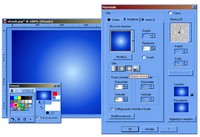
Deux autres options de modification sont Inverser, qui échange les couleurs du dégradé, et la gestion du Point central et du Point focal (actif uniquement si Lier point central et focal est désélectionné). Le premier s’utilise avec les dégradés rectangulaires, rayon de soleil et radiaux. Le second, pour les rectangulaires et rayon de soleil. En modifiant les coordonnées horizontales et verticales, on modifie le point d’irradiation ou de départ du dégradé.
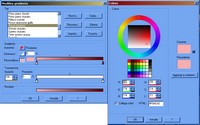
Les couleurs sont également modifiables. Dans la fenêtre Modifier le Dégradé (appelée par le bouton Modifier), vous pouvez choisir quelques Types prédéfinis, ou changer les couleurs dans la zone Dégradé en travaillant sur les aiguilles qui fixent la distribution des nuances, ou en cliquant sur Augmenter, Diminuer ou Personnaliser pour appliquer (après un clic sur les aiguilles et sur le carré d’aperçu) de nouvelles couleurs de premier plan et d’arrière-plan.
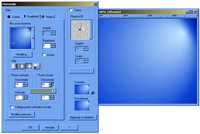
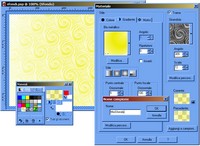
Après avoir compris les opportunités offertes par les Motifs, Trames et Dégradés et appris quels outils sont nécessaires pour remplir les espaces, faisons un essai. Choisissons le dégradé Bleu Métallique, le style Rayon de soleil. Accentuer l’effet créé par les points de lumière et modifier les couleurs, en les passant au jaune. Insérer une trame Moulin à vent, élargir l’Angle, réduire l’Échelle. Voici le résultat.

Une dernière astuce. Pour ne pas perdre le travail effectué et pouvoir récupérer à l’avenir les combinaisons de motifs, dégradés et trames créées, vous pouvez sauvegarder les échantillons produits. Il suffit de cliquer, dans la fenêtre Matériaux, sur l’option Ajouter aux échantillons, en bas à droite. En attribuant un nom et en cliquant sur OK, un petit carré sera ajouté dans la palette Matériaux, également disponible lors des sessions ultérieures d’utilisation de Paint Shop Pro.
Soyez le premier à commenter