
Füge uns deinen bevorzugten Quellen hinzu.

Paint Shop Pro kann effektiv genutzt werden, um verlaufende oder mit Texturen verzierte Hintergründe zu erstellen, die beispielsweise in PowerPoint-Präsentationen, Kalendern, Grußkarten oder E-Mails verwendet werden können. Das grundlegende Werkzeug für die Erzeugung solcher Effekte ist die Materialpalette, die, falls sie nicht bereits sichtbar ist, über das Menü Ansicht, Palette, Materialien oder durch Drücken von F6 aufgerufen werden kann.

In der Materialpalette können sowohl Muster als auch Texturen als Materialkomponenten ausgewählt werden. Ein Muster ist ein undurchsichtiges Bild mit spezifischen Farben und Details, das mehrfach wiederholt wird. Muster sind Stile, genau wie Volltonfarben oder Verläufe. Sie verwenden nicht die aktuellen Vordergrund- und Hintergrundfarben. Typische Muster sind Holzmaserung, Punkte, Rauten, Waben oder Webmuster.
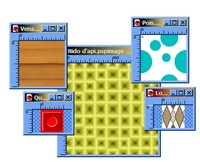
Physisch ist ein Muster eine Grafikdatei, die sich in einem bestimmten Ordner des Computers befindet (C:ProgrammeJasc Software IncPaint Shop Pro 8Muster). Paint Shop Pro 8.0 hat standardmäßig 36 davon. Bei Bedarf können jedoch neue erstellt und mit demselben Programm hinzugefügt werden. Es ist wichtig zu beachten, dass Muster nur für Graustufenbilder und Bilder mit 16,8 Millionen Farben verfügbar sind.
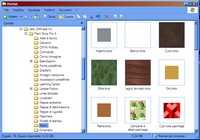
Um in der Anwendung ein Hintergrundmuster (oder auch ein Vordergrundmuster) auszuwählen, müssen in der Materialpalette folgende Schritte ausgeführt werden: Klicken Sie auf das Feld für das Hintergrundmaterial (oder Vordergrundmaterial); nach dem Erscheinen des Dialogfelds Material klicken Sie auf die Registerkarte Muster und im Listenfeld auf Mustertyp, um das gewünschte Muster auszuwählen.
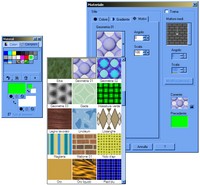
Eine Textur hingegen verleiht dem Bild das Aussehen eines Blattes mit einem Hintergrunddesign. Im Gegensatz zu Mustern können Texturen zusammen mit Stilen (Volltonfarbe, Verlauf oder Muster) angewendet werden. Das bedeutet, dass ein Muster und eine Textur gleichzeitig ausgewählt werden können. Typische Texturen sind Asphalt, Beton, Kies, Ziegel, Pergament, Stroh, zerknittertes Papier, Gras und Stuckputz.
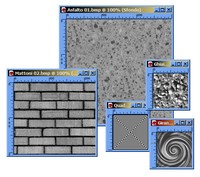
Um eine Textur aus dem Programm aufzurufen, müssen Sie in der Materialpalette auf ein Beispiel klicken. Ein Dialogfenster namens Material wird angezeigt. Hier muss ein Haken in das Kontrollkästchen Textur gesetzt werden. Anschließend genügt ein Klick auf das Listenfeld Texturtyp, um die Liste der verfügbaren Texturen anzuzeigen, aus der die gewünschte ausgewählt werden kann.
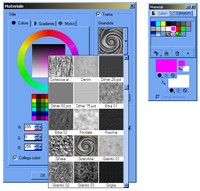
Jeder Textur entspricht eine .bmp-Datei, die sich im Ordner C:ProgrammeJasc Software IncPaint Shop Pro 8Texturen befindet. Paint Shop Pro 8.0 verfügt standardmäßig über etwa 90 davon. Es können jedoch auch neue erstellt und hinzugefügt werden. Die Pfade zu den Ordnern, in denen die Texturen gespeichert sind, können auch geändert werden, indem man (immer im Bereich Textur im Fenster Materialien) auf den Eintrag Pfade bearbeiten klickt.
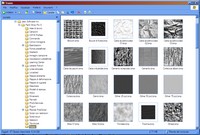
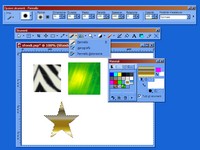
Um Texturen und Muster auf ein Bild anzuwenden, können zwei verschiedene Werkzeuge verwendet werden. Das erste ist der Pinsel (auch über die Taste B aufrufbar), der mit der zugehörigen Palette Werkzeugoptionen – Pinsel angepasst werden kann, oder das Füllwerkzeug (auch über die Taste F aktivierbar). Wenn eine Auswahl vorhanden ist, füllen diese Werkzeuge einen definierten Bereich, ansonsten färben sie die gesamte Leinwand ein.
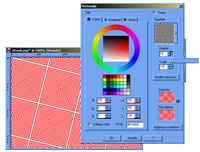
Zu den nützlichsten Details zur Variation der Struktur von Texturen und Mustern gehören der Winkel oder die Richtung und der Maßstab. Der erste variiert von 0 bis 359 Grad und wird durch Ziehen der Kontrollnadel innerhalb von Mustern oder Texturen geändert. Der zweite wird in Prozent auf der ursprünglichen Textur ausgedrückt und variiert von 10 bis 250. Wenn ein niedriger (oder hoher) Wert angegeben wird, werden Textur oder Muster im Bild mit einer höheren (oder geringeren) Frequenz wiederholt.
Neben Texturen und Mustern gibt es den Farbverlauf, um ornamentale Hintergründe zu erstellen. Dabei handelt es sich um schrittweise Mischungen aus zwei oder mehr Farben, die nur für Graustufenbilder und Bilder mit 16,8 Millionen Farben verfügbar sind. Farbverläufe können verwendet werden, um Bereiche eines Bildes zu malen, zu zeichnen oder zu füllen oder Farbübergänge zu erstellen. Die Auswahl der Farbverläufe erfolgt auf der Registerkarte Verlauf des Dialogfelds Material.
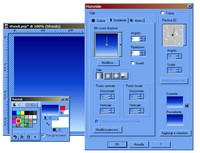
Paint Shop Pro 8.0 (im Ordner C:ProgrammeJasc Software IncPaint Shop Pro 8Verläufe) verfügt über 29 Verlaufsmodelle. Es gibt viele Anpassungsoptionen: Neben dem Winkel zur Neigungseinstellung und der Wiederholung zur mehrfachen Vervielfachung des Effekts gibt es den Stil, um den Lichtpunkt und die Farbverteilung auf vier Arten zu ändern (Linear, Rechteckig, Lichtstrahl, Radial).
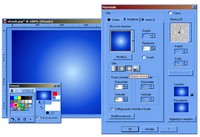
Zwei weitere Änderungsoptionen sind Invertieren, das die Farben des Verlaufs tauscht, und die Verwaltung des zentralen Punktes und des Fokuspunktes (nur aktiv, wenn Zentralen und Fokalen Punkt verbinden deselektiert ist). Der erste wird bei rechteckigen, lichtstrahlförmigen und radialen Verläufen verwendet. Der zweite bei rechteckigen und lichtstrahlförmigen. Durch Ändern der horizontalen und vertikalen Koordinaten ändert sich der Strahlungspunkt oder der Beginn des Verlaufs.
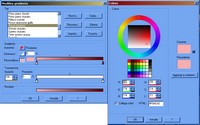
Auch die Farben können geändert werden. Im Fenster Verlauf bearbeiten (aufgerufen über die Schaltfläche Bearbeiten) können vordefinierte Typen ausgewählt oder die Farben im Bereich Verlauf durch Bearbeiten der Pfeile, die die Verteilung der Farbtöne fixieren, geändert werden oder indem man auf Erhöhen, Verringern oder Anpassen klickt, um (nach einem Klick auf die Pfeile und das Vorschaubild) neue Vordergrund- und Hintergrundfarben anzuwenden.
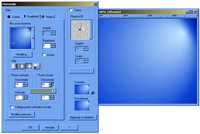
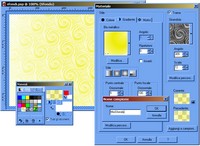
Nachdem wir die Möglichkeiten von Mustern, Texturen und Verläufen verstanden und die Werkzeuge zum Ausfüllen der Bereiche kennengelernt haben, machen wir einen Test. Wir wählen den Verlauf Metallisch Blau und den Stil Lichtstrahl. Wir betonen den Effekt der Lichtpunkte und ändern die Farben auf Gelb. Wir fügen eine Windrad-Textur ein, vergrößern den Winkel und verkleinern den Maßstab. Hier ist das Ergebnis.

Ein letzter Tipp. Um die geleistete Arbeit nicht zu verlieren und zukünftig die erstellten Kombinationen von Mustern, Verläufen und Texturen wiederherzustellen, können die erzeugten Muster gespeichert werden. Klicken Sie dazu im Fenster Materialien unten rechts auf Zu Mustern hinzufügen. Nach der Vergabe eines Namens und der Bestätigung mit Ok wird ein kleines Quadrat in der Materialien-Palette hinzugefügt, das auch in späteren Sitzungen von Paint Shop Pro verfügbar ist.
Hinterlasse jetzt einen Kommentar