
Adicione-nos às suas fontes preferidas.

Paint Shop Pro pode ser usado eficazmente para criar fundos em degradê ou ornamentados com textura para inserir, por exemplo, em apresentações PowerPoint, calendários, cartões de aniversário, mensagens de e-mail. A ferramenta base para a produção de efeitos desse tipo é a Paleta de Materiais que, caso não esteja visível, pode ser acessada através do menu Visualizar, Paleta, Materiais, ou digitando F6.

Na Paleta de Materiais é possível selecionar tanto os Padrões quanto as Texturas como componentes do material. Um padrão é uma imagem opaca com cores e detalhes específicos que é repetida várias vezes. Os padrões são estilos, assim como cores sólidas ou gradientes. Eles não usam as cores de primeiro plano e de fundo atuais. Os padrões mais típicos são aqueles com veios de madeira, bolinhas, losangos, colmeia, tecelagem.
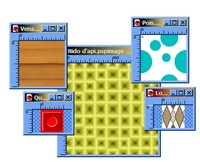
Fisicamente, um padrão é um arquivo gráfico localizado em uma determinada pasta do computador (C:Program FilesJasc Software IncPaint Shop Pro 8Padrões). O Paint Shop Pro 8.0 possui 36 padrões por padrão. No entanto, é possível adicionar novos, criando-os com o mesmo programa. É importante lembrar que os padrões estão disponíveis apenas para imagens em escala de cinza e com 16,8 milhões de cores.
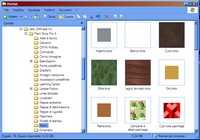
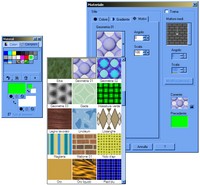
Para escolher um padrão de fundo (e também de primeiro plano, se desejar) na aplicação, as seguintes operações devem ser realizadas na Paleta de Materiais: clique no quadrado do material de fundo (ou primeiro plano); após o aparecimento da caixa de diálogo Material, clique na guia Padrões e na caixa de listagem clique em Tipo de padrão, selecionando o padrão desejado.
Uma textura, por outro lado, confere à imagem a aparência de uma folha com um desenho de fundo. Ao contrário dos padrões, as texturas podem ser aplicadas juntamente com os estilos (cor sólida, gradiente ou padrão). Isso significa que é possível selecionar simultaneamente um padrão e uma textura. As texturas mais típicas são as de asfalto, cimento, cascalho, tijolos, pergaminho, palha, papel amassado, grama, estuque.
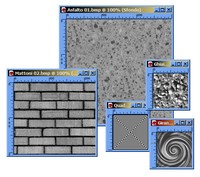
Para chamar uma textura do programa, é necessário clicar na Paleta de Materiais em uma Amostra. Uma caixa de diálogo denominada Material aparecerá. Aqui, uma marca de seleção deve ser inserida na caixa de controle Textura. Posteriormente, basta um clique na caixa de listagem Tipo de textura para visualizar a lista de texturas disponíveis, entre as quais pode-se escolher a desejada.
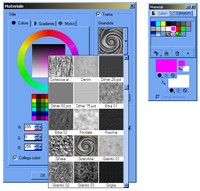
A cada textura corresponde um arquivo .bmp localizado na pasta C:Program FilesJasc Software IncPaint Shop Pro 8Texturas. O Paint Shop Pro 8.0 possui cerca de 90 por padrão. No entanto, é possível criar e adicionar novas, à vontade. Também é possível mudar os caminhos relativos às pastas onde as texturas são salvas, clicando (sempre na área Textura na janela Materiais) na opção Editar Caminhos.
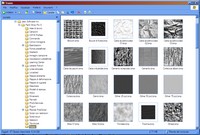
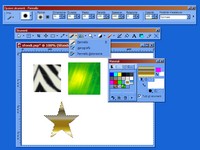
Para aplicar texturas e padrões à imagem, podem ser usadas duas ferramentas diferentes. A primeira é o Pincel (também acessível com a tecla B), personalizável com a paleta associada, Opções de Ferramentas – Pincel, ou com a ferramenta Preenchimento (ativável também com a tecla F). Se houver uma seleção, essas ferramentas preenchem um espaço definido, caso contrário, elas colorem toda a tela.
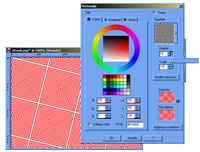
Entre os detalhes mais úteis para variar a estrutura de texturas e padrões estão o Ângulo, ou direção, e a Escala. O primeiro varia de 0 a 359 graus e é modificado arrastando a agulha de controle dentro de padrões ou texturas. A segunda é expressa em porcentagem, sobre a textura original, e varia de 10 a 250. Se um valor baixo (ou alto) for especificado, a textura ou o padrão são repetidos na imagem com maior (ou menor) frequência.
Além de texturas e padrões, para criar fundos ornamentais existe o Gradiente. Trata-se de misturas graduais de duas ou mais cores, disponíveis apenas para imagens em escala de cinza e com 16,8 milhões de cores. É possível utilizar os gradientes para pintar, desenhar ou preencher áreas da imagem ou criar transições de cor. A escolha dos gradientes ocorre na aba Gradiente da caixa de diálogo Material.
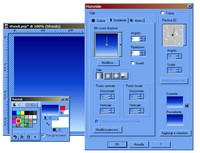
O Paint Shop Pro 8.0 (na pasta C:Program FilesJasc Software IncPaint Shop Pro 8Gradientes) possui 29 modelos de gradientes. As opções de personalização são muitas: ao lado do Ângulo, para ajustar a inclinação, e de Repetição, para multiplicar o efeito várias vezes, há o Estilo para mudar de quatro maneiras (Linear, Retangular, Facho de Luz, Radial) o ponto de luz e a distribuição da cor.
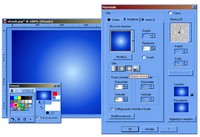
Outras duas opções de modificação são Inverter, que troca as cores do gradiente, e o gerenciamento do Ponto central e do Ponto focal (ativo apenas se Conectar ponto central e focal estiver desmarcado). O primeiro é usado com gradientes retangulares, de feixe de luz e radiais. O segundo, para os retangulares e de feixe de luz. Ao mudar as coordenadas horizontais e verticais, o ponto de irradiação ou início do gradiente é modificado.
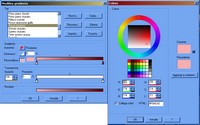
Também é possível modificar as cores. Na janela Editar Gradiente (chamada pelo botão Editar), é possível escolher alguns Tipos predefinidos, ou mudar as cores na área Gradiente trabalhando nos ponteiros que fixam a distribuição das nuances ou clicando em Aumentar, Diminuir ou Personalizar para aplicar (após um clique nos ponteiros e no quadrado de pré-visualização) novas cores de primeiro plano e de fundo.
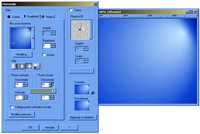
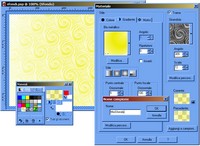
Depois de compreender as oportunidades representadas por Padrões, Texturas e Gradientes e de aprender quais ferramentas são necessárias para preencher os espaços, faremos um teste. Escolhemos o gradiente Azul Metálico, o estilo Facho de Luz. Acentuamos o efeito criado pelos pontos de luz e modificamos as cores, passando-as para amarelo. Inserimos uma textura Catavento, aumentamos o Ângulo, diminuímos a Escala. Aqui está o resultado.

Uma última dica. Para não perder o trabalho feito e recuperar no futuro as combinações de padrões, gradientes e texturas criadas, é possível salvar as amostras produzidas. Basta clicar, na janela Materiais, na opção Adicionar às amostras, no canto inferior direito. Atribuindo um nome e clicando em OK, será adicionado um pequeno quadrado à paleta Materiais, disponível também nas sessões subsequentes de uso do Paint Shop Pro.
Seja o primeiro a comentar