
Hier ist ein Tutorial darüber, wie man einfach mit Word eine Rechnung erstellt, bei dem die Dateneingabe geführt wird, um Fehler so gering wie möglich zu halten.

Füge uns deinen bevorzugten Quellen hinzu.

Hier ist ein Tutorial, basierend darauf, wie man eine Rechnung erstellt mit einfachem Word, wobei die Dateneingabe geführt wird und die Fehlerquote minimiert wird.
Eile ist einer der Hauptfeinde einer Arbeit, die mit der richtigen Sorgfalt ausgeführt wird: Aus diesem Grund wollen wir denen helfen, die ständig im Job durch Telefon, Kunden und Lieferanten unterbrochen werden und daher Gefahr laufen, ihre Rechnungen falsch auszufüllen. Wir zeigen, wie man ein ausfüllbares Formular am Bildschirm erstellt, mit Feldern, die die Art der eingegebenen Daten erkennen und im Fehlerfall auch „in der Lage sind, visuell deutliche Warnungen“ an den unachtsamen Nutzer auszugeben.

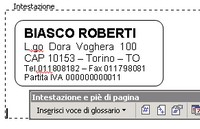
Als ersten Schritt erstellen wir die Kopfzeile der Rechnung, die die Firmendaten und das Logo enthält. Die Kopfzeilen in Word sind über das Menü Ansicht zugänglich, indem man Kopf- und Fußzeile auswählt. Eine einfache Möglichkeit, „Namensschilder“ mit den Firmendaten zu erstellen, ist das Auswählen einer Form aus der Zeichenwerkzeugleiste. Auch das Einfügen des Logos ist einfach über das Menü Einfügen/Bild, vorausgesetzt, man besitzt das richtige Bild.
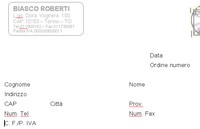
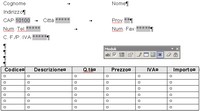
Wir setzen den Aufbau unserer Rechnung fort, indem wir die Bezeichnungen für die Kundendaten einfügen, ähnlich dem entsprechenden Bild. Wir erkennen, dass wir ein Datumsfeld, ein numerisches Feld benötigen, während für alle anderen Felder ein Textformat verwendet wird, einschließlich der Postleitzahl, die nur scheinbar eine Zahl ist. Tatsächlich werden nur numerische Felder als solche betrachtet, wenn auf ihnen mathematische Operationen durchgeführt werden können.
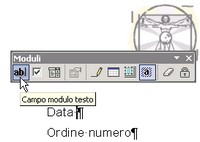
Wir rufen im Menü Ansicht die Formular-Leiste auf, positionieren uns, einen Abstand einfügend, links von der Bezeichnung „Datum“ und klicken auf die Schaltfläche Textformularfeld (die erste links), um das erste Feld einzufügen. Die Einführung des Feldes ist an einem grauen „Halo“ erkennbar. Diese Möglichkeit, das Vorhandensein des Feldes am grauen Hintergrund zu erkennen, kann vom Button Formularfeld-Schatten deaktiviert werden (nicht empfohlen).
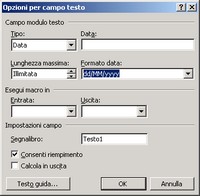
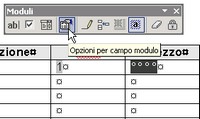
Jetzt klicken wir das Feld mit der rechten Maustaste an und wählen im Kontextmenü die Option Eigenschaften, um das Dialogfenster Optionen für Textfeld zu öffnen. Wir stellen sofort den Datentyp auf Datum ein, da in diesem Feld nur Daten eingegeben werden sollen. Wir legen auch das Datumsformat unter Datumsformat fest und bestätigen mit OK. Abschließend überprüfen wir die Funktionalität des Feldes über die Schaltfläche Formular schützen in der Formular-Leiste.
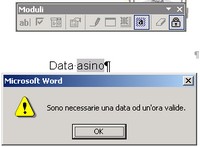
Wir geben ein korrektes Datum ein, zum Beispiel 10/02/2004, und bestätigen mit der TAB-Taste (Tabulator). Achtung! Nicht die ENTER-Taste zum Bestätigen benutzen. Versuchen wir stattdessen ein ausgeschriebenes Datum einzutragen, zum Beispiel 10. Februar 2004, wandelt Word es nach dem Tab automatisch in das von uns eingestellte Kurzformat um. Versuchen wir hingegen einen beliebigen Text wie „Esel“ einzugeben, wird unser Formular den falschen Versuch mit einem Warnfenster zurückweisen.
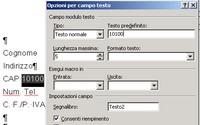
Wir fahren mit dem Einfügen des Feldes für die Postleitzahl (CAP) fort. Dazu müssen wir zunächst den Formularschutz aufheben, indem wir auf Formular schützen klicken. Auch hier öffnen wir die Eigenschaften des Feldes, belassen jedoch den Datentyp auf Normaltext und setzen eine maximale Zeichenzahl von fünf. Ist ein häufiger Wert vorhersehbar, kann man einen Standardtext eingeben, zum Beispiel 10100.
Nach Eingabe der Stammdatenfelder fügen wir über die Formular-Leiste eine Tabelle mit sechs Spalten und sieben Zeilen (oder auch mehr) ein. Wir definieren die erste Zeile als Spaltenüberschrift mit folgenden Bezeichnungen: Code, Beschreibung, Menge, Preis, Mehrwertsteuer (IVA) und Betrag. In jede Zelle unter den Überschriften fügen wir ein Feld ein, ausgenommen in der letzten Spalte, wo ein berechnetes Feld eingefügt wird.
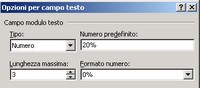
Besonders interessant für unsere Untersuchung sind die drei numerischen Felder Menge, Preis und Mehrwertsteuer. Wir beginnen mit den Eigenschaften der Menge. Natürlich wird der Datentyp numerisch sein, etwas weniger intuitiv ist die Definition des Maximalwerts. Unter Maximale Länge ändern wir Unbegrenzt auf drei, was bedeutet: keine Zahlen mit mehr als drei Ziffern, also maximal 999. Für den Preis ist es wichtig, das Format mit zwei Dezimalstellen festzulegen.
Die Einstellung der Mehrwertsteuer (IVA) ist exemplarisch, um die Dynamik der Felder zu verstehen. Da es sich um einen Zahlentyp handelt und die Mehrwertsteuer üblicherweise 20 % beträgt, was arithmetisch 0,20 entspricht, könnten wir die Länge auf ein Zeichen und das Format auf zwei Dezimalstellen setzen. Da wir aber an die Darstellung des klassischen 20 % gewöhnt sind, wählen wir das Prozentformat (%). Diese Änderung erfordert, die Länge von einem auf drei Zeichen zu erhöhen: zwei Ziffern plus das Prozentzeichen.
Kommen wir zum Betrag-Feld, in dem wir basierend auf der Stückzahl und dem Einzelpreis die Kosten berechnen müssen. Um die Berechnung momentan zu vereinfachen, ignorieren wir das Mehrwertsteuerfeld. Im Betrag-Feld fügen wir ein Feld vom Typ Berechnung ein. Im Berechnungsfeld geben wir die Multiplikation zwischen dem Mengenfeld und dem Preisfeld ein. Um dem berechneten Feld klarzumachen, welche Felder beteiligt sind, verwenden wir Lesezeichen.
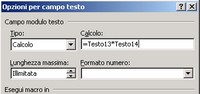
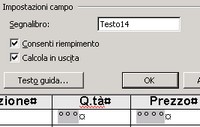
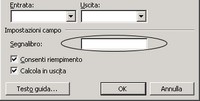
Ein Lesezeichen identifiziert eine Position, einen Textabschnitt oder ein Feld, dem ein Name zugewiesen wird und das für zukünftige Referenzen dient. In unserem Fall wurden die Lesezeichen bereits vergeben. Wenn wir bei den Optionen für ein Textfeld (das Dialogfenster über Eigenschaften des Feldes aufrufbar) für das Preis-Feld nachsehen, sehen wir unter Feldeinstellungen den Lesezeichen-Namen, in unserem Fall Text14. Mit dem gleichen Verfahren sehen wir, dass das Mengenfeld Text13 heißt.
Nachdem wir die nötigen Informationen für das berechnete Feld (=Text13*Text14) gesammelt haben, können wir die restlichen Datensätze (Zeilen) vorbereiten. Zum Glück müssen wir nicht alle Felder von Grund auf neu eingeben und ihre Eigenschaften definieren, sondern wir wählen die Zeile mit den Feldern aus, kopieren sie mit der Tastenkombination STRG+C in die Zwischenablage und fügen sie mit STRG+V in die darunterliegende Zeile ein. Diese Prozedur wird für jede Zeile in der Tabelle wiederholt.
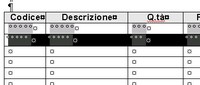
Der einzige Nachteil dieser Kopier- und Einfüge-Methode ist, dass die neuen Felder keine Lesezeichen haben und die berechneten Felder weiterhin das Produkt der ersten Zeile berechnen. Geduld ist gefragt: Wir überprüfen den Namen des letzten Lesezeichens, der dem Betrag der ersten Zeile entspricht, und fügen dann manuell die Namen der neuen Lesezeichen hinzu, ohne Dopplungen zu erzeugen. Auch die Formeln der berechneten Felder müssen wir neu schreiben.
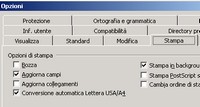
Diese Art der Berechnungsstruktur ist insbesondere für diejenigen, die an Tabellenkalkulationen gewöhnt sind, in ihrem automatischen Aktualisierungsvermögen begrenzt. Damit sich die Felder bei jedem Druck der Rechnung aktualisieren, rufen wir das Optionsfenster über das Menü Extras auf, gehen zum Reiter Drucken und setzen in den Druckoptionen das Häkchen bei Felder aktualisieren.
Hinterlasse jetzt einen Kommentar