
Voici un tutoriel basé sur la manière de créer une facture en utilisant simplement Word, où la saisie des données est guidée, réduisant au minimum la possibilité d’erreurs.

Ajoutez-nous à vos sources préférées.

Voici un tutoriel basé sur comment créer une facture en utilisant simplement Word, où la saisie des données est guidée, réduisant au minimum la possibilité d’erreurs.
La précipitation est l’un des principaux ennemis du travail effectué avec le bon critère : pour cette raison, nous allons chercher à aider ceux qui risquent, constamment interrompus dans leur travail par le téléphone, les clients et les fournisseurs, à faire des erreurs dans la rédaction de leurs factures. Nous verrons comment créer un formulaire remplissable à l’écran avec des champs capables de reconnaître le type de données insérées et, en cas d’erreur, aussi de « protester » visuellement auprès de l’utilisateur inattentif.

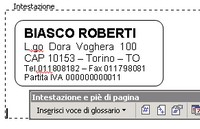
Comme première étape, créons l’en-tête de la facture, contenant les données de l’entreprise et son logo. Les en-têtes dans Word sont accessibles via le menu Affichage, en sélectionnant En-tête et pied de page. Une façon simple de créer des « étiquettes » avec les données de la société est de choisir une forme dans la barre d’outils de dessin. L’insertion du logo est également simple, en agissant via le menu Insérer/Image, à condition d’avoir la bonne image.
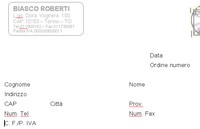
Continuons la construction de notre facture en insérant les étiquettes relatives aux données du client, similaire à l’image correspondante. Nous constatons qu’il nous faudra un champ de type date, un champ de type numérique, tandis que pour tous les autres champs, nous utiliserons un format texte, incluant le code postal, qui est seulement apparemment un nombre. En réalité, seuls les champs sur lesquels on peut exécuter des opérations mathématiques sont considérés comme numériques.
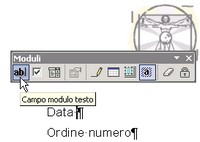
Rappelons la barre de formulaires depuis le menu Affichage, puis positionnons-nous, en insérant un espace, à gauche de l’étiquette « Date » et cliquons sur le bouton Champ de formulaire texte (le premier à gauche) pour insérer le premier champ. L’introduction du champ sera reconnaissable par la présence d’un « halo » grisâtre. Cette possibilité d’identifier la présence du champ grâce au fond gris peut être désactivée (non recommandé) via le bouton Ombre du champ de formulaire.
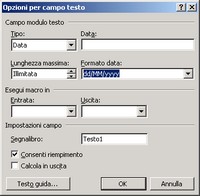
Maintenant, cliquez sur le champ avec le bouton droit de la souris et choisissez dans le menu contextuel l’option Propriétés pour ouvrir la fenêtre de dialogue Options pour champ texte. Réglons immédiatement le type de données sur Date, puisque seules des dates seront saisies dans ce champ. Ajustons également le format de la date via Format de date, puis confirmons en cliquant sur OK. Enfin, pour vérifier la fonctionnalité du champ, cliquons sur le bouton Protéger le formulaire dans la barre de formulaires.
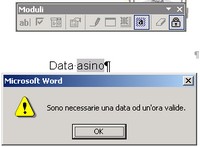
Saisissons une date correctement, par exemple 10/02/2004, et validons en appuyant sur la touche TAB (tabulation). Attention ! Ne pas utiliser la touche ENTRÉE pour valider. En essayant d’entrer une date en toutes lettres, comme 10 février 2004, après la TAB, Word convertira automatiquement au format court que nous avons défini. Par contre, en essayant d’entrer un texte quelconque, disons âne, notre formulaire rejettera la saisie erronée avec une fenêtre d’avertissement.
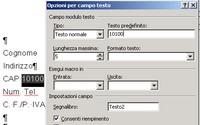
Selon les modalités décrites ci-dessus, passons à l’insertion du champ pour le code postal. Il est nécessaire de désactiver la protection du formulaire en cliquant sur le bouton Protéger le formulaire. Dans ce cas également, rappelons les Propriétés du champ, en laissant inchangé le type de données, c’est-à-dire Texte normal, mais en imposant une limite maximale de caractères, qui sera de cinq. Si une valeur récurrente est prévue, on peut définir un texte par défaut, comme 10100 par exemple.
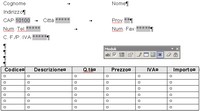
Une fois les champs d’identification insérés, ajoutons via la barre d’outils de formulaires un tableau composé de six colonnes et sept rangées (ou plus). Définissons la première rangée comme en-tête des colonnes avec les étiquettes suivantes : Code, Description, Qté, Prix, TVA et Montant. Dans chaque cellule sous les en-têtes, nous devons ajouter un champ, sauf dans la dernière colonne qui contiendra un champ calculé.
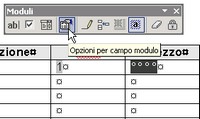
Pour notre étude, les trois champs numériques Qté, Prix et TVA sont particulièrement intéressants. Commencez par définir les Propriétés de la Quantité. Le type de données sera évidemment numérique, mais il est un peu moins intuitif de définir la valeur maximale. Dans Longueur maximale, remplaçons Illimitée par trois, ce qui signifie : ne pas permettre plus de trois chiffres, donc une valeur maximale de 999. Pour le Prix, il sera important de définir le Format, c’est-à-dire avec deux décimales.
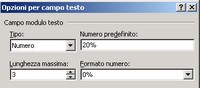
L’exemple pour comprendre la dynamique des champs est la configuration de la TVA. Étant de type Numérique, sachant que la TVA est généralement de 20%, ce qui arithmétiquement correspond à 0,20, on pourrait fixer la longueur à un caractère, avec un format à deux décimales. Mais habitués à la représentation classique de 20%, nous définirons le format en %. Cette variation nous obligera à augmenter la longueur de un à trois caractères : deux chiffres plus le symbole %.
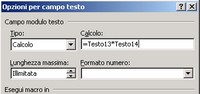
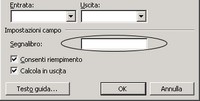
Passons au champ Montant, où nous devons calculer, en fonction du nombre d’articles et du prix unitaire, le coût correspondant. Pour rendre le calcul moins complexe pour l’instant, nous ne tiendrons pas compte du champ TVA. Dans la cellule Montant, insérons un champ en définissant le type Calcul. Dans la case Calcul, programmée la multiplication entre le champ quantité et le champ Prix. Pour indiquer au champ calculé les éléments du calcul, nous devons utiliser les Signets.
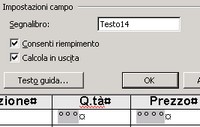
Un signet identifie une position, une portion de texte ou un champ, à laquelle est attribué un nom servant de référence future. Dans notre cas, les signets ont déjà été attribués ; en effet, en regardant les Options pour champ texte (fenêtre accessible via les Propriétés du champ) pour le champ Prix, nous pouvons voir parmi les réglages du champ le nom du signet, Testo14 dans notre cas. Avec le même procédé, on constate que le champ Qté s’appelle Testo13.
Recueillies les informations nécessaires pour définir le champ calculé (=Testo13*Testo14), nous pouvons préparer les autres enregistrements (lignes). Heureusement, il n’est pas nécessaire de saisir tous les champs et définir toutes les Propriétés de zéro : il suffit de sélectionner la ligne avec les champs, la copier dans le presse-papiers avec CTRL+C et la coller dans la ligne suivante avec CTRL+V. Répétez cette opération pour toutes les lignes du tableau.
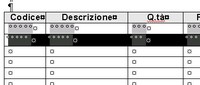
Le seul inconvénient de ce système de copier-coller des rangées est que les nouveaux champs n’ont pas de signet et les champs calculés continuent à calculer le produit de la première ligne. Prenons patience, contrôlons le nom du dernier signet correspondant au champ Montant de la première ligne, et ajoutons manuellement les noms des nouveaux signets, en évitant les doublons. Nous devrons également réécrire les formules des champs calculés.
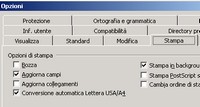
Ce type de structure de calcul, surtout pour ceux habitués aux feuilles de calcul, présente une certaine limitation dans la capacité à se mettre à jour automatiquement. Pour s’assurer de la mise à jour des champs à chaque impression de la facture, ouvrons la fenêtre de dialogue Options depuis le menu Outils, positionnons-nous sur l’onglet Imprimer, puis dans les Options d’impression, cochez la case Mettre à jour les champs.
Soyez le premier à commenter