
Aquí tienes un tutorial basado en cómo crear una factura utilizando simplemente Word, donde la introducción de datos esté guiada, reduciendo al mínimo la posibilidad de errores.

Añádenos a tus fuentes preferidas.

Aquí hay un tutorial basado en cómo crear una factura utilizando simplemente Word, donde la introducción de datos sea guiada, reduciendo al mínimo la posibilidad de errores.
La prisa es uno de los principales enemigos del trabajo realizado con el criterio correcto: por esta razón intentaremos ayudar a quienes corren el riesgo, continuamente interrumpidos en su trabajo por el teléfono, clientes y proveedores, a equivocarse al completar sus propias facturas. Veremos cómo crear un formulario rellenable en pantalla con campos capaces de reconocer el tipo de datos que se introducen y, en caso de error, incluso de «protestar» visualmente con el imprudente digitador.

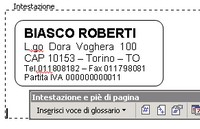
Como primer paso creamos el encabezado de la factura, que contiene los datos de la empresa y su logotipo. Los encabezados de Word se encuentran en el menú Vista, seleccionando Encabezado y pie de página. Una forma sencilla de crear «etiquetas» con los datos de la empresa es elegir una forma de la barra de herramientas de dibujo. También la inserción del logo es sencilla, actuando en el menú Insertar/Imagen, siempre que se posea la imagen adecuada.
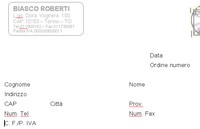
Continuamos la construcción de nuestra factura, insertando las etiquetas relativas a los datos del cliente, similar a la imagen correspondiente. Podemos notar que necesitaremos un campo de tipo fecha, uno de tipo numérico, mientras que para todos los demás campos recurriremos a un formato texto, incluido el código postal, que solo aparentemente es un número. En realidad, se consideran campos numéricos solo aquellos sobre los que se pueden realizar operaciones matemáticas.
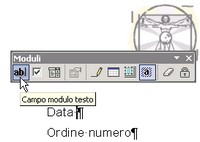
Llamamos desde el menú Vista la barra de Formularios, luego nos posicionamos, interponiendo un espacio, a la izquierda de la etiqueta “Fecha” y hacemos clic en el botón Campo de formulario de texto (el primero a la izquierda) para insertar el primer campo. La introducción del campo será reconocible por la presencia de un «halo» gris. Esta posibilidad de identificar la presencia del campo por el fondo gris puede ser deshabilitada (no recomendado) por el botón Sombrado del campo de formulario.
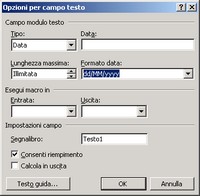
Ahora hacemos clic en el campo con el botón derecho del ratón y en el menú contextual elegimos la opción Propiedades para abrir la ventana de diálogo Opciones para campo de texto. Vamos directamente a configurar el tipo de datos, es decir Fecha, ya que en el campo solo se introducirán fechas. Ajustamos también el formato de la fecha desde Formato de fecha, luego confirmamos haciendo clic en OK. Finalmente, para verificar la funcionalidad del campo, hacemos clic en el botón Proteger formulario desde la barra de Formularios.
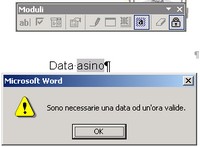
Introducimos una fecha correctamente, por ejemplo 10/02/2004 y confirmamos presionando la tecla TAB (tabulación). ¡Atención! No usar la tecla ENTER para confirmar. Si se intenta introducir una fecha completa, tipo 10 febrero 2004, tras el TAB Word la convertirá automáticamente al formato corto que configuramos. En cambio, si se intenta introducir cualquier texto, digamos burro, nuestro formulario rechazará el intento incorrecto con una ventana de aviso.
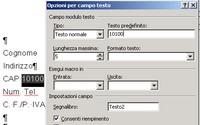
Con las modalidades descritas anteriormente, procedemos a la inserción del campo relacionado con el Código Postal. Es necesario eliminar la protección del formulario haciendo clic en el botón Proteger formulario. También en este caso llamamos las Propiedades del campo, dejando sin cambios el tipo de datos, es decir Texto normal, pero estableciendo una limitación en el número máximo de caracteres, que será cinco. Si se prevé un valor recurrente, se puede establecer un texto por defecto, por ejemplo 10100.
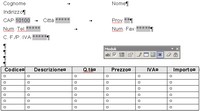
Terminado de introducir los campos de datos básicos, siempre a través de la barra de herramientas Formularios, añadimos una tabla compuesta por seis columnas y siete filas (o un número mayor). Definimos la primera fila como encabezado de las columnas con las siguientes etiquetas: Código, Descripción, Cant., Precio, IVA e Importe. En cada celda, bajo los encabezados, deberemos añadir un campo, excepto en la última columna que debe contener un campo calculado.
Para nuestro estudio son particularmente interesantes los tres campos numéricos Cant., Precio e IVA. Comenzamos definiendo las Propiedades de la Cantidad. Obviamente el tipo de datos será numérico, pero un poco menos intuitivo es cómo definir el valor máximo. En Longitud máxima cambiamos Ilimitada a tres, lo que equivale a decir: no poner cifras con más de tres caracteres, por lo tanto un valor máximo de 999. Para el Precio será importante definir el Formato, es decir con dos decimales.
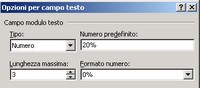
Ejemplificativa para comprender la dinámica de los campos es la configuración del IVA. Dado el tipo Número, sabiendo que el IVA generalmente es el 20%, que aritméticamente corresponde a 0,20, podríamos establecer la longitud en un carácter, con el formato en dos decimales. Pero como estamos acostumbrados a la representación clásica del 20%, configuraremos el formato en %. Este cambio nos obligará a cambiar la longitud de uno a tres caracteres: dos cifras más el símbolo %.
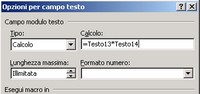
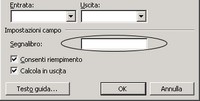
Pasamos al campo Importe, donde debemos calcular, en base al número de piezas y el precio unitario, el coste relativo. Para hacer el cálculo menos complejo por el momento no tendremos en cuenta el campo IVA. En la celda Importe insertamos un campo, configurándolo como tipo Cálculo. En el cuadro Cálculo configuramos la multiplicación entre el campo cantidad y el campo Precio. Para hacer que el campo calculado entienda quiénes son los objetos del cálculo, debemos usar los Marcadores.
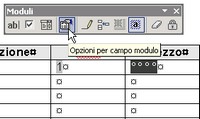
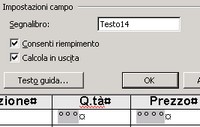
Un marcador identifica una posición, una porción de texto o un campo, al que se asigna un nombre y sirve para referencias futuras. En nuestro caso los marcadores ya han sido asignados, de hecho, mirando las Opciones para campo de texto (la ventana a la que se accede mediante las Propiedades del campo) para el campo Precio, veremos entre Las configuraciones del campo el nombre del marcador, Texto14 en nuestro caso. Con el mismo sistema vemos que el campo Cant. se llama Texto13.
Recopilada la información necesaria para definir el campo calculado (=Texto13*Texto14), podemos preparar los otros registros (filas). Afortunadamente no será necesario insertar todos los campos desde cero y definir todas las Propiedades, sino que bastará seleccionar la fila con los campos, copiarla al portapapeles con CTRL+C y pegarla en la fila siguiente con CTRL+V. Repetir la operación para todas las filas de la tabla.
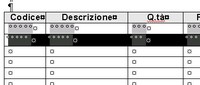
El único inconveniente de este sistema de copiar y pegar filas es que los nuevos campos no tienen marcador y los respectivos campos calculados siguen calculando el producto de la primera fila. Arme paciencia, verifique el nombre del último marcador, que corresponde al campo Importe de la primera fila, y agregue manualmente los nombres de los nuevos marcadores, evitando nombres duplicados. También habrá que reescribir las fórmulas de los campos calculados.
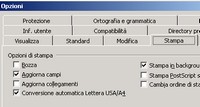
Este tipo de estructura de cálculo, especialmente para quienes estén acostumbrados a una hoja de cálculo, presenta cierta limitación en la capacidad de actualizarse automáticamente. Para garantizar la actualización de los campos, cada vez que enviemos la factura a imprimir, llamamos a la ventana de diálogo Opciones desde el menú Herramientas y nos posicionamos en la ficha Impresión, luego, en las Opciones de impresión, marcamos la casilla Actualizar campos.
Sé el primero en comentar