
Le tutoriel « Jeu du loto avec Excel » organise des feuilles de calcul utiles pour suivre les tirages du loto, les numéros en retard et les cas liés au jeu du loto. Le tout simplement, grâce à Excel.

Suivez FullPress sur Google
Ajoutez-nous à vos sources préférées.

Le tutoriel « Jeu du loto avec Excel » organise des feuilles de calcul utiles pour suivre les tirages du loto, les numéros en retard et les cas liés au jeu du loto.
- Dans notre fichier Excel, nous voulons obtenir un tableau récapitulatif des cas les plus importants du jeu du Loto. Dans ce cas, on ne peut pas se passer d’un long travail de saisie de données qui sera toutefois effectué uniquement la première fois que nous ouvrons le fichier. D’abord, établissons que chaque feuille de calcul correspond à une roue. Ensuite, dans le menu Insérer, choisissons l’option Feuille de calcul et répétons l’opération jusqu’à avoir inséré la « Feuille 10 », afin d’en avoir une pour chaque roue.

- Dans le menu Format, choisissons l’option Feuille, puis Renommer. Le nom de la feuille apparaît sélectionné et nous pouvons écraser le nom de la première roue, par ordre alphabétique, Bari. Répétons l’opération avec les roues de Cagliari, Florence, Gênes, Milan, Naples, Palerme, Rome, Turin et Venise. La même opération peut être effectuée plus rapidement en cliquant avec le bouton droit de la souris et en choisissant Renommer dans le menu apparu ou encore en double-cliquant sur le nom de la feuille puis en écrasant.
- Essayons d’automatiser autant que possible l’opération de saisie des données. Dans la feuille de travail « Bari » En première ligne, nous noterons les dates des tirages en partant de la cellule B1. Sélectionnez la première ligne et choisissez l’option Cellules dans le menu Format. Dans l’onglet Nombre, choisissons la catégorie Date et le type qui nous plaît le plus. Dans l’onglet Police, choisissons le style Gras. Pour saisir les dates, il suffit de taper le jour et les trois premières lettres du mois, par exemple « 17 sept ». La feuille affiche le type de date choisi, « 17-sept-03 ».
- Dans la même feuille, saisissez la série des numéros du Loto en mettant « 1 » dans la cellule A2 et « 2 » dans A3. Sélectionnez ces cellules et, en choisissant dans le menu Format, Cellules, l’onglet Police, appliquez le style Gras. Maintenant, faites glisser avec la souris ces deux cellules le long de la colonne. Le programme complète la série jusqu’à ce que le bouton de la souris soit relâché. Sélectionnez toute la feuille et, dans le menu Format, Cellules, cliquez sur l’onglet Alignement, en choisissant ensuite Alignement horizontal du texte « centré » et Alignement vertical « en bas ».
- Sélectionnez maintenant toute la feuille de travail, et dans le menu Édition, choisissez Copier (normalement associé au raccourci clavier Ctrl+C). Placez-vous ensuite dans la cellule A1 de la deuxième feuille de travail (« Cagliari ») et cliquez sur Entrée (ou dans le menu Édition, choisissez Coller – raccourci clavier Ctrl+V). Répétez l’opération de collage sur toutes les feuilles de travail. Ensuite, dans chaque feuille, positionnez-vous sur la cellule B2 et, dans le menu Fenêtre, sélectionnez Figer les volets. Ainsi, vous pourrez facilement faire défiler les lignes et colonnes en gardant les premières fixes.
- Il faut maintenant procéder à la saisie des données. Récupérez un tableau complet des sorties et des retards du dernier tirage, par exemple sur le site du Jeu du Loto (www.giocodellotto.com) et commencez à saisir les données pour chaque roue, donc dans chaque feuille. Les numéros sortis dans ce tirage auront comme nombre de retard « 0 ». Vérifiez donc avec la commande Rechercher du menu Édition qu’il y a cinq « 0 » dans la colonne du tirage. La même opération doit être faite pour toutes les roues.
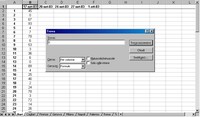
- Au tirage suivant, on peut mettre à jour la colonne des retards de façon semi-automatique en saisissant dans la première feuille, dans la cellule C1, la simple formule « =B2+1 ». Glissez ensuite la cellule sur toute la longueur de la colonne et les retards seront automatiquement mis à jour. Toutefois, il est toujours nécessaire d’insérer le « 0 » correspondant aux numéros sortis. Pour mettre à jour les autres feuilles, il suffit de copier-coller la cellule C1 puis de la glisser sur toute la colonne, en insérant manuellement un « 0 » pour les numéros tirés.
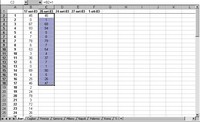
- Au tirage suivant, il suffira de faire glisser dans la première feuille la cellule C2 jusqu’à D2 puis de faire glisser D2 sur toute la colonne D, ou bien de sélectionner toutes les cellules concernées de la colonne C et de les glisser jusqu’à D. Dans tous les cas, il faudra saisir manuellement le « 0 » pour les numéros tirés. L’opération doit être répétée pour toutes les roues. Au tirage suivant, nous répéterons la procédure en déplaçant d’une colonne, donc en sélectionnant les cellules de la colonne D et en les déplaçant dans la colonne E, et ainsi de suite…
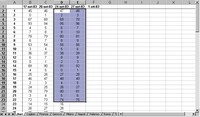
- À présent, nous pouvons agir librement sur notre tableau pour vérifier les sorties et les plus grands retards. Dans la feuille de travail que vous souhaitez examiner, ouvrez le menu Données, Filtres et choisissez Filtre automatique. Maintenant, pour voir quels numéros sont sortis, par exemple, lors du tirage du 24 septembre, il suffit d’aller sur la colonne correspondante et de cliquer sur la Flèche du filtre automatique. Dans le menu déroulant, sélectionnez l’option 0 et vous obtiendrez en résultat les lignes des numéros tirés à cette occasion.
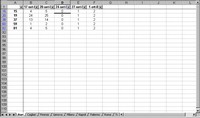
- Pour revenir au tableau complet, cliquez de nouveau sur la Flèche du filtre automatique et choisissez l’option (Tout). Maintenant, vous êtes prêt pour une nouvelle analyse. Pour voir les numéros centenaires au dernier tirage sur la roue de Bari, cliquez sur la Flèche du filtre automatique dans la colonne du dernier tirage et choisissez l’option Personnaliser. Dans la boîte de dialogue, sélectionnez dans le menu déroulant l’option est supérieur ou égal à et saisissez la valeur « 100 ».
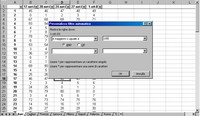
- Pour créer un tableau des 10 numéros en plus grand retard pour chaque roue, dans la première feuille, cliquez sur la Flèche du filtre automatique dans la colonne du dernier tirage et choisissez l’option (Top 10…). Ensuite, ouvrez le menu Données, Trier. Dans Trier par, choisissez le nom de la colonne du dernier tirage (« 1-oct-03 ») et cliquez sur Décroissant. Le résultat est les 10 numéros les plus retardataires de la roue, triés du plus grand retard au plus petit. Répétez l’opération dans toutes les feuilles de travail.
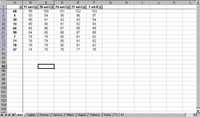
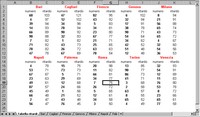
- Depuis la première feuille de travail, ouvrez le menu Insérer et choisissez Feuille de travail. Nommez cette nouvelle feuille « Tableau des retards » avec la procédure vue précédemment. Toujours dans la première feuille, sélectionnez maintenant les cellules des dix numéros en retard, puis, en maintenant la touche Ctrl enfoncée, sélectionnez également les cellules des retards dans la colonne du dernier tirage. Après cette sélection multiple, ouvrez le menu Édition et choisissez Copier. Déplacez-vous ensuite dans la feuille de travail du Tableau des retards et positionnez-vous dans la cellule B3, puis appuyez sur Entrée.
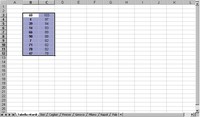
- Dans la feuille Tableau des retards, sélectionnons les cellules B1 et C1, puis ouvrons le menu Format, Cellules. Dans l’onglet Alignement, choisissons un Alignement horizontal du texte « centré » et activons la case Fusionner les cellules. Dans la nouvelle cellule, écrivons « Bari ». Dans la cellule B2, écrivons « numéro » et dans C2 « retard ». Sélectionnons maintenant ces trois cellules et tirons-les vers la droite pour les reproduire 4 fois, en remplaçant « Bari » par les noms des autres roues. Sélectionnez ce nouveau résultat et copiez-le en B13, en changeant les noms des roues par ceux manquants.
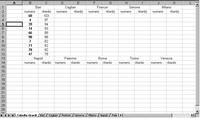
- Insérons maintenant les dix numéros les plus en retard de chaque roue en faisant un copier-coller depuis chaque feuille de travail après les avoir sélectionnés via le Filtre automatique, comme vu précédemment. Une fois la saisie terminée, sélectionnons les cellules contenant les noms des roues en maintenant la touche Ctrl enfoncée. Dans le menu Format, Cellules, choisissons l’onglet Police et donnons un style « Gras » et une couleur rouge à notre texte. Ensuite, sélectionnons toute la feuille et choisissons le menu Format, Cellules. Dans l’onglet Motif, choisissons la couleur blanche.
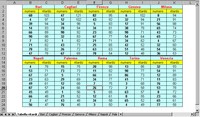
- Sélectionnons maintenant notre zone de données et dans le menu Format, Cellules, ouvrons l’onglet Bordure et choisissons le style prédéfini « Bordé » et « Intérieur ». Depuis le même menu, choisissons une ligne de style bien marquée pour la bordure supérieure des cellules des noms des 5 roues inférieures. Ensuite, resélectionnons toute la zone de données et, dans Format, Cellules, Motif, choisissons une couleur douce. Enfin, sélectionnons toutes les cellules « numéro » et « retard » en maintenant la touche Ctrl enfoncée et donnons-leur un motif avec une couleur de contraste. Le tableau est prêt pour l’impression.
Soyez le premier à commenter