
O tutorial “Jogo do lotto com Excel” organiza planilhas úteis para acompanhar os sorteios do lotto, números atrasados e casos relacionados ao jogo do lotto. Tudo de forma simples, graças ao Excel.

Siga FullPress no Google
Adicione-nos às suas fontes preferidas.

O tutorial “Jogo do lotto com Excel” organiza planilhas úteis para acompanhar os sorteios do lotto, números atrasados e casos relacionados ao jogo do lotto.
- No nosso arquivo de Excel queremos obter um quadro resumo dos casos mais importantes do jogo do Lotto. Nesse caso, não se pode prescindir de um longo trabalho de inserção de dados que, no entanto, faremos apenas na primeira vez que abrimos o arquivo. Primeiramente, estabelecemos que cada planilha corresponde a uma roda. Então, no menu Inserir, escolhemos a opção Planilha e repetimos a operação até inserirmos a “Planilha 10”, para termos uma para cada roda.

- No menu Formatar, escolhemos a opção Planilha, então Renomear. O nome da planilha aparece selecionado e podemos sobrescrever o nome da primeira roda, em ordem alfabética, Bari. Repetimos a operação com as rodas de Cagliari, Florença, Gênova, Milão, Nápoles, Palermo, Roma, Turim e Veneza. A mesma operação pode ser feita mais rapidamente clicando com o botão direito do mouse e escolhendo Renomear no menu que aparece ou ainda dando um duplo clique no nome da planilha e depois sobrescrevendo.
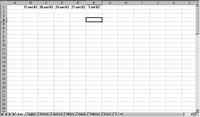
- Vamos tentar automatizar o máximo possível a operação de inserção de dados. Na planilha “Bari”, na primeira linha, anotaremos as datas dos sorteios começando da célula B1. Selecione a primeira linha e escolha a opção Células no menu Formatar. Na aba Número, escolhemos a categoria Data e o formato que mais gostarmos. Na aba Fonte, escolhemos o estilo Negrito. Para inserir as datas, basta digitar o dia e as três primeiras letras do mês, por exemplo “17 set”. A planilha retorna o tipo de data escolhido, “17-set-03”.
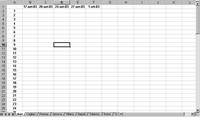
- Na mesma planilha, insira a série dos números do Lotto colocando “1” na célula A2 e “2” na A3. Selecione essas células e, escolhendo no menu Formatar, Células a aba Fonte, aplique o estilo Negrito. Agora, arraste com o mouse as duas células para baixo na coluna. O programa completa a série até que você solte o botão do mouse. Selecione toda a planilha e no menu Formatar, Células escolha a aba Alinhamento, optando depois pelo alinhamento horizontal “ao centro” e vertical “embaixo”.
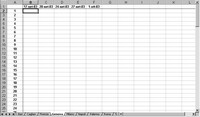
- Agora selecione toda a planilha e no menu Editar escolha Copiar (normalmente associado às teclas de atalho Ctrl+C). Então, posicione-se na célula A1 da segunda planilha (“Cagliari”) e clique Enter (ou no menu Editar escolha Colar – teclas de atalho Ctrl+V). Repita a operação de Colar em todas as planilhas. Portanto, em cada planilha, posicione-se na célula B2 e no menu Janela escolha Congelar Painéis. Assim poderemos rolar linhas e colunas mantendo fixas as primeiras.
- Agora deve-se proceder à inserção dos dados. Recupere uma tabela completa das saídas e atrasos do último sorteio, talvez no site do Jogo do Lotto (www.giocodellotto.com) e comece a inserir os dados para cada roda, ou seja, em cada planilha. Os números sorteados naquele sorteio terão como atraso o “0”. Verifique então com o comando Localizar do menu Editar se há cinco “0” na coluna do sorteio. A mesma operação deve ser feita para todas as rodas.
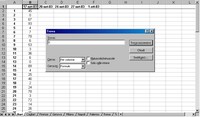
- No sorteio seguinte, pode-se atualizar a coluna dos atrasos de forma semi-automática inserindo na primeira planilha, na célula C1, a fórmula simples “=B2+1”. Agora arraste a célula por toda a coluna e os atrasos serão automaticamente atualizados. No entanto, é sempre necessário inserir o “0” para os números sorteados. Para atualizar as outras planilhas, basta copiar e colar a célula C1 e depois arrastá-la por toda a coluna, sempre inserindo manualmente o “0” para os números sorteados.
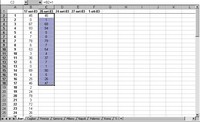
- No sorteio seguinte, será suficiente arrastar na primeira planilha a célula C2 até D2 e então arrastar D2 por toda a coluna D, ou selecionar todas as células interessadas da coluna C e arrastá-las para D. Em todo caso, será necessário inserir manualmente o “0” para os números sorteados. A operação deve ser repetida para todas as rodas. No sorteio seguinte, repetiremos o procedimento movendo-nos uma coluna adiante, então selecionando as células na coluna D e movendo-as para a coluna E, e assim por diante…
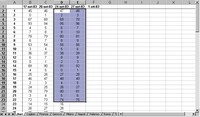
- A esse ponto, podemos agir na nossa tabela com grande liberdade para verificar as saídas e os maiores atrasos. Na planilha que se deseja examinar, abra o menu Dados, Filtro e escolha Filtro automático. Agora, para ver quais números saíram, por exemplo, no sorteio de 24 de setembro, basta ir até a coluna em questão e clicar na seta do filtro automático. No menu dropdown, selecione a opção 0 e obteremos como resultado as linhas dos números sorteados naquela ocasião.
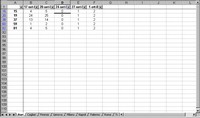
- Para voltar à tabela completa, clique novamente na seta do filtro automático e escolha a opção (Tudo). Agora estamos prontos para uma nova análise. Para ver os números centenários no último sorteio na roda de Bari, clique na seta do filtro automático na coluna do último sorteio e escolha a opção Personalizar. Na janela de diálogo, escolha no menu suspenso a opção é maior ou igual a e insira o valor “100”.
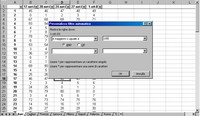
- Para criar uma tabela dos 10 números com maiores atrasos para cada roda, na primeira planilha clique na seta do filtro automático na coluna do último sorteio e escolha a opção (Top 10…). Então abra o menu Dados, Ordenar. Em Ordenar por, escolha o nome da coluna do último sorteio (“1-out-03”) e clique em Decrescente. O resultado são os 10 números mais atrasados da roda, ordenados do maior atraso para o menor. Repita a operação em todas as planilhas.
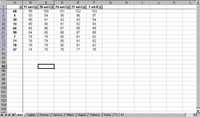
- Na primeira planilha, abra o menu Inserir e escolha Planilha. Nomeie essa nova planilha “Tabela de atrasos” com o procedimento visto anteriormente. Ainda na primeira planilha, selecione as células dos dez números atrasados, então mantendo pressionada a tecla Ctrl, selecione também as células dos atrasos na coluna do último sorteio. Feita a seleção múltipla, abra o menu Editar e escolha Copiar. Agora vá para a planilha da Tabela de atrasos e posicione-se na célula B3, então pressione Enter.
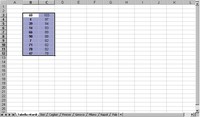
- Na planilha Tabela de atrasos, selecione as células B1 e C1, então abra o menu Formatar, Células. Na aba Alinhamento, escolha um alinhamento de texto horizontal “ao centro” e ative a caixa Mesclar células. Na nova célula escreva “Bari”. Na célula B2 escreva “número” e em C2 “atraso”. Agora selecione essas três células e arraste-as para a direita até replicá-las 4 vezes, substituindo “Bari” pelo nome de outras rodas. Selecione este resultado e copie em B13, trocando os nomes das rodas pelas que estão faltando.
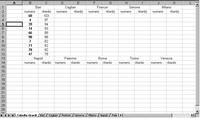
- Agora insira os dez números mais atrasados de cada roda fazendo um copiar e colar de cada planilha depois de tê-los selecionado via Filtro automático, como visto anteriormente. Terminado o preenchimento dos dados, selecione as células com os nomes das rodas mantendo pressionada a tecla Ctrl. No menu Formatar, Células, escolha a aba Fonte e dê um estilo “Negrito” e cor vermelha ao nosso texto. Então selecione toda a planilha e escolha o menu Formatar, Células. Na aba Padrão escolha a cor branca.
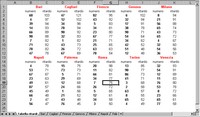
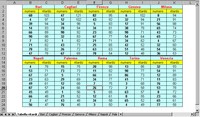
- Agora selecione nossa área de dados e no menu Formatar, Células abra a aba Borda e escolha o padrão “Com borda” e “Interno”. No mesmo menu, escolha uma linha de estilo bem marcado para a borda superior das células dos nomes das 5 rodas inferiores. Então re-selecione toda a área de dados e em Formatar, Células, Padrão escolha uma cor suave. Finalmente, selecione todas as células “número” e “atraso” mantendo a tecla Ctrl pressionada e dê a elas um padrão com cor de contraste. A tabela está pronta para impressão.
Seja o primeiro a comentar