
Das Tutorial „Lottospiel mit Excel“ organisiert Tabellenblätter, die nützlich sind, um Lottoziehungen, verspätete Zahlen und Fälle im Zusammenhang mit dem Lottospiel zu verfolgen. Das alles ganz einfach, dank Excel.

FullPress auf Google folgen
Füge uns deinen bevorzugten Quellen hinzu.

Das Tutorial „Lottospiel mit Excel“ organisiert nützliche Kalkulationstabellen, um Lottoziehungen, nachgezogene Zahlen und Fälle im Zusammenhang mit dem Lottospiel zu verfolgen.
- In unserer Excel-Datei möchten wir eine Zusammenfassung der wichtigsten Fälle des Lottospiels erhalten. In diesem Fall ist eine längere Dateneingabe unerlässlich, die wir jedoch nur beim ersten Öffnen der Datei durchführen werden. Zunächst legen wir fest, dass jedes Tabellenblatt einer Rädergruppe entspricht. Also wählen wir im Menü Einfügen die Option Arbeitsblatt und wiederholen den Vorgang, bis wir das „Blatt 10“ eingefügt haben, um für jedes Rad ein Blatt zu haben.

- Im Menü Format wählen wir die Option Blatt, dann Umbenennen. Der Blattname wird ausgewählt angezeigt und wir können den Namen des ersten Rads in alphabetischer Reihenfolge, Bari, überschreiben. Wir wiederholen den Vorgang mit den Rädern von Cagliari, Florenz, Genua, Mailand, Neapel, Palermo, Rom, Turin und Venedig. Derselbe Vorgang kann schneller durchgeführt werden, indem man mit der rechten Maustaste klickt und im erscheinenden Menü die Option Umbenennen wählt oder indem man doppelt auf den Blattnamen klickt und ihn überschreibt.
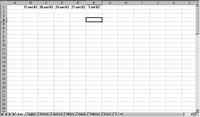
- Versuchen wir, die Dateneingabe so weit wie möglich zu automatisieren. Im Arbeitsblatt „Bari“ tragen wir die Ziehungsdaten in der ersten Zeile ab Zelle B1 ein. Markieren Sie die erste Zeile und wählen Sie im Menü Format die Option Zellen. Im Reiter Zahl wählen wir die Kategorie Datum und den Typ, der uns am besten gefällt. Im Reiter Schriftart wählen wir den Stil Fett. Um die Daten einzugeben, genügt es, den Tag und die ersten drei Buchstaben des Monats zu tippen, zum Beispiel „17 sept“. Das Blatt gibt das gewählte Datumsformat zurück, „17-sept-03“.
- Im selben Blatt geben wir die Lottozahlenreihe ein, indem wir in Zelle A2 „1“ und in A3 „2“ eingeben. Markieren Sie diese Zellen, und wählen Sie im Menü Format, Zellen den Reiter Schriftart und wählen Sie den Stil Fett. Ziehen Sie nun mit der Maus die zwei Zellen entlang der Spalte herunter. Das Programm ergänzt die Reihe, bis Sie die Maustaste loslassen. Markieren Sie das gesamte Blatt und wählen Sie im Menü Format, Zellen den Reiter Ausrichtung, dann horizontale Textausrichtung „Zentriert“ und vertikal „Unten“.
- Markieren Sie nun das gesamte Arbeitsblatt und wählen Sie im Menü Bearbeiten Kopieren (normalerweise mit der Tastenkombination Strg+C). Positionieren Sie sich dann auf Zelle A1 des zweiten Arbeitsblatts („Cagliari“) und drücken Sie Eingabe (oder wählen Sie im Menü Bearbeiten Einfügen – Tastenkombination Strg+V). Wiederholen Sie das Einfügen auf allen Arbeitsblättern. Positionieren Sie sich dann in jedem Blatt auf Zelle B2 und wählen Sie im Menü Fenster Fenster fixieren. So können wir Zeilen und Spalten bequem scrollen, während die ersten fixiert bleiben.
- Jetzt müssen die Daten eingegeben werden. Holen Sie sich eine vollständige Tabelle der Ausgänge und Verspätungen der letzten Ziehung, vielleicht von der Website des Lottospiels (www.giocodellotto.com), und beginnen Sie, die Daten für jedes Rad bzw. jedes Blatt einzutragen. Die in dieser Ziehung gezogenen Zahlen erhalten als Verspätungswert die „0“. Überprüfen Sie mit dem Befehl Suchen aus dem Menü Bearbeiten, ob fünf „0“ in der Spalte der Ziehungen vorhanden sind. Derselbe Vorgang muss für alle Räder durchgeführt werden.
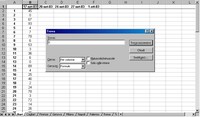
- Bei der nächsten Ziehung kann die Spalte der Verspätungen halbautomatisch aktualisiert werden, indem man im ersten Blatt in Zelle C1 die einfache Formel „=B2+1“ eingibt. Ziehen Sie jetzt die Zelle die gesamte Spalte hinunter und die Verspätungen werden automatisch aktualisiert. Die „0“ bei den gezogenen Zahlen muss jedoch immer manuell eingetragen werden. Um die anderen Blätter zu aktualisieren, reicht es, Zelle C1 zu kopieren und einzufügen und dann die Zelle die ganze Spalte herunterzuziehen, wobei man weiterhin die „0“ manuell für die gezogenen Zahlen eingibt.
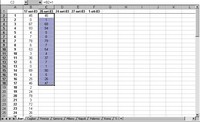
- Bei der folgenden Ziehung reicht es aus, im ersten Blatt die Zelle C2 bis D2 zu ziehen und dann D2 die gesamte Spalte D hinunterzuziehen oder alle benötigten Zellen der Spalte C auszuwählen und nach D zu ziehen. In jedem Fall muss die „0“ für die gezogenen Zahlen manuell eingegeben werden. Der Vorgang ist für alle Räder zu wiederholen. Bei der nächsten Ziehung verschieben wir die Spalte erneut, indem wir die Zellen in Spalte D auswählen, nach E verschieben und so weiter…
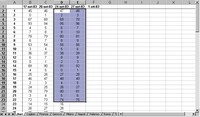
- Jetzt können wir unsere Tabelle frei bearbeiten, um die Ausgänge und die höchsten Verspätungen zu überprüfen. Im Arbeitsblatt, das Sie untersuchen möchten, öffnen wir das Menü Daten, Filter und wählen AutoFilter. Um nun zu sehen, welche Zahlen zum Beispiel bei der Ziehung am 24. September gezogen wurden, gehen wir auf die entsprechende Spalte und klicken auf den Pfeil des AutoFilters. Aus dem Dropdown-Menü wählen wir die Option „0“ und erhalten als Ergebnis die Zeilen der bei dieser Gelegenheit gezogenen Zahlen.
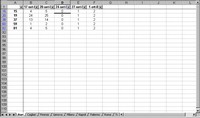
- Um zur vollständigen Tabelle zurückzukehren, klicken wir erneut auf den Pfeil des AutoFilters und wählen die Option (Alle). Nun sind wir bereit für eine neue Analyse. Um die hundertjährigen Zahlen (Zahlen, die seit 100 Ziehungen nicht mehr erschienen sind) bei der letzten Ziehung auf dem Rad von Bari zu sehen, klicken wir auf den Pfeil des AutoFilters in der Spalte der letzten Ziehung und wählen die Option Anpassen. Im Dialogfenster wählen wir aus dem Dropdown-Menü „ist größer oder gleich“ und geben als Wert „100“ ein.
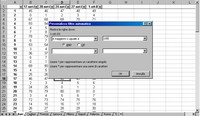
- Um eine Tabelle der 10 am meisten verspäteten Zahlen für jedes Rad zu erstellen, klicken wir im ersten Blatt auf den Pfeil des AutoFilters in der Spalte der letzten Ziehung und wählen die Option (Top 10…). Dann öffnen wir das Menü Daten, Sortieren. Bei Sortieren nach wählen wir den Namen der Spalte der letzten Ziehung („1-okt-03“) und klicken auf Absteigend. Das Ergebnis sind die 10 am meisten verspäteten Zahlen des Rads, sortiert von der höchsten bis zur niedrigsten Verspätung. Wir wiederholen den Vorgang in allen Arbeitsblättern.
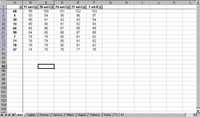
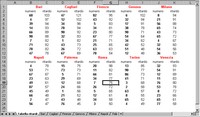
- Im ersten Arbeitsblatt öffnen wir das Menü Einfügen und wählen Arbeitsblatt. Wir nennen dieses neue Blatt „Verspätungstabelle“ mit dem zuvor beschriebenen Verfahren. Im ersten Blatt wählen wir nun die Zellen der zehn verspätetsten Zahlen aus und halten dabei die Strg-Taste gedrückt, um auch die Zellen der Verspätungen in der Spalte der letzten Ziehung auszuwählen. Nach der Mehrfachauswahl öffnen wir das Menü Bearbeiten und wählen Kopieren. Jetzt wechseln wir zum Arbeitsblatt der Verspätungstabelle, positionieren uns in Zelle B3 und drücken Eingabe.
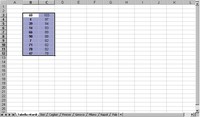
- Im Blatt Verspätungstabelle wählen wir die Zellen B1 und C1 aus, öffnen dann das Menü Format, Zellen. Im Reiter Ausrichtung wählen wir eine horizontale Textausrichtung „Zentriert“ und aktivieren das Kontrollkästchen Zellen verbinden. In die neue Zelle schreiben wir „Bari“. In Zelle B2 schreiben wir „Nummer“ und in C2 „Verspätung“. Jetzt wählen wir diese drei Zellen und ziehen sie nach rechts, um sie viermal zu kopieren und ersetzen „Bari“ durch die Namen der neuen Räder. Das Ergebnis markieren wir und kopieren es in B13, wobei wir die Namen der fehlenden Räder ändern.
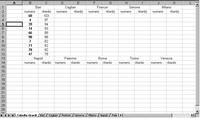
- Jetzt fügen wir die zehn am meisten verspäteten Zahlen jedes Rads ein, indem wir sie nach dem Filtern in jedem Arbeitsblatt kopieren und einfügen, wie zuvor gesehen. Nach der Eingabe der Daten markieren wir die Zellen mit den Namen der Räder, indem wir dabei die Strg-Taste gedrückt halten. Im Menü Format, Zellen wählen wir den Reiter Schriftart und geben unserem Text den Stil „Fett“ und eine rote Farbe. Dann markieren wir das ganze Blatt und wählen im Menü Format, Zellen im Reiter Muster die weiße Farbe.
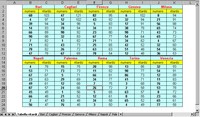
- Markieren wir nun unseren Datenbereich und öffnen im Menü Format, Zellen den Reiter Rahmen und wählen die Voreinstellung „Rahmen“ sowie „Innen“. Im selben Menü wählen wir für die obere Linie der Zellen mit den Namen der fünf unteren Räder einen deutlich sichtbaren Linienstil. Dann markieren wir den gesamten Datenbereich erneut und wählen unter Format, Zellen, Muster eine dezente Farbe. Schließlich markieren wir alle Zellen „Nummer“ und „Verspätung“ mit gedrückter Strg-Taste und geben ihnen ein Muster mit einer Kontrastfarbe. Die Tabelle ist bereit zum Drucken.
Hinterlasse jetzt einen Kommentar