
El tutorial “Juego de lotería con Excel” organiza hojas de cálculo útiles para llevar el seguimiento de sorteos de lotería, números retrasados y casos relacionados con el juego de lotería. Todo con sencillez, gracias a Excel.

Sigue a FullPress en Google
Añádenos a tus fuentes preferidas.

El tutorial «Juego de la lotería con Excel» organiza hojas de cálculo útiles para llevar un seguimiento de los sorteos de la lotería, números atrasados y casos relacionados con el juego de la lotería.
- En nuestro archivo de Excel queremos obtener un resumen de los casos más importantes del juego de la Lotería. En este caso no podemos prescindir de un largo trabajo de ingreso de datos que solo realizaremos la primera vez que abramos el archivo. Primero establecemos que cada hoja de cálculo corresponde a una rueda. Entonces, desde el menú Insertar elegimos la opción Hoja de cálculo y repetimos la operación hasta haber insertado la «Hoja 10», para tener una para cada rueda.

- Desde el menú Formato elegimos la opción Hoja, luego Renombrar. El nombre de la hoja aparece seleccionado y podemos sobrescribir el nombre de la primera rueda, en orden alfabético, Bari. Repetimos la operación con las ruedas de Cagliari, Florencia, Génova, Milán, Nápoles, Palermo, Roma, Turín y Venecia. La misma operación se puede realizar más rápido haciendo clic con el botón derecho del ratón y eligiendo la opción Renombrar del menú que aparece o también haciendo doble clic en el nombre de la hoja y luego sobrescribiendo.
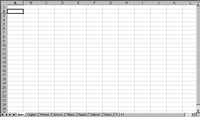
- Tratemos de automatizar lo más posible la operación de ingreso de datos. En la hoja de trabajo «Bari» en la primera fila anotaremos las fechas de los sorteos empezando desde la celda B1. Seleccione la primera fila y elija la opción Celdas del menú Formato. En la pestaña Número elegimos la categoría Fecha y el tipo que más nos guste. En la pestaña Fuente elegimos el estilo Negrita. Para ingresar las fechas basta escribir el día y las tres primeras letras del mes, por ejemplo «17 sept». La hoja mostrará el tipo de fecha elegido, «17-sep-03».
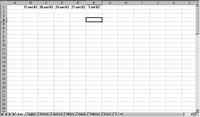
- En la misma hoja se inserta la serie de números de la Lotería poniendo «1» en la celda A2 y «2» en A3. Seleccione estas celdas y desde el menú Formato, Celdas, la pestaña Fuente e ingrese un estilo Negrita. Ahora arrastre con el ratón las dos celdas hacia abajo por la columna. El programa completa la serie hasta que se suelte el botón del ratón. Seleccione toda la hoja y desde el menú Formato, Celdas elija la pestaña Alineación, optando por Alineación de texto horizontal «centrado» y vertical «inferior».
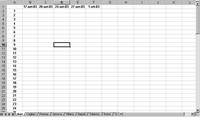
- Ahora seleccione toda la hoja de trabajo, y desde el menú Edición elija Copiar (normalmente combinado con la tecla rápida Ctrl+C). Luego sitúese en la celda A1 de la segunda hoja de trabajo («Cagliari») y presione Enter (o desde el menú Edición elija Pegar – atajos Ctrl+V). Repita la operación de Pegar en todas las hojas de trabajo. Luego, en cada hoja, sitúese en la celda B2 y desde el menú Ventana elija Inmovilizar paneles. Así podremos desplazarnos fácilmente por filas y columnas manteniendo fijas las primeras.
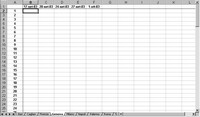
- Ahora debe proceder con la entrada de datos. Obtenga una tabla completa de las salidas y de los retrasos de la última extracción, quizás del sitio del Juego de la Lotería (www.giocodellotto.com) y comience a ingresar los datos para cada rueda es decir en cada hoja. Los números que salieron en esa extracción tendrán como número de retraso el «0». Verifique entonces con el comando Buscar del menú Edición que haya cinco «0» en la columna del sorteo. La misma operación debe hacerse para todas las ruedas.
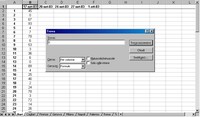
- En la siguiente extracción, se puede actualizar la columna de los retrasos de modo semi-automático insertando en la primera hoja en la celda C1 la simple fórmula «=B2+1». Ahora se arrastra la celda a lo largo de toda la columna y los retrasos se actualizarán automáticamente. Sin embargo, es siempre necesario insertar el «0» en correspondencia con los números que salieron. Para actualizar las otras hojas basta hacer un copiar y pegar de la celda C1 y luego arrastrarla por toda la columna, siempre insertando manualmente un «0» para los números extraídos.
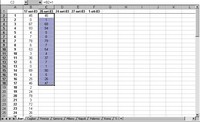
- En la extracción siguiente bastará arrastrar en la primera hoja la celda C2 hasta D2 y luego arrastrar D2 por toda la columna D, o bien seleccionar todas las celdas interesadas de la columna C y arrastrarlas hacia D. En cualquier caso, habrá que introducir manualmente el «0» para los números extraídos. La operación debe repetirse para todas las ruedas. En la extracción posterior repetiremos el procedimiento desplazándonos una columna, seleccionando luego las celdas en la columna D y trasladándolas a la columna E y así sucesivamente…
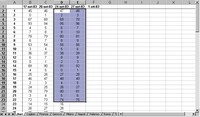
- En este punto podemos actuar sobre nuestra tabla con gran libertad para verificar las salidas y los mayores retrasos. En la hoja de trabajo que se quiere examinar, abrimos el menú Datos, Filtro y elegimos Filtro automático. Ahora, para ver cuáles números salieron, por ejemplo, en el sorteo del 24 de septiembre basta llevarse a la columna en cuestión y hacer clic en la Flecha del filtro automático. Desde el menú desplegable seleccionamos la opción 0 y obtenemos como resultado las filas de los números extraídos en esa ocasión.
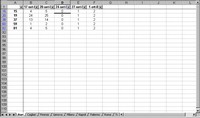
- Para volver a la tabla completa hacemos clic nuevamente en la Flecha del filtro automático y elegimos la opción (Todo). Ahora estamos listos para un nuevo análisis. Para ver los números centenarios en la última extracción en la rueda de Bari, haremos clic en la Flecha del filtro automático en la columna de la última extracción y seleccionaremos la opción Personalizar. En la ventana de diálogo, elegiremos del menú desplegable la opción es mayor o igual a e ingresaremos como valor «100».
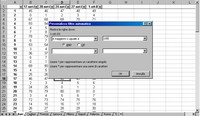
- Para crear una tabla de los 10 números con mayor retraso para cada rueda, en la primera hoja hacemos clic en la Flecha del filtro automático en la columna de la última extracción y elegimos la opción (Top 10…). Luego abrimos el menú Datos, Ordenar. En Ordenar por seleccionamos el nombre de la columna de la última extracción («1-oct-03») y hacemos clic en Descendente. El resultado son los 10 números con mayor retraso de la rueda, ordenados desde el de mayor retraso al de menor. Repetimos la operación en todas las hojas de trabajo.
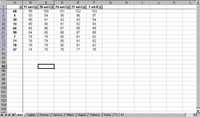
- Desde la primera hoja de trabajo abrimos el menú Insertar y elegimos Hoja de trabajo. Llamamos a esta nueva hoja «Tabla de retrasos» con el procedimiento visto anteriormente. Siempre en la primera hoja, seleccionamos ahora las celdas de los diez números atrasados, luego manteniendo presionada la tecla Ctrl seleccionamos también las celdas de los retrasos en la columna de la última extracción. Realizada la selección múltiple abrimos el menú Edición y elegimos Copiar. Ahora nos movemos a la hoja de trabajo de la Tabla de retrasos y nos posicionamos en la celda B3, luego presionamos Enter.
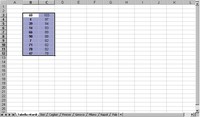
- En la hoja Tabla de retrasos seleccionamos las celdas B1 y C1, luego abrimos el menú Formato, Celdas. En la pestaña Alineación elegimos una Alineación de texto horizontal «centrado» y activamos la casilla Combinar celdas. En la nueva celda escribimos «Bari». En la celda B2 escribimos «número» y en C2 «retraso». Seleccionamos ahora estas tres celdas y las arrastramos hacia la derecha hasta replicarlas 4 veces, reemplazando «Bari» con el nombre de nuevas ruedas. Seleccionamos este resultado y lo copiamos en B13, cambiando el nombre de las ruedas faltantes.
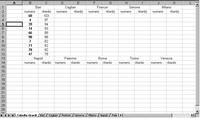
- Ahora insertamos los diez números con mayor retraso de cada rueda haciendo un copiar y pegar de cada hoja de trabajo después de haberlos seleccionado mediante el Filtro automático, como se vio anteriormente. Terminado el ingreso de datos, seleccionamos las celdas con los nombres de las ruedas manteniendo pulsada la tecla Ctrl. Desde el menú Formato, Celdas elegimos la pestaña Fuente y damos un estilo «Negrita» y un color rojo a nuestro texto. Luego seleccionamos toda la hoja y elegimos el menú Formato, Celdas. En la pestaña Relleno elegimos el color blanco.
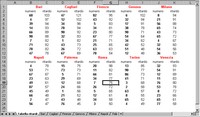
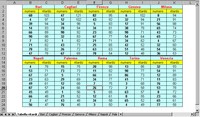
- Ahora seleccionamos nuestra área de datos y desde el menú Formato, Celdas abrimos la pestaña Borde y elegimos la configuración predeterminada «Bordes» y «Interno». Desde el mismo menú escogeremos una Línea de estilo bien marcada para el borde superior de las celdas de los nombres de las 5 ruedas inferiores. Luego volvemos a seleccionar toda el área de datos y desde Formato, Celdas, Relleno elegimos un color tenue. Finalmente, seleccionamos todas las celdas «número» y «retraso» manteniendo pulsada la tecla Ctrl y les damos un relleno con un color en contraste. La tabla está lista para imprimir.
Sé el primero en comentar