
Tous les secrets pour créer un mots croisés avec Excel, en définissant la mise en forme générale de la grille et un système avancé de vérification du texte saisi.

Ajoutez-nous à vos sources préférées.

Tous les secrets pour créer un mots croisés avec Excel, en définissant la mise en forme générale de la grille et un système avancé de vérification du texte saisi.
Avec cette leçon, nous présentons une méthode rapide pour créer un mots croisés à la fois esthétiquement agréable, léger et riche en fonctionnalités interactives, totalement innovantes par rapport à ce qu’il est possible de faire sur une feuille de papier : définitions dynamiques, possibilité d’avoir des indices pour contrôler les erreurs ou corriger les mots incorrects.

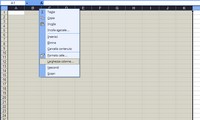
La caractéristique principale des mots croisés est qu’ils sont composés d’une série de cases carrées dans lesquelles on écrit les lettres qui fournissent les solutions. Dans Excel, cette structure peut être reproduite en sélectionnant d’abord un certain nombre de colonnes puis, après un clic droit, en définissant la même largeur via la fonction Largeur de colonne…
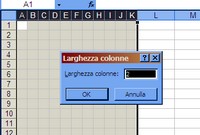
Dans la fenêtre qui apparaît, saisissez la valeur « 2 » qui rend la largeur comparable à la hauteur par défaut des lignes, créant ainsi des petits carrés. À ce stade, élargissons la vue pour mieux centrer le mots croisés pendant la mise en forme. Sélectionnons les colonnes formatées ainsi que quelques colonnes à gauche et à droite, puis choisissons Sélection dans le menu déroulant Zoom.
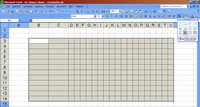
Créons maintenant les bordures pour délimiter la zone de notre mots croisés. Après avoir sélectionné toutes les cellules nécessaires (comprenant deux colonnes à gauche à laisser pour insérer une image), choisissons la mise en forme Tous les bordures dans la palette Bordures accessible depuis le menu de l’application. Ensuite, encadrons le tout avec la mise en forme Bordure épaisse.
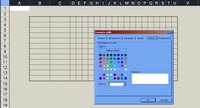
Pour faire ressortir la structure dessinée, nous pouvons aplatir la feuille, comme s’il s’agissait d’une page imprimée. En sélectionnant des colonnes en surplus par rapport à celles qui contiennent les cellules encadrées, choisissons Format > Cellules > Motif, puis la couleur blanche. En alternative, on peut utiliser la palette Couleur de remplissage accessible depuis l’application (icône seau).
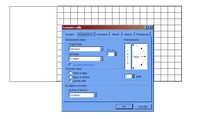
Maintenant, fusionnons les cellules qui doivent contenir l’image d’embellissement. Sélectionnons les cellules, puis, après un clic droit, choisissons dans le menu déroulant l’option Format de cellule. Dans la fenêtre, optons pour l’onglet Alignement et cochons la case Fusionner les cellules. Le résultat sera un espace blanc unique d’une hauteur équivalente à notre mots croisés.
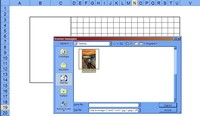
Insérons l’image. Positionnons-nous à peu près à la hauteur de la cellule vide, puis choisissons Insérer > Image > À partir d’un fichier… et parcourons les dossiers du PC pour trouver une image appropriée. Cliquez sur OK. Le fichier inséré conservera ses dimensions d’origine. Pour les modifier, il faut travailler directement sur ses caractéristiques dans Excel, sans utiliser d’autres applications graphiques.
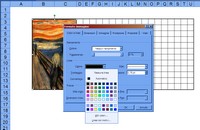
En sélectionnant l’image, faites un clic droit et choisissez Format de l’image dans le menu déroulant. En choisissant l’onglet Taille, vous pouvez définir la Hauteur et la Largeur en fixant de nouvelles mesures en cm ou proportionnellement à l’original. Dans le menu Couleurs et lignes, il est possible de définir un contour en travaillant le paramètre Ligne.
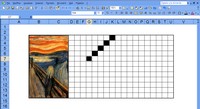
Colorions maintenant les cases noires. Pour accélérer le processus, colorions d’abord une case individuelle : sélectionnons-la et avec la palette Couleur de remplissage de l’application (icône seau), choisissons le noir. Sélectionnons de nouveau la case, puis sélectionnons la fonction Copier la mise en forme (icône pinceau). Un second clic sur la case à colorer et reproduisons l’opération.
Il est maintenant nécessaire de faire en sorte que toutes les cases soient remplies de la même façon lors de la saisie des solutions. En sélectionnant tout le mots croisés, avec un clic droit, rappelons le Format des cellules. Dans la fenêtre, à Alignement > Alignement du texte > Horizontal, fixons le paramètre Au centre, et faisons de même pour Vertical.
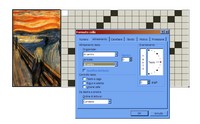
Toujours dans la fenêtre de commande Format des cellules, définissons le type de Police. Pour Type de police, choisissons Times New Roman (comme dans le véritable Settimana Enigmistica), pour Style optons pour Normal et pour Taille, 10. Cliquons sur OK et nous aurons la structure complète du mots croisés.
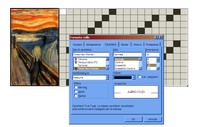
Passons aux définitions. Pour exploiter pleinement le potentiel d’Excel, nous pouvons faire en sorte que chaque définition apparaisse dès que la souris se positionne sur la cellule où commence un mot. Pour cela, il suffit d’insérer des Commentaires. Essayons : positionnons-nous sur la première cellule en haut à gauche et choisissons Inserer > Commentaire, puis écrivons dans la zone.
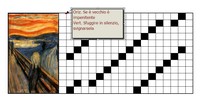
Maintenant, faites un clic droit sur la cellule où nous venons d’insérer un commentaire : dans le menu, choisissons Modifier le commentaire. Encore un clic droit à l’intérieur du commentaire et sélectionnons Format du commentaire : ainsi nous pouvons changer le Type de police, la Couleur, la Taille et le Style.
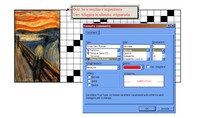
Une fois toutes les définitions insérées, il ne reste plus qu’à inventer un moyen de faciliter la saisie et la vérification des réponses. Pour cela, il faut une copie du mots croisés, invisible au lecteur. Sélectionnons tout le mots croisés, copions-le et collons-le trois lignes en dessous du premier, puis insérons toutes les solutions, lettre par lettre.
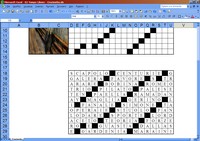
Reformatons maintenant le deuxième mots croisés avec les solutions. Nous le sélectionnons et dans Format > Cellules, sous le menu Bordures, choisissons Aucun ; dans Motif, pour la Couleur, sélectionnons le blanc ; pour Police, dans Couleur, sélectionnons également blanc. Après un OK, tous les éléments du deuxième mots croisés disparaîtront, ayant rendu tout en blanc sur blanc.
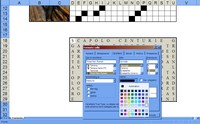
Insérons à présent un stratagème pour fournir des indications à celui qui réalise le mots croisés. Le mécanisme est simple : chaque lettre écrite dans le mots croisés principal, si elle est erronée, est formatée en rouge. Pour cela, il faut utiliser la mise en forme conditionnelle d’Excel, accessible via Format > Mise en forme conditionnelle.
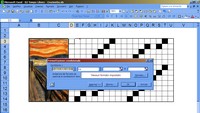
Dans la fenêtre qui apparaît, il faut définir tous les paramètres. Dans le menu déroulant Condition 1, choisissons La valeur de la cellule est… Dans le deuxième menu déroulant optionnons « différent de ». À ce stade, un champ apparaît automatiquement. Cliquez à l’intérieur et sélectionnez la cellule correspondante dans le mots croisés invisible.
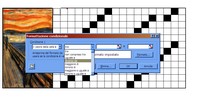
Lorsque la cellule est sélectionnée, une valeur est écrite automatiquement. Ensuite, toujours dans la fenêtre de Mise en forme conditionnelle, cliquez sur Format. Dans la nouvelle fenêtre qui s’ouvre, nous déterminerons ce qui doit changer si les conditions sont remplies. Plus précisément, optons pour modifier uniquement Police > Couleur, en choisissant le rouge. Puis validez par OK deux fois.
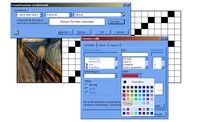
En répétant l’opération pour les cellules restantes, nous aurons un mots croisés multimédia facilité. Comment ça marche ? On positionne la souris sur les cases et la définition apparaît dans un commentaire. En saisissant la solution, lettre par lettre dans chaque case, une lettre rouge s’affichera automatiquement si elle est incorrecte, ou noire si la solution est correcte.

Soyez le premier à commenter