
Voici un tutoriel utile pour apprendre à ajouter sa signature sur les photos. Voyons comment superposer sur nos photographies un logo, un dessin ou simplement notre nom avant de les diffuser sur Internet.
Ajoutez-nous à vos sources préférées.

La manière la plus simple et efficace de signer une photo est de superposer une image ou un texte, généralement son propre nom, une information de copyright ou son propre logo. Dans ce tutoriel, nous procéderons en créant une image en noir et blanc à utiliser comme signature. Si vous avez déjà une image que vous souhaitez utiliser comme signature, vous pouvez l’utiliser, en vous assurant qu’elle soit exclusivement en noir et blanc, sans niveaux de gris.

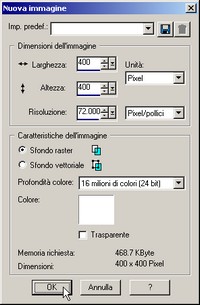
Créons une nouvelle image qui contiendra notre signature. Pour pouvoir l’utiliser également à l’avenir sur des photos de toutes tailles, elle devra être suffisamment grande pour pouvoir être réadaptée. Sélectionnons donc la commande Fichier/Nouveau et saisissons pour la largeur et la hauteur des valeurs, par exemple 400, en nous assurant que les unités sont en pixels. Sélectionnons également fond raster et couleur de fond blanche.
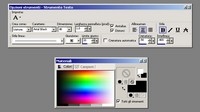
Après avoir choisi l’outil Texte, configurons les options pour le texte qui deviendra notre signature : pour un meilleur effet final, choisissons une police à trait épais, ou utilisons l’option gras. La taille des caractères variera selon la longueur du texte, dans notre cas ce sera 40. Sélectionnons les options créer comme vecteur et antialias. La couleur de remplissage doit être noire.
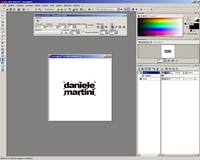
Cliquez sur l’image, la fenêtre Entrée de texte s’ouvre, écrivez le texte souhaité, ici « daniele martini » et appuyez sur Appliquer. Sur l’image apparaîtra notre texte et dans la palette des Calques apparaîtra un calque vectoriel appelé Vecteur1, contenant un objet texte nommé daniele.
Créons un cadre autour de notre nom. Sélectionnons l’outil Forme prédéfinie et choisissons la forme que nous préférons. Dans ce tutoriel, nous utiliserons un ovale. Réglons la couleur du contour sur noir et supprimons la couleur de remplissage. Sélectionnons les réglages Créer comme vecteur et antialias et fixons la largeur du trait à 15. Traçons l’ovale avec la souris jusqu’à la bonne dimension.
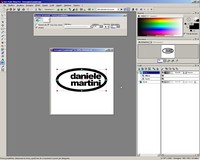
Continuons en alignant l’ovale et le texte entre eux et en les positionnant au centre de l’image. Observons la palette des Calques, qui contient le calque Fond et un calque vectoriel appelé Vecteur1, qui comprend un objet texte daniele et un objet Ellipse. Choisissons l’outil Sélection (raccourci O) et sélectionnons dans la palette des Calques l’objet daniele et, en maintenant la touche MAJUSCULE enfoncée, l’objet Ellipse.
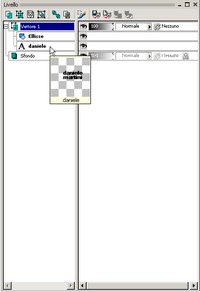
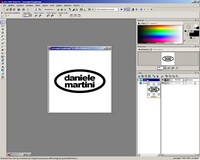
Sur la barre d’options, choisissons Position sur le canevas et appuyons sur les boutons Centrer horizontalement sur le canevas et Centrer verticalement sur le canevas. Le résultat sera similaire à celui montré dans la figure. Le texte et l’ellipse seront automatiquement positionnés au centre de l’image et alignés entre eux. Enregistrons l’image.
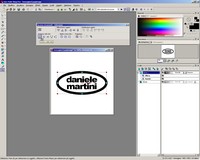
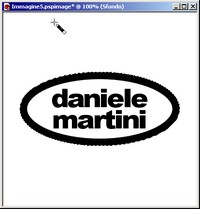
Fusionnons tous les calques Calques/Fusionner/Fusionner tout (aplatir). Sélectionnons ensuite avec la baguette magique le fond, c’est-à-dire la partie blanche autour de l’ovale. Inversions ensuite la sélection avec Sélection/Inverser (raccourci Ctrl+Maj+I) : à ce stade, seule la zone de l’ovale sera sélectionnée. Choisissons dans le menu Édition puis Copier : notre signature sera copiée dans le presse-papiers, prête à être utilisée sur nos photos.
Ouvrons l’image sur laquelle nous voulons appliquer la signature, et sélectionnons dans le menu Édition/Coller/Coller comme nouveau calque (raccourci Ctrl+L). Sur notre image est apparu un nouveau calque avec la signature appelé Raster1. Renommons ce calque en le nommant signature : cliquons avec le bouton droit de la souris sur le nom du calque dans la palette des Calques, choisissons renommer et écrivons signature.
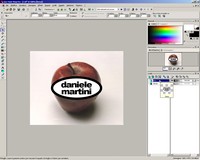
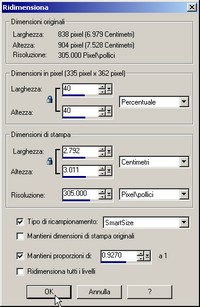
Si la signature est plus grande que la photo sur laquelle nous l’avons appliquée, redimensionner sera très simple, allons dans le menu Image et sélectionnons Redimensionner. Choisissons une valeur en pourcentage, par ex. 50 % à la fois en horizontal et en vertical, et assurons-nous que l’option Redimensionner tous les calques ne soit pas cochée. Si notre signature n’est pas encore de la bonne taille, annulons la transformation et refaisons-la avec un pourcentage différent.
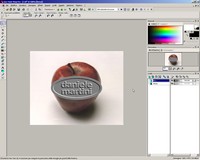
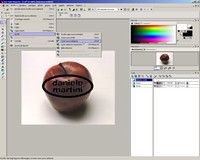
Nous sommes maintenant prêts à appliquer au calque signature l’effet relief. Sélectionnons dans le menu Effets/Effets de texture/Relief. L’image ci-dessus montre l’effet obtenu, le texte et l’ovale apparaissent en relief.
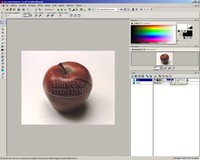
Observons la palette des Calques, juste à côté du nom du calque, apparaissent diverses options dont les modes de fusion. Pour le calque signature, choisissons Lumière diffuse, ainsi nous aurons signé nos photos de manière claire et non intrusive. En expérimentant avec les différents modes de fusion proposés, nous découvrirons que le mode Superposition peut également donner d’excellents résultats.
Une autre méthode pour appliquer notre signature à une photo est de l’utiliser pour définir une ombre portée sur l’image. Ouvrons l’image de notre signature que nous avions sauvegardée à la fin de l’étape 7, ou répétons le tutoriel jusqu’au point 7.
Sélectionnons dans la palette des Calques le calque vectoriel Vecteur1 et dans le menu choisissons Sélection/Sélectionner tout (raccourci Ctrl+A).
Copions la sélection avec Édition/Copier. Ouvrons l’image sur laquelle nous voulons appliquer la signature. Créons un nouveau calque vide avec Calques/Nouveau calque raster. Choisissons dans le menu Édition/Coller/Comme nouvelle sélection. Positionnons la signature sur l’image, et choisissons dans le menu Sélection/Figer. Appuyons sur la touche Suppr (ou Del), sur l’image restera une sélection vide, avec notre signature.
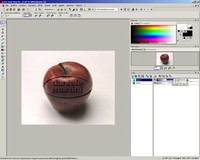
Choisissons dans le menu Effets/Effets 3D/Ombre portée. Réglons le Décalage à 3 aussi bien verticalement qu’horizontalement et appliquons l’effet. Enlevons la sélection dans le menu Sélection/Aucune sélection. En expérimentant avec les modes de fusion et en utilisant Superposition, ou Renforcer, ou Lumière vive, nous obtiendrons d’excellents résultats. L’image ci-dessus montre le résultat final.
Soyez le premier à commenter