
Todos los trucos para optimizar al máximo los archivos gráficos para publicar en Internet. Formato por formato, las técnicas para comprimir al máximo las imágenes sin estropearlas.

Añádenos a tus fuentes preferidas.

Todos los trucos para optimizar al máximo los archivos gráficos para publicar en Internet. Formato por formato, las técnicas para comprimir al máximo las imágenes sin estropearlas.
Gracias a Adobe Photoshop CS es posible exportar muy rápido cualquier tipo de imagen para publicar en Internet. Los métodos más rápidos son dos: usar el software Image Ready, incluido junto a Adobe Photoshop CS, o bien —una vez terminada la edición de la imagen— guardar a través de la opción Archivo > Guardar para Web.

Dejando el uso de Image Ready para quienes deseen experimentar con la aplicación o profundizar en trucos técnicos de guardado, probemos el segundo método, más accesible e inmediato. Una vez llamada la función, como se indicó en el punto anterior, aparecerá una ventana de vista previa donde evaluar paso a paso el impacto gráfico obtenido.
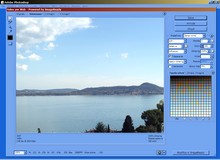
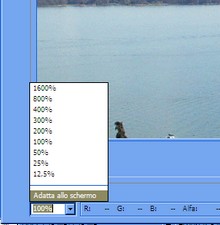
Para ver la imagen completa se puede usar el menú Nivel Zoom ubicado en la parte inferior izquierda, eligiendo en el menú desplegable la opción Ajustar a la pantalla. Si se desea mantener las dimensiones más grandes, es posible desplazar la imagen para verificar las partes ocultas con la Herramienta Mano (también accesible con la tecla H).
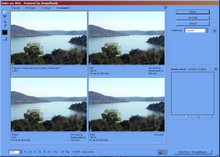
Una segunda opción para ver en tiempo real los cambios realizados es la que permite colocar la imagen original al lado de la optimizada. En las pestañas sobre la imagen se debe elegir la opción 2 imágenes. A un lado se verá la original, y al otro el resultado. Si se quiere, también se pueden comparar hasta 4 imágenes para probar diferentes guardados.
Pasemos a la optimización. Los formatos más usados en Internet son .GIF, .JPG, .PNG (tanto a ocho como a veinticuatro bits). Estos tipos de imagen pueden seleccionarse en el menú desplegable ubicado a la derecha, bajo la opción Predeterminado. Para cada uno hay que establecer detalles adicionales relativos a la paleta de colores, compresión, dithering, etc.
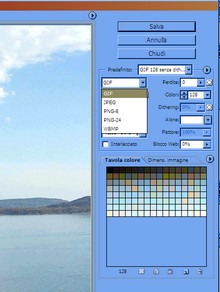
Probemos a configurar la imagen como .GIF. Este tipo de formato es de 8 bits y permite un máximo de 256 colores. Usando el menú Colores se puede reducir el número de colores para aligerar el peso en Kbytes del archivo. Verificando al lado la alteración de la imagen, es importante detener la reducción si se crean halos o se deteriora visiblemente el grano de la foto.
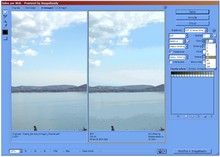
Otro parámetro a fijar es el dithering. Este sistema simula los colores de la imagen para visualización en 8 bits. Puede excluirse (Ningún dithering) o usarse para crear efectos de Difusión, Patrón o Ruido. El dithering no afecta la paleta de colores, pero aumenta el tamaño de la imagen. De los tres efectos, el más ligero es Difusión.
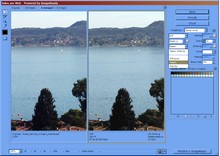
Otro algoritmo a definir es el relacionado con la reducción de colores. En parte se superpone con la elección de número de colores mencionada antes, y en parte ofrece nuevas opciones. Las opciones son Perceptiva, Selectiva, Adaptada y Restrictiva (con paleta estándar para Web). Excepto esta última, las demás direccionan la imagen optimizada usando los colores de la original.
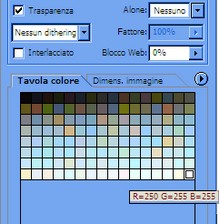
Finalmente, un aspecto importante de las .GIF es la transparencia. Es posible elegir un color de la paleta para hacerlo invisible y así aligerar toda la imagen. Obviamente debe coincidir con el fondo de la página Web. Para lograrlo basta marcar la casilla Transparencia y hacer clic con el ratón en un color de la paleta que quedará encerrado en un recuadro.
Pasemos a guardar en .JPG. Seleccionando .JPG del menú desplegable Formato de archivo optimizado, aparecen nuevas opciones de formato. La más importante es Calidad, que indica el nivel de compresión de la imagen. Moviendo el control que aparece en la pequeña barra junto a Calidad se elige el porcentaje de compresión del archivo.
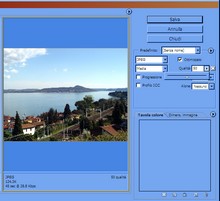
Opcionalmente se puede elegir el tipo de compresión más rápidamente usando el menú desplegable Calidad compresión, donde están los valores estándar Baja, Media, Alta, Muy alta, Máxima. Para reducir aún más el peso del archivo se puede optar también por un desenfoque (herramienta Desenfocar), que debe usarse sólo si no afecta el impacto gráfico general.
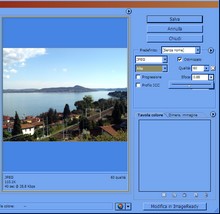
Pasando ahora a guardar como .PNG, se debe excluir de inmediato una opción demasiado pesada en Kbytes: el formato .PNG a 24 bits. Aunque mantiene buena resolución y una amplia paleta de colores, produce un archivo muy pesado. Es preferible usar siempre el formato .PNG-8 que tiene las mismas características que los archivos .GIF.
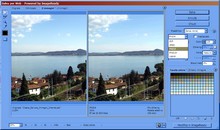
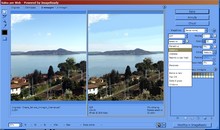
Después de ver las opciones más importantes, se puede entender cómo usar un menú rápido que resume todo lo experimentado hasta ahora. Al lado de la opción Predeterminado se puede abrir un menú desplegable que lista una decena de opciones. Al elegir una, la transformación será automática y se aplicará una combinación conocida de parámetros.
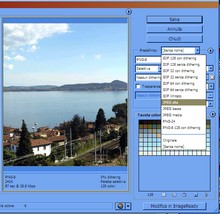
Al final de este recorrido, ¿cuál será la mejor optimización? No hay una respuesta única. Depende del tipo de imagen. Para entenderlo es posible optar por una vista comparativa (opción 4 imágenes en las pestañas superiores) aplicando en cada vista previa un formato diferente. Abajo se verán los valores en Kbytes de cada fotografía.
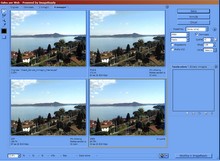
Una vez comprendido qué formato conviene aplicar, sólo queda guardar con el botón Guardar. Como alternativa para afinar el formato se puede llamar a la aplicación Image Ready con el botón inferior Editar en Image Ready. Finalmente, si se desea ver una vista previa en el navegador para evaluar calidad y tamaño, se puede elegir Vista previa en navegador predeterminado.
Sé el primero en comentar