
La représentation de fin d’année doit être annoncée de la meilleure manière possible. C’est pourquoi un flyer est préparé pour être affiché sur le panneau d’affichage et distribué à tous les élèves à la sortie ou à l’entrée de l’école avec Word.

Ajoutez-nous à vos sources préférées.

La représentation de fin d’année doit être annoncée de la meilleure façon possible. Pour cela, on prépare un flyer à accrocher au panneau d’affichage et à distribuer à tous les élèves à la sortie ou à l’entrée de l’école avec Word.
Ouvrons une nouvelle feuille Word afin de travailler au mieux. Dans le menu Affichage, choisissons l’option Mise en page, puis ajustons le zoom dans la barre d’outils standard (ou dans Affichage / Zoom) pour voir les bords droit et gauche de la page. En travaillant sur un notebook à écran réduit, une bonne valeur à indiquer est 90%. Vérifions également que la règle soit visible, en la cochant toujours dans le menu Affichage.

Commençons par insérer le texte de notre flyer sans se préoccuper pour le moment de la mise en page ni des tailles. Rappelons-nous que dans un flyer, il faut s’exprimer en slogans, de manière claire et synthétique. Séparons le texte en blocs logiques que nous souhaitons par des retours à la ligne, et activons le visualiseur des marques de formatage depuis la barre d’outils.
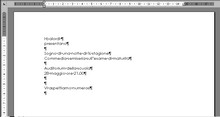
Donner maintenant une mise en forme sommaire à notre texte. Pour toutes les opérations à effectuer sur le texte, il est recommandé d’appeler dans la barre d’outils celle de Formatage. Dans le menu Affichage / Barres d’outils, choisissons l’option Formatage. Sélectionnons ensuite tout le texte via le menu Édition / Sélectionner tout (ou par triple clic avec le bouton gauche de la souris sur le bord gauche de la feuille en dehors de la zone délimitée par la règle).
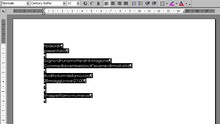
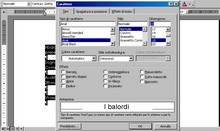
Pour choisir les caractéristiques désirées pour notre police, on peut agir directement depuis la barre de formatage affichée ou depuis le menu principal en choisissant Format / Police. Dans la fenêtre de dialogue qui s’ouvre, commençons par choisir un type de police facile à lire (par exemple Arial) et une taille acceptable pour le flyer (au moins 18), en considérant qu’il doit être lisible également à une certaine distance.
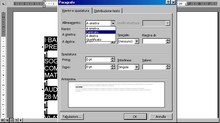
Toujours pour des raisons de lisibilité, il est conseillé de mettre tout notre texte en majuscules. Sélectionnons tout le texte puis, dans le menu Format, choisissons l’option Majuscules/minuscules… Dans la petite fenêtre qui s’ouvre, sélectionnons TOUTES MAJUSCULES. Toujours avec le texte sélectionné, ouvrons maintenant le menu Format / Paragraphe. Dans l’onglet Retraits et espacement, choisissons Centré dans le menu déroulant Alignement.
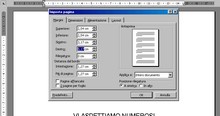
Le texte nécessite maintenant quelques ajustements. Utilisons la commande de saut de ligne pour séparer les parties. Puis agissons sur les marges pour obtenir la disposition désirée. Dans le menu Fichier / Mise en page, dans la fenêtre de dialogue, choisissons l’onglet Marges et fixons les valeurs souhaitées. On peut aussi agir avec le pointeur de la souris directement sur la règle, en positionnant sur les marges droite et gauche.
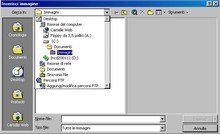
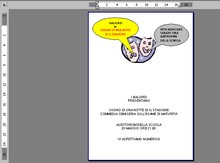
Pour donner un peu de couleur au flyer, introduisons une image. Faisons descendre tout le texte en mettant des retours à la ligne au-dessus de la première ligne puis positionnons le curseur en haut. Ensuite, dans le menu Insertion / Image, choisissons l’option À partir du fichier… si l’on dispose d’une photo de la compagnie (en indiquant le chemin approprié) ou ClipArt… si nous n’avons pas d’images originales.
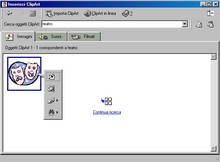
Dans notre cas, cherchons un ClipArt adapté. La fenêtre qui s’ouvre depuis Insertion ClipArt affiche toutes les catégories (comme Images, Sons ou Films). En plus d’augmenter le nombre de clips en les téléchargeant depuis Internet ou en insérant des photos, dans cette fenêtre on peut faire des recherches par mots-clés. En tapant « théâtre », une image est proposée. Cliquons dessus et choisissons Insérer un objet ClipArt.
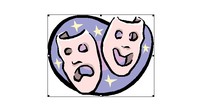
L’image a été insérée, mais les dimensions ne sont pas adéquates. Cliquons avec la souris sur le ClipArt pour faire apparaître les bordures. Les petits carrés noirs qui sont apparus permettent de redimensionner l’image dans son ensemble (ceux aux coins) ou seulement dans la direction indiquée (ceux au milieu des côtés). Avec le pointeur, saisissons un carré d’angle et redimensionnons l’image.
Faisons apparaître la barre de dessin via Affichage / Barres d’outils / Dessin. Dans cette barre, choisissons l’option Formes puis Bulles. Parmi différentes formes, choisissons une forme bulle en cliquant dessus. Le pointeur prend la forme d’une croix : cela signifie que la bulle est, pour ainsi dire, attachée au pointeur jusqu’à ce que nous la déposions sur la feuille à l’endroit où nous allons cliquer. En déplaçant la souris, on pourra aussi définir sa largeur.

Dupliquons la bulle en la sélectionnant (il suffit de cliquer dessus), puis choisissons le menu Édition / Copier puis Édition / Coller. Déplaçons la seconde bulle et positionnons-la en miroir de la première, proche de l’autre masque. Pour modifier la direction du cône de la bulle, on peut saisir avec la souris le point jaune d’origine et le faire glisser où l’on souhaite, dans notre cas vers la bouche du masque.

En travaillant sur le point d’origine des bulles et sur les carrés des bordures, on va positionner et dimensionner la bulle à sa convenance. On pourra ensuite taper du texte dans la bulle après avoir cliqué à l’intérieur. Le texte est modifiable normalement, depuis la barre de formatage ou le menu Format. De plus, dans la barre de dessin, nous pouvons choisir le bouton Couleur de remplissage pour remplir les bulles de la couleur désirée.

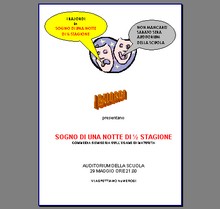
Maintenant, tous les éléments que nous voulions voir présents dans le flyer sont là. Vérifions la disposition des éléments dans le texte avec une vue d’ensemble. Dans le menu Fichier, choisissons Aperçu avant impression. Depuis cette vue, nous pouvons remarquer les améliorations qui sont encore nécessaires : le placement sur la page, les dimensions, les couleurs.
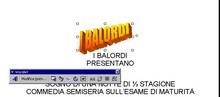
Il est certainement nécessaire de mettre en valeur le nom de la compagnie. Sélectionnons “I BALORDI”, puis dans le menu Insertion / Image choisissons l’option WordArt… Dans la fenêtre de dialogue contenant toutes les formes, cliquons celle que nous préférons. Une fois la WordArt insérée, en cliquant dessus apparaît une barre de formatage à partir de laquelle nous pouvons effectuer des modifications.
Dernières finitions : supprimer le texte « I BALORDI »
Soyez le premier à commenter