
Vous avez vidé la corbeille de Windows et vous vous rendez compte que vous avez supprimé des fichiers importants ? Ne désespérez pas ! Il existe plusieurs solutions pour récupérer des documents, des photos et d’autres données effacées. Dans ce guide, nous vous montrerons les méthodes les plus efficaces pour restaurer vos précieux fichiers.
Ajoutez-nous à vos sources préférées.

Supprimer accidentellement des fichiers importants peut causer de sérieux problèmes et des moments de panique. Heureusement, lorsque vous supprimez un fichier sous Windows, il n’est pas immédiatement effacé physiquement du périphérique de stockage. Même après avoir vidé la corbeille, les données restent souvent récupérables tant qu’elles ne sont pas écrasées par de nouvelles informations. Ce guide vous présentera différentes méthodes pour récupérer les fichiers supprimés de la corbeille, des solutions intégrées à Windows à l’utilisation de logiciels spécialisés.
Comprendre le fonctionnement de la corbeille Windows
La corbeille Windows fonctionne comme un filet de sécurité temporaire pour les fichiers supprimés. Lorsque vous supprimez un fichier, le système d’exploitation ne le retire pas physiquement du disque dur, mais le déplace simplement dans la corbeille. Cela vous permet de restaurer facilement les fichiers supprimés par erreur, du moins tant que la corbeille n’est pas vidée.
Cependant, même après avoir vidé la corbeille, les fichiers ne sont pas complètement effacés du disque. Windows se contente de marquer l’espace occupé par ces fichiers comme disponible pour être écrasé. Les données restent physiquement présentes tant que de nouvelles informations ne sont pas enregistrées dans cet espace. C’est pourquoi il est possible de récupérer des fichiers même après avoir vidé la corbeille.
Il est important d’agir rapidement lorsque vous vous rendez compte que vous avez supprimé des fichiers importants. Plus le temps passe, plus les chances que les données soient écrasées par de nouvelles informations sont grandes. Pour maximiser les chances de récupération, évitez d’utiliser l’ordinateur, ou du moins d’enregistrer de nouveaux fichiers sur le disque concerné, jusqu’à ce que vous ayez récupéré les données perdues.
Récupérer des fichiers de la corbeille non vidée
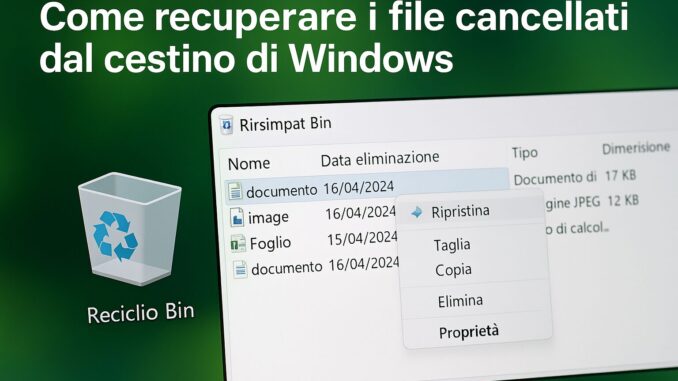
Si vous n’avez pas encore vidé la corbeille, récupérer des fichiers est une opération simple et immédiate. Voici les étapes à suivre :
- Ouvrez la corbeille en double-cliquant sur son icône présente sur le bureau.
- Repérez les fichiers que vous souhaitez récupérer.
- Sélectionnez les fichiers (vous pouvez sélectionner plusieurs fichiers en maintenant la touche Ctrl enfoncée tout en cliquant).
- Cliquez avec le bouton droit sur les fichiers sélectionnés et choisissez Restaurer.
Les fichiers seront automatiquement replacés à leur emplacement d’origine. Si vous ne vous souvenez plus où ils se trouvaient, vous pouvez voir l’emplacement d’origine dans la colonne « Emplacement d’origine » de la vue détaillée de la corbeille.
Cette méthode ne fonctionne que si les fichiers sont encore présents dans la corbeille et qu’elle n’a pas été vidée. Si vous avez déjà vidé la corbeille, utilisez l’une des méthodes décrites ci-dessous.
Utiliser les versions précédentes de Windows
Windows offre une fonctionnalité intégrée qui pourrait vous aider à récupérer des fichiers supprimés : les versions précédentes. Cette fonction repose sur les points de restauration système ou sur l’Historique des fichiers, si celui-ci a été activé.
Pour accéder aux versions précédentes :
- Ouvrez Explorateur de fichiers et naviguez jusqu’au dossier qui contenait les fichiers supprimés.
- Cliquez avec le bouton droit sur le dossier et sélectionnez Restaurer les versions précédentes.
- Si des versions précédentes sont disponibles, sélectionnez celle qui pourrait contenir les fichiers perdus.
- Cliquez sur Restaurer pour ramener le dossier à son état antérieur.
Si vous avez activé l’Historique des fichiers (Windows 10/11) :
- Ouvrez le menu Démarrer et tapez « restaurer fichiers ».
- Sélectionnez Restaurer vos fichiers avec l’historique des fichiers.
- Naviguez jusqu’au dossier qui contenait les fichiers perdus.
- Utilisez les flèches pour parcourir les versions précédentes.
- Sélectionnez les fichiers à récupérer et cliquez sur Restaurer.
Ces fonctionnalités sont utiles, mais elles ne fonctionnent que si elles avaient été activées au préalable. Sinon, passez aux autres méthodes.
Récupérer des fichiers avec des logiciels spécialisés
Lorsque les méthodes intégrées à Windows ne fonctionnent pas, les logiciels de récupération de données représentent souvent la solution la plus efficace. Voici trois options courantes :
Disk Drill
Disk Drill offre une interface intuitive et des algorithmes de récupération puissants. La version gratuite permet de récupérer jusqu’à 500 Mo.
- Téléchargez et installez le programme sur un lecteur externe (pour éviter les écrasements).
- Lancez Disk Drill et sélectionnez le disque concerné.
- Cliquez sur Rechercher les données perdues pour lancer la numérisation.
- Une fois terminée, affichez un aperçu des fichiers trouvés.
- Sélectionnez les fichiers et cliquez sur Restaurer.
Recuva
Recuva est une solution gratuite développée par Piriform (les auteurs de CCleaner).
- Téléchargez et installez le programme.
- Lancez l’assistant et choisissez le type de fichier.
- Sélectionnez l’emplacement à analyser (même le disque entier).
- Lancez la numérisation.
- Sélectionnez les fichiers et cliquez sur Recover.
Wondershare Recoverit
Recoverit est un logiciel professionnel avec des fonctionnalités avancées et un aperçu des fichiers récupérables.
- Téléchargez et installez le programme.
- Sélectionnez le disque concerné.
- Lancez la numérisation.
- Affichez un aperçu des fichiers trouvés.
- Sélectionnez les fichiers et cliquez sur Récupérer.
Les analyses approfondies (deep scans) identifient souvent plus d’éléments, mais nécessitent plus de temps.
Utiliser l’invite de commandes Windows
Pour les utilisateurs expérimentés, l’Invite de commandes peut offrir une tentative de récupération :
- Ouvrez l’Invite de commandes en tant qu’administrateur.
- Exécutez :
chkdsk X: /f(remplacezXpar la lettre du lecteur). - Une fois terminé, exécutez :
ATTRIB -H -R -S /S /D X:*.*
Vous pourriez récupérer des fichiers cachés avec des noms génériques, donc l’identification n’est pas toujours immédiate.
Windows File Recovery : l’outil officiel Microsoft
Windows File Recovery est un outil gratuit (Microsoft Store) pour Windows 10 19041 ou une version ultérieure. Il s’utilise en ligne de commande.
Syntaxe de base :
winfr lecteur-source: lecteur-destination: /mode /filtresExemple (récupération de fichiers Word de C vers E) :
winfr C: E: /régulier /n *.docx- Mode régulier : pour les fichiers supprimés récemment.
- Mode étendu : pour les fichiers supprimés il y a longtemps ou après formatage.
Prévenir la perte de données à l’avenir
- Créez des sauvegardes régulières avec OneDrive, Google Drive ou des disques externes.
- Augmentez la taille de la corbeille (clic droit → Propriétés → Taille personnalisée).
- Activez l’Historique des fichiers pour des copies automatiques de vos fichiers personnels.
- Utilisez des services cloud avec versioning (OneDrive, Dropbox, Google Drive).
- Organisez vos fichiers avec des dossiers logiques et des noms descriptifs.
Aucune méthode ne garantit une récupération à 100 % : le temps et l’utilisation du disque après la suppression sont des facteurs déterminants. La prévention, avec des sauvegardes régulières, reste la stratégie la plus fiable.
Conclusion
Récupérer des fichiers supprimés de la corbeille Windows est possible avec différentes approches : de la restauration directe de la corbeille non vidée, aux outils intégrés (Historique des fichiers, Windows File Recovery), jusqu’aux logiciels spécialisés (Disk Drill, Recuva, Recoverit). Le succès dépend avant tout du temps écoulé et de l’activité sur le lecteur après la suppression : agissez rapidement et investissez dans de bonnes pratiques de sauvegarde pour minimiser les risques.
Pubblicato in Guides & tutoriels
Soyez le premier à commenter