
In diesem Anfänger-Tutorial erfahren Sie, wie Sie problemlos eine einfache Tabelle in Microsoft Word mit Zeilen und Spalten erstellen.

Füge uns deinen bevorzugten Quellen hinzu.

Die Möglichkeit, eine Tabelle in Microsoft Word zu erstellen, ermöglicht es Benutzern, Seiteninhalte in Spalten- und/oder Zeilenformat zu präsentieren. Viele Benutzer assoziieren eine Tabelle mit dem „immer so offensichtlichen“ Layout, bei dem Rahmen angezeigt werden.
Dies ist zwar eine perfekte Möglichkeit, Tabellen zu verwenden, aber Tabellen können viel mehr. Unten sehen Sie ein perfektes Beispiel für eine einfache Tabelle, bei der Rahmen angezeigt werden.
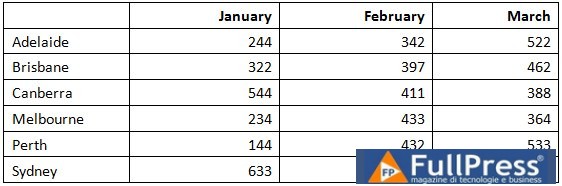
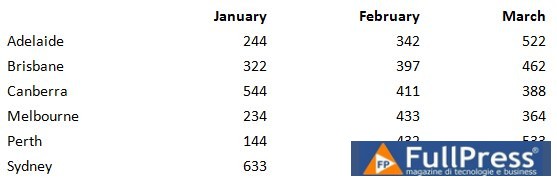
Denken Sie über den Tellerrand hinaus und schalten Sie die Rahmen aus, und Sie haben eine unsichtbare Möglichkeit, Ihre Inhalte auf der Seite zu platzieren.
Tabellenbegriffe
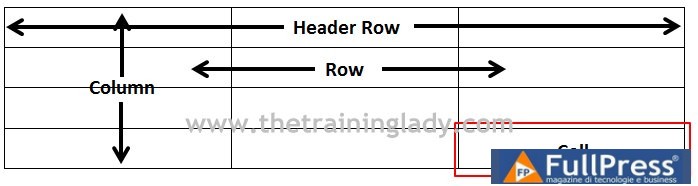
Bei der Arbeit mit Tabellen ist es hilfreich, die richtige Terminologie zu kennen. Nachfolgend finden Sie vier (4) gängige Begriffe, die bei der Arbeit mit Tabellen verwendet werden.
Tabellennavigation
Das Bewegen oder Navigieren in einer Tabelle ist sehr einfach. Sie können die Maus verwenden und in jede Zelle klicken, der Sie Inhalt hinzufügen möchten, oder, wenn Sie die Tastatur bevorzugen, können Sie die Pfeiltasten verwenden, um sich nach oben, unten, links und rechts zu bewegen, oder die TAB-Taste bewegt den Cursor zur nächsten Zelle.
Wenn Sie den Mauszeiger in die letzte Zelle der Tabelle bewegen und die TAB Taste auf Ihrer Tastatur drücken, wird eine neue Zeile erstellt.


So erstellen Sie eine Tabelle in Word
Nachdem Sie nun eine Vorstellung von Tabellen und ihren Möglichkeiten haben, sehen wir uns an, wie Sie eine Tabelle in Word erstellen.
- Öffnen Sie Microsoft Word
- Sie haben nun ein neues leeres Dokument
- Drücken Sie die Eingabetaste einige Male, um einige leere Zeilen einzufügen
- Klicken Sie auf die Registerkarte Einfügen in der Multifunktionsleiste
- Wählen Sie Tabelle aus der Gruppe Tabellen
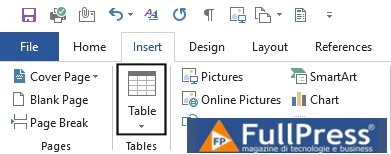
- Das Menü Tabelle einfügen auswählen, mit dem Sie die Anzahl der Zeilen und Spalten auswählen können, die Sie einfügen möchten:
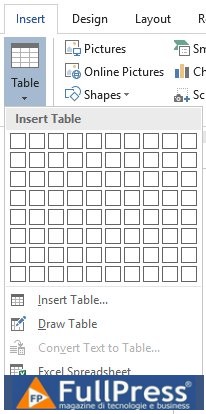
- Bewegen Sie den Mauszeiger über das Raster, und Sie sehen, wie sich das Raster zum Hervorheben der von Ihnen ausgewählten Zeilen und Spalten aufleuchtet, und oben im Raster wird Ihnen auch angezeigt, wie viele Sie ausgewählt haben
- Positionieren Sie den Cursor so, dass Sie 3 Zeilen und 3 Spalten haben
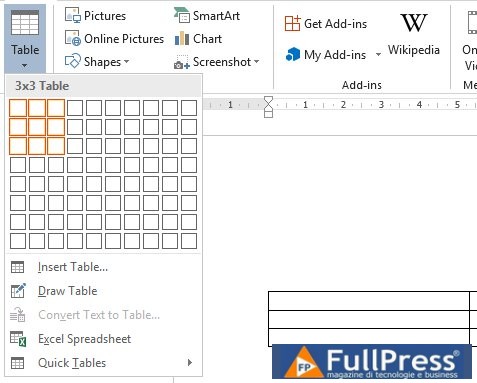
- Schauen Sie sich nun Ihr Dokument an. Sie sehen eine Live-Vorschau, wie Ihre Tabelle auf der Seite aussehen wird. Dies ist eine weitere Möglichkeit zu überprüfen, ob Sie die richtige Anzahl von Zeilen und Spalten auswählen.
- Klicken Sie einmal mit der linken Maustaste, und die Tabelle wird nun in die Seite eingefügt.
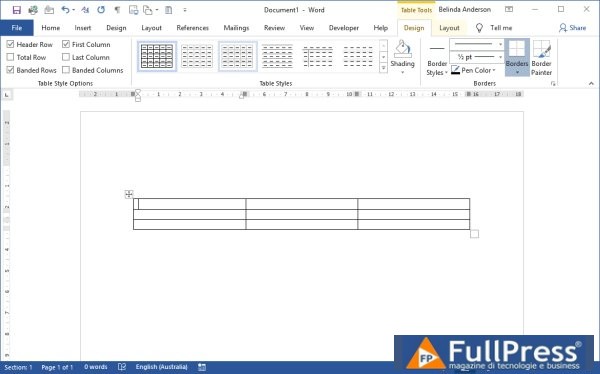
- Sie sehen nun, dass auf der Multifunktionsleiste zwei zusätzliche Registerkarten mit dem Namen „“ verfügbar sind.Tabellentools > Entwurf und Tabellentools > Layout
- Diese beiden Registerkarten sind nur sichtbar, wenn sich Ihr Mauszeiger innerhalb einer Tabelle befindet. Bei Schulungen stelle ich oft fest, dass Leute die Tabellentools-Registerkarten verlieren und sie nicht wiederfinden. Daher ist es wichtig, sich daran zu erinnern, dass sie nur erscheinen, wenn das Objekt, auf das sie sich beziehen, ausgewählt ist.
Text oder Bilder einfügen
Nachdem Sie eine Tabelle in Ihr Dokument eingefügt haben, ist es an der Zeit, den Inhalt hinzuzufügen. Sie können Text oder Bilder auf die gleiche Weise hinzufügen, wie Sie es in einem leeren Dokument tun würden. Klicken Sie auf die Zelle, in die Sie Text einfügen möchten, und geben Sie die Informationen ein.
Je mehr Informationen Sie in jede Zelle eingeben, desto höher wird die Zelle. Denken Sie daran, dass, wenn Sie Informationen in eine Zelle innerhalb einer Spalte eingeben und nichts in die nächste Zelle, die Spalte ohne Inhalt trotzdem mit den benachbarten Zellen gleichgezogen wird. Die Höhe Ihrer Zeilen oder sogar der gesamten Tabelle wird durch die höchste Zelle bestimmt.

Hinterlasse jetzt einen Kommentar