
Créer une illustration 3D qui reproduit parfaitement le style tridimensionnel d’un programme dédié est possible : il suffit de savoir retrouver dans sa mémoire de vieilles notions de perspective et de les appliquer dans un programme 2D. Et le résultat peut être stupéfiant !

Ajoutez-nous à vos sources préférées.

Créer une illustration 3D qui reproduise parfaitement le style tridimensionnel d’un programme dédié est possible : il suffit de savoir ressortir de la mémoire de vieilles notions de perspective et de les appliquer dans un programme 2D. Et le résultat peut être stupéfiant !
Réaliser une illustration de ce type est bien plus simple qu’on ne le pense. Ce tutoriel illustrera les principes fondamentaux de la technique afin de la rendre accessible même aux moins expérimentés. Bien sûr, il faut avoir certaines connaissances de base en perspective et point de fuite qui malheureusement, pour des raisons d’espace, ne peuvent être traitées ici.

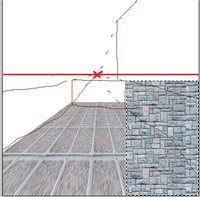
Fait cette précision nécessaire, commençons par esquisser ce que nous souhaitons réaliser. En général, nous conseillons de concevoir le brouillon initial sur papier pour être libres de la mécanisation du numérique, cependant une tablette graphique ordinaire peut aussi très bien remplir cette fonction. Ce que nous voyons ci-dessus est l’esquisse initiale de ce que nous allons créer.
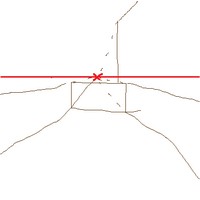
Le trait rouge qui traverse l’image est appelé ligne d’horizon et le X qui la coupe est ce qu’on appelle le Point de Fuite, c’est-à-dire le point vers lequel convergent toutes les lignes diagonales de la profondeur des objets dans la scène. Une fois que la conception de l’aspect final est terminée, procurons-nous les textures dont nous avons besoin.
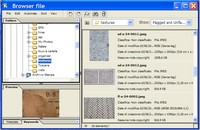
Créons un nouveau fichier de la taille que nous préférons, en nous ajustant selon la destination d’utilisation (web ou impression). L’image de notre exemple est de 400×400 pixels. Nous scannons notre esquisse et l’importons dans un nouveau calque, afin d’avoir toujours en vue les proportions que nous avons décidées.
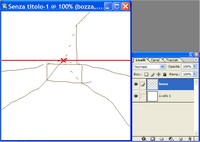
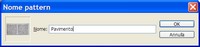
Commençons par créer le sol. Ouvrons la texture que nous avons choisie et sélectionnons-la en pressant la combinaison de touches Ctrl+A. Dans le menu Édition, activons Définir un motif. Avec cette opération, nous avons créé une “tuile” avec laquelle Photoshop remplira les sélections (ou les calques entiers). Créons un nouveau calque en pressant le bouton dédié dans la palette des calques.
Allons dans le menu Édition > Remplir… Une fenêtre de dialogue s’ouvre dans laquelle il faut définir le type de remplissage. À la rubrique Utiliser, choisissons Motif dans le menu déroulant : ainsi nous activons le menu en dessous. Défilons la liste, choisissons le motif tout juste créé et pressons Ok. Comme nous pouvons le constater, tout le calque est rempli de notre texture.
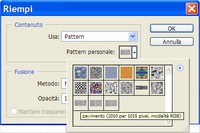
Plaçons le nouveau calque sous celui contenant le brouillon ; sélectionnons la partie supérieure du sol et supprimons-la. Pressons Shift+Ctrl+I pour inverser la sélection et dans le menu Édition > Transformer activons la fonction Perspective. Déplaçons les trois poignées supérieures pour redimensionner la largeur supérieure à celle de la porte et les poignées inférieures pour aligner la texture sur la largeur.
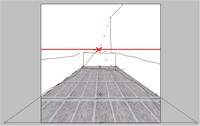
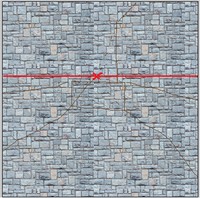
Ouvrons la texture du petit mur et effectuons la même opération de sélection et création du motif. Créons un nouveau calque dans l’image principale et remplissons-le comme aux points précédents. Dans ce cas, avant de faire d’autres modifications, dupliquons le calque en le faisant glisser sur l’icône en forme de feuille, puisque la même texture nous servira pour les deux côtés.
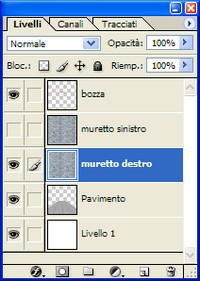
Renommons les calques comme Muret droit et Muret gauche. Désactivons temporairement la visibilité du calque nommé Muret gauche : cliquons sur l’icône en forme d’œil, présente à côté de la miniature dans la palette des calques. La palette devrait maintenant ressembler à celle montrée dans la figure ci-dessus.
Comme aux points précédents, sélectionnons la partie gauche qui dépasse la longueur du muret et supprimons-la. Sélectionnons également la partie supérieure qui dépasse en hauteur et pressons encore Suppr. À ce stade, il devrait rester un rectangle de texture en bas à droite. Cliquons sur le calque en maintenant la touche Ctrl enfoncée pour sélectionner la transparence.
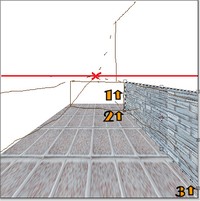
Retourner dans Édition > Transformer > Perspective. Faisons attention au déplacement des poignées d’ancrage : la séquence exacte est celle indiquée sur la figure. Tout d’abord, il faut déplacer la poignée centrale sur le côté gauche et la placer au centre du côté de la porte, puis la poignée inférieure pour aligner la hauteur et enfin la poignée en bas à droite pour aligner avec le sol.
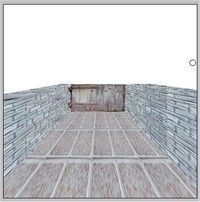
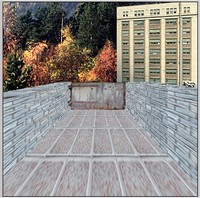
Répétons la même opération de l’autre côté et enfin procédons à la mise en place de la porte. Cette fois, c’est plus simple : puisque la porte est placée en position frontale, aucune distorsion en perspective ne sera nécessaire ; tout ce que nous aurons à faire est de la redimensionner pour l’adapter à nos besoins. Voici le résultat.
Nous approchons de la fin : procurons-nous une image d’un bâtiment, pour la placer derrière le muret, à droite, à laquelle nous appliquerons la même distorsion en perspective. Importons l’image dans un nouveau calque, et alignons l’angle frontal gauche avec le correspondant sur la photo. Les autres réglages se font comme nous l’avons vu précédemment.
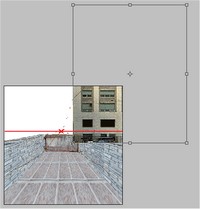
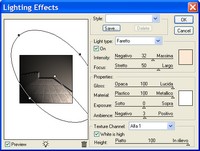
Pour la touche finale, créons un nouveau calque, glissons-le sous tous les autres et importons une photo servant de fond. Vu ainsi, cependant, l’image ressemble à un étrange patchwork de morceaux assemblés au hasard. Ce que nous devons faire est de régler les lumières. Allons dans Filtre > Rendu > Effets de lumière et, calque par calque, réglons l’éclairage des éléments.
Essayons de comprendre la direction de la lumière dans la photo que nous avons placée en fond et ajustons-nous en conséquence, en essayant de donner, via le projecteur, la même direction, en tenant compte des zones les plus ombrées. Quand nous aurons retouché tous les éléments, créons un nouveau calque de réglage avec le nouveau Photo Philter, afin d’uniformiser l’aspect global.
Soyez le premier à commenter