
Eine 3D-Illustration zu erstellen, die den dreidimensionalen Stil eines speziellen Programms perfekt nachbildet, ist möglich: Man muss nur alte Perspektivkenntnisse aus dem Gedächtnis abrufen und in einem 2D-Programm anwenden. Und das Ergebnis kann beeindruckend sein!

Füge uns deinen bevorzugten Quellen hinzu.

Eine 3D-Illustration zu erstellen, die den dreidimensionalen Stil eines speziellen Programms perfekt reproduziert, ist möglich: Man muss nur alte Perspektivkenntnisse aus dem Gedächtnis hervorkramen und in einem 2D-Programm anwenden. Und das Ergebnis kann verblüffend sein!
Eine Illustration dieser Art zu erstellen ist viel einfacher, als man denkt. Dieses Tutorial erläutert die grundlegenden Techniken so, dass sie auch für weniger erfahrene Nutzer zugänglich sind. Natürlich sind bestimmte Grundkenntnisse über Perspektive und Fluchtpunkt erforderlich, die aus Platzgründen hier nicht behandelt werden können.

Nach dieser notwendigen Klarstellung beginnen wir damit, eine Skizze dessen anzufertigen, was wir erstellen möchten. Im Allgemeinen empfehlen wir, die erste Skizze auf Papier zu entwerfen, um von der Mechanik des Digitalen befreit zu sein, aber auch ein gewöhnliches Grafiktablet kann diese Aufgabe hervorragend erfüllen. Oben sehen wir die Anfangsskizze dessen, was wir realisieren werden.
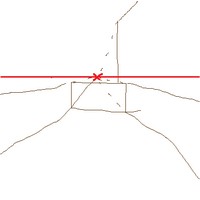
Die rote Linie, die das Bild durchquert, wird Horizontlinie genannt, und das X, das sie schneidet, ist der sogenannte Fluchtpunkt, also der Punkt, auf den alle diagonalen Linien der Tiefenwirkung der Objekte in der Szene zulaufen. Sobald wir das Design des endgültigen Aussehens abgeschlossen haben, besorgen wir uns die benötigten Texturen.
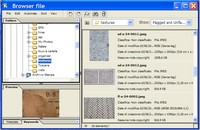
Wir erstellen eine neue Datei in der gewünschten Größe, abhängig vom Verwendungszweck (Web oder Druck). Das Bild in unserem Beispiel ist 400×400 Pixel groß. Wir scannen unsere Skizze ein und importieren sie als neue Ebene, um stets die festgelegten Proportionen im Blick zu behalten.
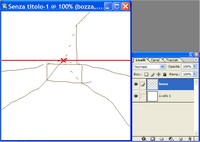
Wir beginnen mit dem Erstellen des Bodens. Öffnen Sie die gewählte Textur und wählen Sie diese mit der Tastenkombination Strg+A aus. Im Menü „Bearbeiten“ aktivieren wir „Muster festlegen“. Damit haben wir ein „Fliesenmuster“ erstellt, mit dem Photoshop Auswahlbereiche (oder ganze Ebenen) füllt. Erstellen Sie eine neue Ebene, indem Sie den entsprechenden Button in der Ebenenpalette drücken.
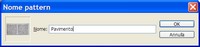
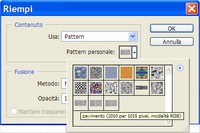
Gehen Sie im Menü auf Bearbeiten > Fläche füllen… Es öffnet sich ein Dialogfenster, in dem der Fülltyp definiert wird. Unter „Verwenden“ wählen wir „Muster“ aus dem Dropdown-Menü: Dadurch wird das darunterliegende Menü aktiviert. Scrollen Sie durch die Liste, wählen Sie das gerade erstellte Muster und klicken Sie auf OK. Wie Sie sehen können, wurde die gesamte Ebene mit unserer Textur gefüllt.
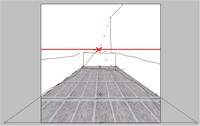
Schieben wir die neue Ebene unter die mit der Skizze; wählen wir den oberen Bereich des Bodens aus und löschen ihn. Drücken Sie Shift+Strg+I, um die Auswahl umzukehren, und aktivieren Sie im Menü Bearbeiten > Transformieren die Option Perspektive. Verschieben Sie die drei oberen Anfasser, um die obere Breite der Tür anzupassen, und die unteren Anfasser, um die Textur in der Breite auszurichten.
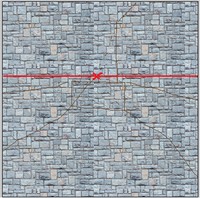
Öffnen wir die Textur für die Mauer und wiederholen die Auswahl- und Mustererstellung. Erstellen Sie eine neue Ebene im Hauptbild und füllen Sie diese, wie in den vorherigen Schritten. In diesem Fall, bevor weitere Änderungen vorgenommen werden, duplizieren wir die Ebene, indem wir sie auf das Symbol in Form eines Blattes ziehen, da wir dieselbe Textur für beide Seiten benötigen.
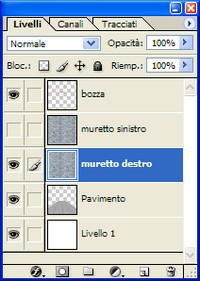
Benenne die Ebenen in „Rechte Mauer“ und „Linke Mauer“ um. Deaktivieren wir vorübergehend die Sichtbarkeit der Ebene „Linke Mauer“: Klicken Sie dazu auf das Augensymbol neben der Vorschau-Miniatur in der Ebenenpalette. Die Palette sollte nun wie im obigen Bild aussehen.
Wie in den vorherigen Schritten wählen wir den linken Bereich aus, der über die Länge der Mauer hinausgeht, und löschen ihn. Wählen Sie auch den oberen Bereich aus, der in der Höhe übersteht und drücken Sie erneut Entf. Jetzt sollte unten rechts ein rechteckiger Texturbereich übrig bleiben. Klicken Sie bei gedrückter Strg-Taste auf die Ebene, um die Transparenz auszuwählen.
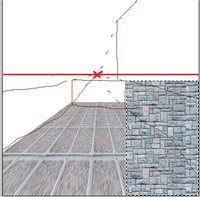
Gehen wir zurück zu Bearbeiten > Transformieren > Perspektive. Seien Sie vorsichtig bei der Verschiebung der Ankergriffe: die genaue Reihenfolge wird im Bild gezeigt. Zuerst wird der mittlere Griff links in der Türmitte positioniert, dann der untere Griff zur Höhenanpassung verschoben und schließlich der untere rechte Griff zur Ausrichtung mit dem Boden.
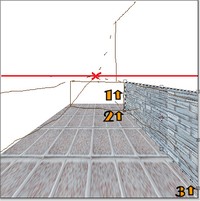
Wiederholen wir denselben Vorgang auf der anderen Seite und fügen dann die Tür ein. Hier ist alles einfacher: Da die Tür frontal platziert ist, ist keine perspektivische Verzerrung nötig; wir müssen sie nur in der Größe anpassen. Das Ergebnis sehen wir hier.
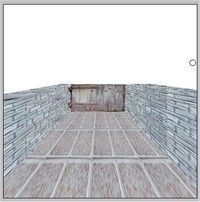
Wir sind fast fertig: Besorgen wir uns ein Bild eines Gebäudes, das hinten rechts hinter der Mauer platziert wird und auf das wir dieselbe perspektivische Verzerrung anwenden. Importieren Sie das Bild in eine neue Ebene und richten Sie die vordere linke Ecke mit der entsprechenden im Foto aus. Die weiteren Anpassungen erfolgen wie in den vorherigen Fällen.
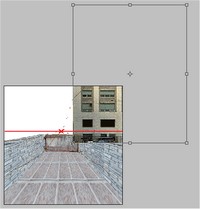
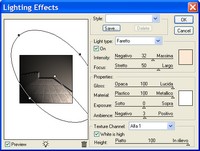
Als letzten Schliff erstellen wir eine neue Ebene, ziehen sie unter alle anderen und importieren ein Bild als Hintergrund. So betrachtet wirkt das Bild jedoch wie ein seltsames Patchwork aus willkürlich zusammengestückelten Teilen. Was wir tun müssen, ist die Lichtverhältnisse anpassen. Gehen Sie zu Filter > Rendern > Lichteffekte und passen Sie Ebene für Ebene die Beleuchtung an.
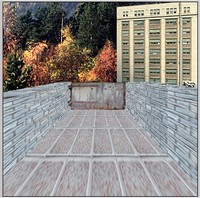
Versuchen wir zu erkennen, aus welcher Richtung das Licht im Hintergrundbild kommt und richten das Licht entsprechend mit dem Spotlicht aus, wobei wir beachten, welche Bereiche mehr im Schatten liegen. Wenn alle Elemente angepasst sind, erstellen wir eine neue Einstellungsebene mit dem neuen Photo Filter, um das Gesamtbild zu vereinheitlichen.
Hinterlasse jetzt einen Kommentar