
Criar uma ilustração 3D que reproduza perfeitamente o estilo tridimensional de um programa específico é possível: basta saber resgatar na memória antigas noções de perspectiva e aplicá-las em um programa 2D. E o resultado pode ser surpreendente!

Adicione-nos às suas fontes preferidas.

Criar uma ilustração 3D que reproduza perfeitamente o estilo tridimensional de um programa específico é possível: basta saber resgatar na memória velhas noções de perspectiva e aplicá-las em um programa 2D. E o resultado pode ser surpreendente!
Realizar uma ilustração desse tipo é muito mais simples do que se pode pensar. Este tutorial ilustrará os princípios fundamentais da técnica para torná-la acessível também aos menos experientes. Naturalmente, é preciso ter determinados conhecimentos básicos sobre perspectiva e ponto de fuga que, infelizmente, por motivos de espaço, não podem ser tratados aqui.

Feita essa devida precisão, começamos esboçando aquilo que desejamos realizar. Em linhas gerais, aconselhamos projetar o esboço inicial no papel para estar livre da mecanicidade do digital, porém uma mesa digitalizadora comum também pode cumprir essa função perfeitamente. O que vemos acima é o esboço inicial do que iremos realizar.
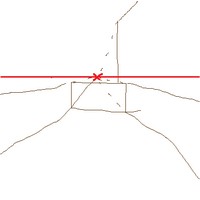
O traço vermelho que atravessa a imagem é chamado linha do horizonte e o X que o corta é o chamado Ponto de Fuga, ou seja, o ponto para o qual todas as linhas diagonais da profundidade dos objetos na cena convergem. Uma vez terminado o projeto do que será o aspecto final, vamos nos providenciar das texturas que precisamos.
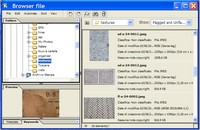
Criamos um novo arquivo com as dimensões que preferirmos, nos regulando conforme a destinação de uso (web ou impressão). A imagem do nosso exemplo é de 400×400 pixels. Escaneamos nosso esboço e o importamos em uma nova camada, para termos sempre à vista quais são as proporções que decidimos.
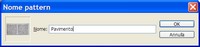
Começamos criando o chão. Abrimos a textura que escolhemos e a selecionamos pressionando a combinação de teclas Ctrl+A. No menu Editar ativamos Definir Padrão. Com essa operação criamos um “azulejo” que o Photoshop usará para preencher as seleções (ou as camadas inteiras). Criamos uma nova camada pressionando o botão apropriado na paleta de Camadas.
Vamos ao menu Editar > Preencher… Abre-se uma janela de diálogo onde é preciso definir o tipo de preenchimento. Em Usar escolhemos Padrão no menu suspenso: assim ativamos o menu abaixo. Percorremos a lista, escolhemos o padrão recém-criado e pressionamos OK. Como podemos notar, toda a camada foi preenchida pela nossa textura.
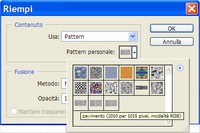
Levamos a nova camada para baixo daquela com o esboço; selecionamos a parte superior do chão e a apagamos. Pressionamos Shift+Ctrl+I para inverter a seleção e no menu Editar > Transformar ativamos a opção Perspectiva. Movemos as três alças superiores para redimensionar a largura superior conforme a largura da porta e as alças inferiores para alinhar a textura na largura.
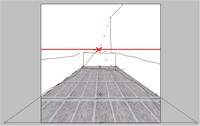
Abrimos a textura do muro baixo e fazemos a mesma operação de seleção e criação do padrão. Criamos uma nova camada na imagem principal e preenchemos como feito nos pontos anteriores. Neste caso, antes de fazer outras modificações, duplicamos a camada arrastando-a para o ícone em forma de folha, já que a mesma textura será usada para ambos os lados.
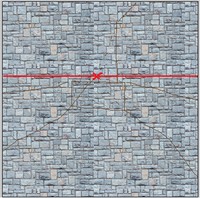
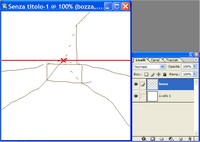
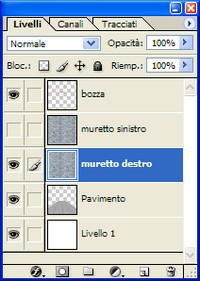
Renomeamos as camadas como Muro direito e Muro esquerdo. Desativamos, temporariamente, a visibilidade da camada chamada Muro esquerdo: clicamos no ícone em forma de olho, presente ao lado da miniatura de pré-visualização na paleta de Camadas. A paleta agora deve ter o mesmo aspecto que na figura acima.
Como nos pontos anteriores, selecionamos a parte à esquerda que excede o comprimento do muro e a apagamos. Selecionamos também a parte superior que excede em altura e pressionamos Delete novamente. Neste momento deve ter ficado um retângulo de textura no canto inferior direito. Clicamos na camada segurando a tecla Ctrl para selecionar a transparência.
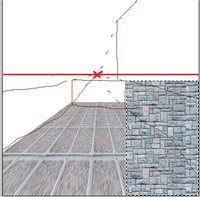
Voltamos ao menu Editar > Transformar > Perspectiva. Prestamos atenção ao movimento das alças de ancoragem: a sequência exata é a indicada na figura. Primeiro deve-se mover a alça central no lado esquerdo e levá-la ao centro do lado da porta, depois a alça inferior para alinhar a altura e por fim a alça inferior direita para alinhar com o chão.
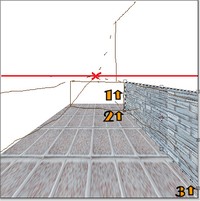
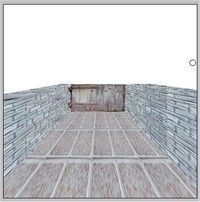
Repetimos a mesma operação do outro lado e, finalmente, colocamos a porta. Neste caso é tudo mais simples: visto que colocamos a porta em posição frontal, não será necessária distorção em perspectiva; tudo o que precisamos fazer é redimensioná-la para se adaptar às nossas necessidades. O que vemos é o resultado.
Estamos quase no final: providenciemos uma imagem de um prédio para colocá-la atrás do muro, à direita, à qual aplicaremos a mesma distorção em perspectiva. Importamos a imagem em uma nova camada e alinhamos o canto frontal esquerdo com o correspondente na foto. O restante dos ajustes ocorre como vimos nos casos anteriores.
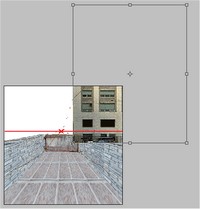
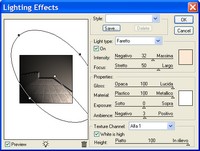
Como último toque, criamos uma nova camada, arrastamos para baixo de todas as outras e importamos uma foto que fará de fundo. Vista assim, porém, a imagem parece um estranho patchwork de pedaços colocados juntos ao acaso. O que precisamos fazer é ajustar as luzes. Vamos para Filtro > Renderização > Efeitos de Luz e, camada por camada, ajustamos a iluminação dos elementos.
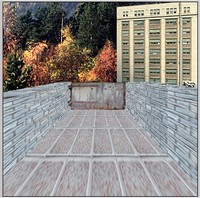
Tentemos entender qual é a direção da luz na foto que colocamos como fundo e nos regulamos de acordo, tentando dar, através do refletor, a mesma direção, tendo em mente quais áreas estão mais na sombra. Quando retocamos todos os elementos, criamos uma nova camada de ajuste com o novo Photo Filter, para uniformizar o aspecto geral.
Seja o primeiro a comentar