
Temps de vacances et temps de photos de vacances, précieux souvenir qui n’est cependant pas toujours à la hauteur de nos attentes, à cause de photos floues ou de couleurs peu réalistes. Voici un tutoriel pour apprendre à corriger les photos de vacances avec Photoshop.

Suivez FullPress sur Google
Ajoutez-nous à vos sources préférées.

Tutorial pour apprendre à corriger les photos de vacances avec Photoshop.
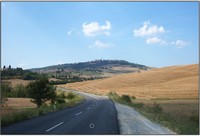
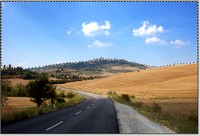
- Nous avons pris cette photo près de Pienza, en Toscane. C’est sans aucun doute un excellent cadrage, mais malheureusement, un peu à cause de la couleur terne, un peu à cause de l’éclairage général, elle a un aspect triste et banal, et nous rappelle vaguement ces cartes postales qui deviennent vieilles et délavées parce que personne ne veut les acheter. Pour une meilleure compréhension de l’appareil photo, nous renvoyons au cours de photographie.

- Les photographes professionnels utilisent habituellement des filtres gélatine, fines pellicules colorées montées devant l’objectif de l’appareil photo pour obtenir des effets chromatiques spéciaux. Voyons maintenant comment reproduire cette technique numériquement, avec notre Photoshop, en isolant chaque effet chromatique sur un calque séparé, ce qui permet d’obtenir encore plus de contrôle que les filtres traditionnels.
- La première chose à faire est de corriger la gamme chromatique. Allons donc dans la palette Calques et cliquons sur l’icône Nouveau calque de remplissage ou de réglage. Nous pouvons aussi appliquer la commande via le menu Image > Réglages > Niveaux…, mais ainsi nous laissons l’image originale inchangée et pourrons modifier les valeurs à tout moment.
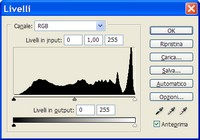
- Cet outil nous permet de corriger la plage tonale et l’équilibre des couleurs en ajustant les niveaux d’intensité des hautes lumières, tons moyens et ombres. Utilisons les trois pipettes pour définir le point noir, blanc et gris de la photo, puis compressons les niveaux d’entrée afin d’augmenter le contraste et la luminosité.
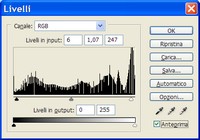
- Comme nous le voyons dans la figure ci-dessus, déjà avec cette opération simple (mais fondamentale), nous avons complètement modifié l’apparence entière de la photo, lui rendant la chaleur et la luminosité que le paysage avait en le regardant en vrai. Mais allons plus loin : ce que nous voulons, c’est réaliser une image intense et suggestive.
- Créons un nouveau calque de réglage, cette fois sélectionnons Tonalité/Saturation. Une fenêtre de dialogue apparaît, demandant le nom du calque et la méthode de fusion. Nommez-le Filtre Bleu, méthode Lumière Tamponnée, puis cliquez sur Ok. Une nouvelle fenêtre de dialogue Tonalité/Saturation s’ouvre, que nous voyons sur la figure, où nous activons le contrôle Coloriser.
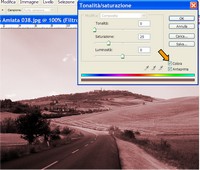
- Faisons glisser les curseurs jusqu’à obtenir la couleur souhaitée ; dans notre cas, nous avons défini les valeurs sur Tonalité 245, Saturation 100 et Luminosité -25. Nous avons ainsi créé notre filtre numérique. Contrairement aux filtres traditionnels, celui-ci possède le curseur Luminosité qui agit comme contrôle gamma, permettant aux hautes lumières et ombres de conserver les valeurs de contraste d’origine.
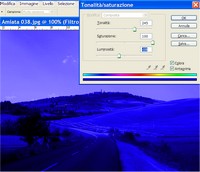
- Cliquons sur le masque du calque Filtre bleu et activons l’outil Dégradé. Appuyons sur D pour réinitialiser les couleurs par défaut et sélectionnons le dégradé Premier plan à Arrière-plan. En maintenant la touche Alt enfoncée (ce qui permet de tracer une ligne droite), tirons du centre de la photo jusqu’à environ la moitié du premier nuage, de façon que la partie masquée soit celle en dessous.
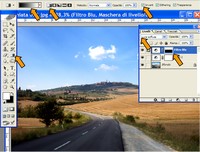
- À ce stade, si nécessaire, nous pouvons effectuer d’autres retouches dans la fenêtre Tonalité/Saturation simplement en double-cliquant sur le calque. Dans notre cas, nous avons encore baissé la luminosité à -80. Comme on peut le noter, cette opération, en plus d’avoir donné un aspect dramatique au ciel, a aussi fait ressortir de nombreux détails.
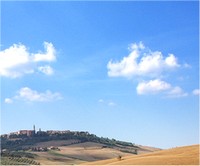
- Cependant, il faut faire en sorte que le petit village à l’horizon ne soit pas affecté par le filtre. Activons donc l’outil Baguette magique et commençons à sélectionner le ciel au-dessus de l’horizon. Ensuite, activons l’outil Sélection rectangulaire, ajoutons le reste du ciel en maintenant la touche Alt enfoncée. Allons dans le menu Sélection > Inverser et remplissons la sélection de noir dans le masque.
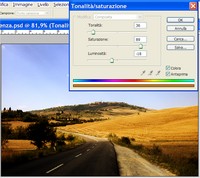
- De la même façon que nous avons appliqué un filtre bleu pour mettre en valeur le ciel, appliquons maintenant un filtre doré qui augmente la luminosité et la chaleur des champs de blé. Créons immédiatement un nouveau calque de réglage Tonalité/Saturation, méthode de fusion Lumière Tamponnée et nommons-le Filtre Doré. Attribuons les valeurs Tonalité 36, Saturation 89 et Luminosité -18.
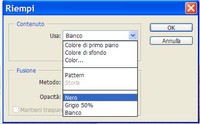
- Activons maintenant le masque du calque. Cette fois, procédons légèrement différemment de la fois précédente. Allons dans le menu Image > Remplir. Une fenêtre de dialogue s’ouvre. Sélectionnons Noir dans le menu déroulant et cliquons sur Ok. Cette opération a « obscurci » le masque du calque, faisant complètement disparaître les modifications apportées à la Tonalité.
- Activons l’outil Pinceau, donnons-lui une taille de 50 pixels, réduisons son Opacité à 20% et, s’il ne l’est pas déjà, choisissons le blanc comme couleur de premier plan. Commençons à peindre dans les zones de la photo couvertes par les champs. La faible opacité nous permettra de régler l’intensité avec laquelle le filtre est appliqué pour créer de beaux dégradés.
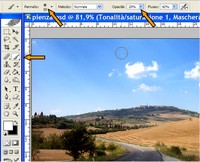
- Ce que nous voyons dans la figure ci-dessus est le masque du calque Filtre doré après avoir appliqué les coups de pinceau. Pour l’afficher, il suffit de cliquer sur le masque tout en maintenant la touche Alt enfoncée. Comme on peut le voir, les coups de pinceau n’ont pas été appliqués uniformément, mais ce n’est pas une règle fixe, cela dépend du type d’image et de nos préférences.
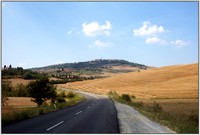
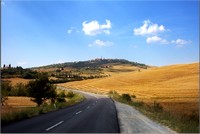
- Et voici l’image terminée. Tout réglage effectué et tout outil appliqué peuvent être modifiés à nouveau, simplement en ouvrant les fenêtres de dialogue relatives en double-cliquant sur le calque. C’est en effet le grand avantage des calques de réglage, en plus de laisser l’original intact. Superbe, n’est-ce pas ?
Soyez le premier à commenter