
Urlaubszeit und Zeit für Urlaubsfotos, wertvolle Erinnerungen, die jedoch nicht immer unseren Erwartungen entsprechen, sei es wegen verwackelter Bilder oder unrealistischer Farben. Hier ist ein Tutorial, um zu lernen, Urlaubsfotos mit Photoshop zu korrigieren.

FullPress auf Google folgen
Füge uns deinen bevorzugten Quellen hinzu.

TTutorial um zu lernen, wie man Urlaubsfotos mit Photoshop bearbeitet.
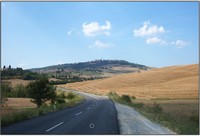
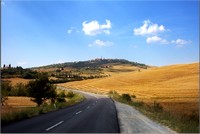
- Wir haben dieses Foto in der Nähe von Pienza in der Toskana aufgenommen. Es ist zweifellos eine gute Bildkomposition, doch aufgrund der etwas fahlen Farben und der allgemeinen Beleuchtung wirkt es traurig und banal und erinnert uns vage an diese Postkarten, die alt und verblasst werden, weil niemand sie kaufen will. Für ein besseres Verständnis der Kamera verweisen wir auf den Fotografie-Kurs.

- Professionelle Fotografen verwenden üblicherweise Gelatinefilter, dünne Farbfolien, die vor dem Kameraobjektiv montiert werden, um spezielle Farbeffekte zu erzielen. Sehen wir uns nun an, wie man diese Technik digital mit unserem Photoshop nachbildet, indem wir jeden Farbeffekt auf einer separaten Ebene isolieren, was uns sogar eine größere Kontrolle als bei traditionellen Filtern ermöglicht.
- Das Erste, was wir tun müssen, ist die Farbskala zu korrigieren. Gehen wir also zum Ebenenbedienfeld und klicken auf das Symbol Neue Füllebene oder Einstellungsebene. Wir können den Befehl auch über das Menü Bild > Anpassungen > Tonwertkorrektur… anwenden, aber so bleibt das Originalbild unverändert und wir können die Werte jederzeit ändern.
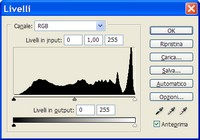
- Dieses Werkzeug ermöglicht es uns, den Tonwertbereich und die Farbbalance zu korrigieren, indem wir die Intensitätsstufen von Lichtern, Mitteltönen und Schatten anpassen. Wir verwenden die drei Pipetten, um den Schwarz-, Weiß- und Graupunkt des Fotos festzulegen, komprimieren dann die Eingabewerte, um Kontrast und Helligkeit zu erhöhen.
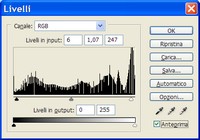
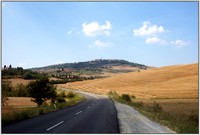
- Wie wir in der Abbildung oben sehen können, haben wir mit dieser einfachen (aber grundlegenden) Operation das gesamte Erscheinungsbild des Fotos bereits komplett verändert und ihm die Wärme und Leuchtkraft zurückgegeben, die die Landschaft im Original hatte. Aber gehen wir weiter: Unser Ziel ist es, ein intensives und stimmungsvolles Bild zu schaffen.
- Wir erstellen eine neue Einstellungsebene, diesmal wählen wir Farbton/Sättigung. Ein Dialogfenster erscheint, das um den Ebenennamen und die Füllmethode bittet. Wir geben den Namen Blaufilter ein, wählen die Füllmethode Weiches Licht und klicken auf OK. Es öffnet sich ein weiteres Dialogfenster Farbton/Sättigung, das wir auf der Abbildung sehen, wo wir die Option Einfärben aktivieren.
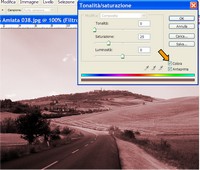
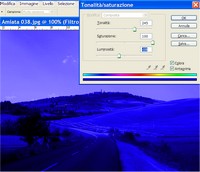
- Wir schieben die Regler, bis wir die gewünschte Farbe erhalten; in unserem Fall haben wir die Werte Farbton 245, Sättigung 100 und Helligkeit -25 eingestellt. So haben wir unseren digitalen Filter erstellt. Im Gegensatz zu herkömmlichen Filter hat dieser aber den Helligkeitsregler, der als Gamma-Kontrolle fungiert und es Lichtern und Schatten ermöglicht, den ursprünglichen Kontrast beizubehalten.
- Wir klicken auf die Maske der Ebene Blaufilter und aktivieren das Verlaufswerkzeug. Mit D setzen wir die Standardfarben und wählen den Verlauf Vordergrund zu Hintergrund. Halten wir die Alt-Taste gedrückt (damit zeichnen wir eine gerade Linie) und ziehen wir vom Bildzentrum bis etwa zur Mitte der ersten Wolke, sodass der getarnte Bereich der untere Teil ist.
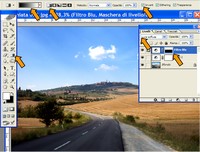
- An dieser Stelle können wir, falls nötig, weitere Korrekturen im Dialog Farbton/Sättigung vornehmen, indem wir einfach doppelt auf die Ebene klicken. In unserem Fall haben wir die Helligkeit weiter auf -80 gesenkt. Wie wir sehen, hat diese Operation dem Himmel nicht nur eine dramatische Erscheinung verliehen, sondern auch viele Details hervorgehoben.
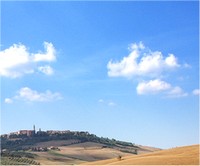
- Es ist jedoch nötig, dass das Dorf am Horizont nicht vom Filter beeinflusst wird. Aktivieren wir also das Zauberstab-Werkzeug und beginnen, den Himmel über dem Horizont auszuwählen. Dann aktivieren wir das Auswahlrechteck-Werkzeug, fügen den restlichen Himmel hinzu, indem wir mit gehaltenem Alt ziehen. Gehen wir auf Menü Auswahl > Auswahl umkehren und füllen die Auswahl in der Maske mit Schwarz.
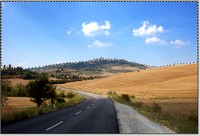
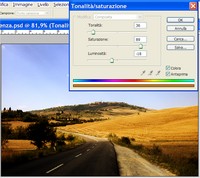
- Genauso wie wir einen blauen Filter angewendet haben, der den Himmel betont, wenden wir jetzt einen goldenen Filter an, der die Helligkeit und Wärme der Weizenfelder verstärkt. Erstellen wir sofort eine neue Einstellungsebene Farbton/Sättigung, Füllmethode Weiches Licht und nennen wir sie Goldfilter. Geben wir die Werte Farbton 36, Sättigung 89 und Helligkeit -18 ein.
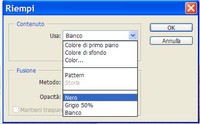
- Jetzt aktivieren wir die Ebenenmaske. Diesmal gehen wir etwas anders vor als zuvor. Gehen wir auf Menü Bild > Fläche füllen. Es öffnet sich ein Dialogfenster. Wählen wir Schwarz aus dem Dropdown-Menü und klicken auf OK. Damit haben wir die Ebenenmaske „verdunkelt“, sodass die Tonwertänderungen komplett verschwinden.
- Wir aktivieren das Pinselwerkzeug, geben ihm eine Größe von 50 Pixel, reduzieren die Deckkraft auf 20 % und stellen, falls noch nicht geschehen, Weiß als Vordergrundfarbe ein. Beginnen wir, die Bereiche des Fotos zu bemalen, die von den Feldern bedeckt sind. Die niedrige Deckkraft erlaubt es, die Intensität der Filteranzeige abzustufen und schöne Verläufe zu erzeugen.
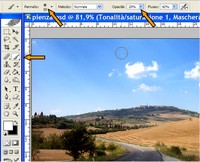
- Was wir im Bild oben sehen, ist die Maske der Ebene Goldfilter nach dem Auftragen der Pinselstriche. Um sie anzuzeigen, klicken wir bei gedrückter Alt-Taste auf die Maske. Wie wir sehen, sind die Pinselstriche nicht gleichmäßig aufgetragen, das ist aber keine feste Regel, es hängt sowohl von der Bildart als auch von unseren Vorlieben ab.
- Und hier ist das fertige Bild. Jegliche Anpassung oder jedes angewandte Werkzeug kann jederzeit erneut geändert werden, indem einfach die jeweiligen Dialogfenster durch Doppelklick auf die Ebene geöffnet werden. Das ist nämlich der große Vorteil von Einstellungsebenen, abgesehen davon, dass das Original unverändert bleibt. Wunderschön, nicht wahr?
Hinterlasse jetzt einen Kommentar