
Habe ich die Telefonrechnung schon bezahlt? Wann läuft die Stromrechnung ab? Fragen, die wir uns alle mindestens einmal gestellt haben. Wir können alles dank Excel ordentlich verwalten.

Füge uns deinen bevorzugten Quellen hinzu.

Habe ich die Telefonrechnung schon bezahlt? Wann läuft die Stromrechnung ab? Fragen, die wir uns alle mindestens einmal gestellt haben. Wir können alles ordentlich mit Excel verwalten.
Zuerst bereiten wir das Arbeitsblatt vor, das die Übersicht unserer Rechnungen enthalten wird. Wir löschen Blatt3 (das automatisch für jedes neue Arbeitsblatt erstellt wird) und benennen Blatt1 in Rechnungen und Blatt2 in Statistiken um. Im ersten Blatt tragen wir die erhaltenen Rechnungen ein, im zweiten eine Pivot-Tabelle, die uns erlaubt, den Verbrauchsverlauf in den verschiedenen Jahreszeiten zu beobachten. Beginnen wir mit dem Blatt, das wir Rechnungen genannt haben. Wir müssen mindestens fünf Spalten vorbereiten: Rechnung, Zeitraum, Betrag, Fälligkeit, Zahlung. In der ersten Spalte speichern wir den Rechnungstyp (z.B. „ENEL“); in der zweiten den Bezugszeitraum („Jan/Feb 2003“); in der dritten den Betrag; in der vierten das Fälligkeitsdatum; in der fünften das Datum, an dem die Zahlung tatsächlich erfolgt ist. Einfach, oder?
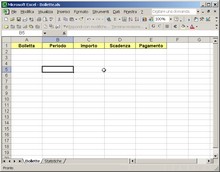 Wir geben einige Beispieldaten ein. Wir können sie erfinden, dabei jedoch auf plausible Daten und Beträge achten, oder wir ziehen sie aus einer staubigen Schublade, um sicher zu sein, eine realistische Übersicht der Situation zu haben. Obwohl dieser Schritt langweilig ist und ein Minimum an Aufmerksamkeit erfordert, ermöglicht er uns, sofort die fortgeschritteneren Funktionen unseres Arbeitsblatts auszuprobieren und die Korrektheit der Formeln zu überprüfen.
 Beginnen wir, die Sache etwas zu verkomplizieren: Jetzt möchten wir, dass Excel uns anzeigt, wie viele Tage bis zur Fälligkeit verbleiben. Wie können wir das berechnen? Wir fügen eine Spalte namens GAS (Tage bis zur Fälligkeit) hinzu und tragen in die erste Zelle die Formel ein: =$D2-HEUTE(), die genau die Anzahl der Tage bis zum Ablauf der Rechnung liefert (oder eine negative Zahl, falls sie schon abgelaufen ist, oder null, wenn sie am aktuellen Tag fällig wird).
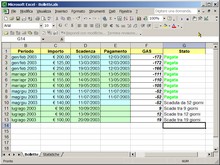
 Wir kopieren die Formel über die ganze Spalte. Diese Einstellung ist schwer lesbar, da sie bereits bezahlte Rechnungen nicht berücksichtigt. Wir fügen eine neue Spalte, Status, mit der Formel =WENN($E2<>„“; „Bezahlt“; $E2) hinzu. Die Suche nach Rechnungen wird dadurch deutlich einfacher, aber in relativen Zahlen zu denken ist auch für jene unbequem, die mit Algebra vertraut sind. Schauen wir, wie wir das noch verbessern können.
 Wir ändern den dritten Teil der WENN-Anweisung so, dass sie sich je nach positiver oder negativer Zahl unterschiedlich verhält: =WENN($E2<>„“; „Bezahlt“; WENN($F2<0; "Abgelaufen vor " & (-$F2) & " Tagen"; "Fällig in " & $F2 & " Tagen")). Das scheint kompliziert, aber es ermöglicht uns zuerst zwischen bezahlten und unbezahlten Rechnungen zu unterscheiden und dann weiter zwischen abgelaufenen und noch fälligen. Die Komplexität der Formel zahlt sich durch bessere Lesbarkeit aus.
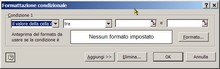
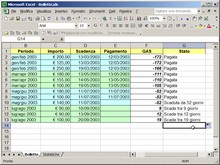 Wir fragen uns, ob wir unser Schema noch klarer machen können. Versuchen wir, die Einträge mit bedingter Formatierung hervorzuheben. Wir wählen die erste Zelle in der Status-Spalte aus und gehen dann zum Menü Format/Bedingte Formatierung. Das Dialogfenster für bedingte Formatierung erlaubt es, bis zu drei logische Bedingungen einzufügen und ihnen unterschiedliche Stile zuzuordnen. Diese Technik erlaubt es, besondere Situationen hervorzuheben.
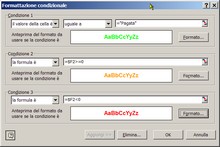
 Wir beginnen mit der einfachsten Bedingung: bezahlte Rechnungen. Wir wählen aus dem ersten Dropdown „Zellwert ist“, aus dem zweiten „gleich“ und geben im dritten Feld das Wort „Bezahlt“ ein. Dann klicken wir auf Format und wählen den Stil, der am besten passt. Die Auswahl des Stils erfolgt (fast) genau wie im Format-Menü. Einige Optionen sind nicht verfügbar (Zahl, Ausrichtung, Schutz), aber die brauchen wir nicht.
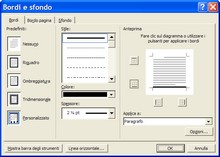
 Im Dialogfenster Zellen formatieren kann man Rahmen, Hintergrund und Zeichenstil der Zellen einstellen. In diesem Fall sollte ein helles Grün, beruhigend und gut lesbar, geeignet sein. Um die Wirkung unserer Änderung zu sehen, klicken wir auf OK: Wenn in der Zelle das Wort „Bezahlt“ steht, sollte sich die Textfarbe ändern. Ein weiterer Fortschritt in der visuellen Klarheit. Nun kümmern wir uns um die beiden übrigen Bedingungen.
 Wir öffnen erneut das Dialogfenster für bedingte Formatierung wie in Punkt 8 beschrieben. Durch Klicken auf Hinzufügen>> fügen wir eine weitere Bedingung hinzu, um den Fall zu behandeln, dass die Rechnung noch nicht abgelaufen ist. Dieses Mal verwenden wir lieber eine Formel zur klareren Erkennung der Situation und wählen „Formel ist“ und geben rechts =$F2>=0 ein, danach formatieren wir mit einem Orange, vielleicht fett, das Dringlichkeit signalisiert.
 Bevor wir das Fenster schließen, fügen wir eine weitere Bedingung basierend auf der Formel =$F2 hinzu.
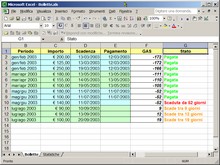
 Jetzt wird unser Text in der Spalte je nach Situation farblich entsprechend hervorgehoben, und Anomalien sind auf einen Blick erkennbar. An diesem Punkt muss die GAS-Spalte nicht mehr sichtbar sein, und wir können sie ausblenden, indem wir mit der rechten Maustaste auf die Überschrift klicken und dann „Ausblenden“ wählen. Sie wird weiterhin in den Formeln verwendet, nimmt aber keinen nutzbaren Platz mehr ein. Um sie wiederherzustellen, verwenden wir den Befehl „Einblenden“.
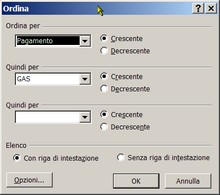
 Um die Funktionalität des Dokuments weiter zu verbessern, können wir die Sortierbefehle im Daten-Menü nutzen. Zuerst wählen wir unsere Tabelle (einschließlich Überschriften) aus. Dann verwenden wir den Befehl Daten/Sortieren und wählen GAS mit absteigender Reihenfolge. Durch Klicken auf OK hoffen wir, dass unsere Rechnungen mit der nächsten Fälligkeit oben in der Tabelle stehen.
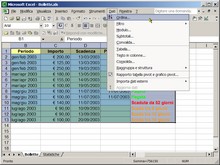 Leider werden sie mit den bereits bezahlten vermischt. Um dieses Problem zu lösen, verwenden wir erneut den Sortierbefehl im Daten-Menü und ändern die Sortierkriterien: zuerst Zahlung/aufsteigend, zweitens GAS/aufsteigend. So stehen die bereits bezahlten Rechnungen ganz oben, und darunter in Reihenfolge der Fälligkeit die anderen. Die Geduld, die für das Sammeln der Daten nötig ist, wird belohnt.
 Für die Datenanalyse gibt es nichts Besseres als eine Pivot-Tabelle. Wir wählen Daten/PivotTable-Bericht und geben als Ursprung den Tabellenbereich im Blatt Rechnungen an und als Ziel das Blatt Statistiken. Dann fügen wir den Rechnungstyp als Spalte, den Zeitraum als Zeile und den Betrag in die Mitte ein. Die Verwendung dieses Tools erfordert etwas Erfahrung, bietet jedoch viele interessante und leicht austauschbare Perspektiven.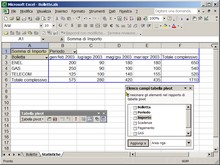
Hinterlasse jetzt einen Kommentar