
Já paguei a conta do telefone? Quando vence a conta da energia elétrica? Perguntas que todos nós já fizemos pelo menos uma vez. Podemos manter tudo organizado graças ao Excel.

Adicione-nos às suas fontes preferidas.

Já paguei a conta do telefone? Quando vence a da energia elétrica? Perguntas que pelo menos uma vez todos nós nos fizemos. Podemos manter tudo em ordem graças ao Excel.
Primeiro, vamos preparar a planilha que conterá o resumo das nossas contas. Eliminamos a Folha3 (que é criada automaticamente para cada nova planilha) e renomeamos a Folha1 para Contas e a Folha2 para Estatísticas. Na primeira folha inseriremos as contas recebidas, na segunda uma tabela dinâmica que nos permitirá observar a evolução do consumo nos vários períodos do ano.

Comecemos pela folha que denominamos Contas. Precisamos preparar pelo menos cinco colunas: Conta, Período, Valor, Vencimento, Pagamento. Na primeira coluna guardaremos o tipo de conta (ex.: “ENEL”); na segunda o período de referência (“jan/fev 2003”); na terceira o valor; na quarta a data de vencimento; na quinta a data em que o pagamento foi efetivamente realizado. Simples, não?
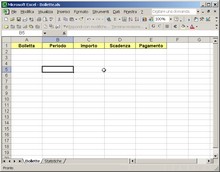
Insira alguns dados de exemplo. Podemos inventá-los, tomando cuidado para escolher datas e valores plausíveis, ou podemos buscar em uma gaveta empoeirada para ter certeza de que temos um quadro realista da situação. Embora esta fase seja chata e exija um mínimo de atenção, ela nos permite desde já experimentar as funções mais avançadas da nossa planilha e verificar se as fórmulas estão corretas.

Vamos complicar um pouco as coisas: agora gostaríamos que o Excel nos informasse quantos dias faltam para o vencimento. Como podemos calcular isso? Inserimos uma coluna chamada GAS (Dias Até o Vencimento) e inserimos na primeira célula a fórmula: =$D2-HOJE() que fornece exatamente o número de dias que faltam para o vencimento da conta (ou um número negativo, se já venceu, ou zero se vencerá no dia).

Copiamos a fórmula ao longo de toda a coluna. Esta configuração é pouco legível porque não leva em conta as contas já pagas. Inserimos uma nova coluna, Status, com a fórmula =SE($E2<>“”; “Paga”; $E2). A busca pelas contas já fica bastante simplificada, mas pensar em termos de números relativos é desconfortável mesmo para quem tem certa familiaridade com álgebra. Vamos ver como melhorar ainda mais.

Modificamos a terceira parte da instrução SE para que se comporte de maneira diferente para números positivos e negativos: =SE($E2<>“”; “Paga”; SE($F2<0; "Vencida há " & (-$F2) & " dias"; "Vence em " & $F2 & " dias")). Parece complicado, mas nos permite distinguir primeiro entre contas pagas e não pagas, depois entre as vencidas e as que ainda vão vencer. A complexidade da fórmula é recompensada pela facilidade de leitura.
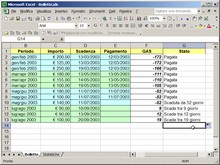
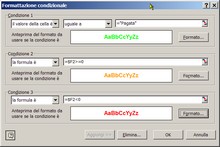
Perguntamo-nos se podemos tornar nosso esquema ainda mais claro. Vamos tentar destacar os textos com formatação condicional. Selecionamos a primeira célula da coluna Status e então vamos ao menu Formatar/ Formatação Condicional. A caixa de diálogo de Formatação Condicional permite inserir no máximo três condições lógicas e associar a elas diferentes estilos. Essa técnica permite destacar situações particulares.
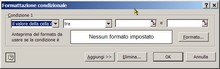
Comecemos pela condição mais simples: as contas pagas. Selecionamos na primeira lista suspensa “O valor da célula é”, na segunda “Igual a” e inserimos na terceira a palavra “Paga”. Então, pressionando o botão Formato, escolhemos o estilo que melhor se adequa ao caso. A seleção do estilo é feita (quase) exatamente como se faria pelo menu Formatar. Algumas opções estão ausentes (Número, Alinhamento, Proteção), mas não precisaremos delas.
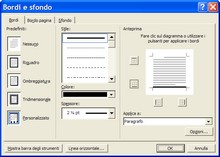
Na caixa de diálogo Formatar Células podem ser configuradas bordas, fundo e estilo da fonte das células. Neste caso, um verde claro, tranquilizador e legível, deve servir. Para ver o efeito da nossa modificação clicamos em OK: se a célula contiver a palavra “Paga” a cor do texto deve mudar. Um passo adiante na clareza representativa. Agora vamos cuidar das duas condições restantes.

Abrimos a janela de Formatação Condicional como no ponto 8. Clicando em Adicionar>> inserimos outra condição para tratar o caso em que a conta ainda não venceu. Desta vez preferimos usar uma fórmula para identificar melhor a situação e então selecionamos “A fórmula é” e inserimos ao lado =$F2>=0 e formatamos com um laranja, talvez em negrito, que inspire urgência.
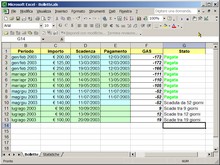
Antes de fechar a janela adicionamos outra condição baseada na fórmula =$F2
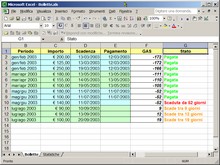
Agora na coluna teremos nosso texto adequadamente colorido dependendo das situações e será fácil perceber as anomalias de um relance. A este ponto não é mais necessário que a coluna GAS esteja visível e podemos ocultá-la clicando com o botão direito no cabeçalho e escolhendo Ocultar. Ela continuará sendo usada nas fórmulas mas não ocupará espaço útil. Para restaurá-la bastará usar o comando Mostrar.
Para melhorar ainda mais a funcionalidade do documento podemos usar os comandos de ordenação do menu Dados. Primeiro selecionamos nossa tabela (incluindo os cabeçalhos). Depois usamos o comando Dados/ Ordenar e escolhemos GAS em Ordem Decrescente. Clicando no botão OK gostaríamos que nossas contas com vencimento mais próximo fossem movidas para o topo da tabela.
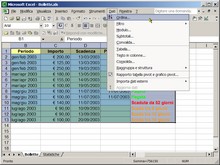
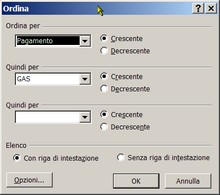
Infelizmente, elas se misturarão com as já pagas. Para resolver este problema usamos novamente o comando Ordenar do menu Dados e modificamos o critério de ordenação: primeiro colocamos Pagamento/Crescente, depois GAS/Crescente. Assim, as contas já pagas ficarão no topo da lista e abaixo estarão, em ordem de inadimplência, as outras. A paciência necessária para reunir os dados é recompensada.
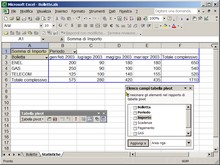
Para análise de dados, nada melhor que uma tabela dinâmica. Selecionamos Dados/ Relatório da Tabela Dinâmica e indicamos como área de origem a tabela na folha Contas e como destino a folha Estatísticas. Depois colocamos na coluna o tipo de conta, na linha o período e no centro o valor. O uso desta ferramenta exige um mínimo de experiência, mas fornece uma série de perspectivas muito interessantes e facilmente intercambiáveis entre si.
Seja o primeiro a comentar