
¿Ya he pagado la factura del teléfono? ¿Cuándo vence la de la electricidad? Preguntas que al menos una vez todos nos hemos planteado. Podemos mantener todo en orden gracias a Excel.

Añádenos a tus fuentes preferidas.

¿Ya he pagado la factura del teléfono? ¿Cuándo vence la de la electricidad? Preguntas que al menos una vez todos nos hemos planteado. Podemos mantenerlo todo en orden gracias a Excel.
Primero preparamos la hoja de trabajo que contendrá el resumen de nuestras facturas. Eliminamos Hoja3 (que se crea automáticamente para cada nueva hoja de trabajo) y renombramos Hoja1 a Facturas y Hoja2 a Estadísticas. En la primera hoja insertaremos las facturas recibidas, en la segunda una tabla dinámica que nos permitirá observar la evolución del consumo en los distintos periodos del año.

Comencemos por la hoja que hemos llamado Facturas. Debemos preparar al menos cinco columnas: Factura, Periodo, Importe, Vencimiento, Pago. En la primera columna almacenaremos el tipo de factura (ej. “ENEL”); en la segunda el periodo de referencia (“ene/feb 2003”); en la tercera el importe; en la cuarta la fecha de vencimiento; en la quinta la fecha en que el pago se efectuó realmente. ¿Sencillo, no?
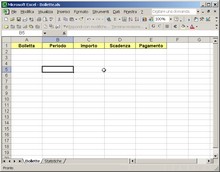
Ingresamos algunos datos de ejemplo. Podemos inventarlos, cuidando de elegir fechas e importes plausibles, o bien podemos buscar en un cajón polvoriento para asegurarnos de tener un cuadro realista de la situación. Aunque esta fase es aburrida y requiere un mínimo de atención, nos permite desde ya experimentar las funciones más avanzadas de nuestra hoja de trabajo y verificar que las fórmulas sean correctas.

Comencemos a complicar un poco las cosas: ahora quisiéramos que Excel nos indicara cuántos días faltan para el vencimiento. ¿Cómo podemos calcularlo? Insertamos una columna llamada GAS (Días Al Vencimiento) e ingresamos en la primera celda la fórmula: =$D2-HOY() que proporciona exactamente el número de días que faltan para el vencimiento de la factura (o un número negativo, si ya venció, o cero si vencerá en el día).

Copiamos la fórmula a lo largo de toda la columna. Esta configuración es poco legible porque no toma en cuenta las facturas ya pagadas. Insertamos una nueva columna, Estado, con la fórmula =SI($E2<>«»; «Pagada»; $E2). La búsqueda de facturas ya se simplifica notablemente, pero razonar en términos de números relativos es incómodo incluso para quien tiene cierta familiaridad con el álgebra. Veamos cómo mejorar aún más.

Modificamos la tercera parte de la instrucción SI para que se comporte de manera diferente con números positivos y negativos: =SI($E2<>«»; «Pagada»; SI($F2<0; "Vencida hace " & (-$F2) & " días"; "Vence en " & $F2 & " días")). Parece complicado, pero nos permite distinguir primero entre facturas pagadas y no pagadas, luego entre vencidas y próximas a vencer. La complejidad de la fórmula se compensa con la facilidad de lectura.
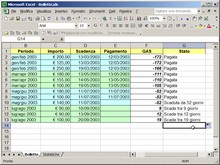
Nos preguntamos si podemos hacer nuestro esquema aún más claro. Probemos destacar los textos con formato condicional. Seleccionamos la primera celda de la columna Estado y luego vamos al menú Formato / Formato Condicional. La ventana de diálogo Formato Condicional permite ingresar hasta tres condiciones lógicas y asignarles distintos estilos. Esta técnica permite resaltar situaciones particulares.
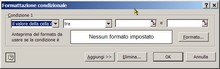
Comencemos con la condición más sencilla: las facturas pagadas. Seleccionamos en la primera lista desplegable “El valor de la celda es”, en la segunda “Igual a” e ingresamos en la tercera la palabra “Pagada”. Luego, presionando el botón Formato, elegimos el estilo que mejor se adapte al caso. La elección del estilo se realiza (casi) exactamente como lo haríamos desde el menú Formato. Algunas opciones están ausentes (Número, Alineación, Protección), pero no las necesitaremos.
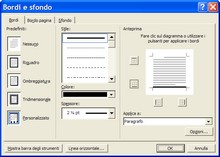
Desde la ventana de diálogo Formato de Celdas se pueden configurar bordes, fondo y estilo de fuente de las celdas. En este caso, un verde claro, tranquilizador y legible, debería funcionar. Para ver el efecto de nuestra modificación hacemos clic en OK: si en la celda está presente la palabra “Pagada” el color del texto debería cambiar. Un paso adelante más en la claridad representativa. Ahora ocupémonos de las dos condiciones restantes.

Abrimos la ventana de Formato Condicional como en el punto 8. Haciendo clic en Agregar>> ingresamos otra condición para manejar el caso en que la factura aún no ha vencido. Esta vez preferimos usar una fórmula para identificar la situación más claramente y seleccionamos “La fórmula es” e ingresamos al lado =$F2>=0 y formateamos con un naranja, quizá en negrita, que inspire urgencia.
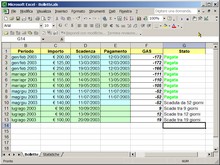
Antes de cerrar la ventana agregamos otra condición basada en la fórmula =$F2
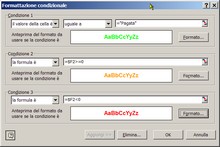
Ahora en la columna tendremos nuestro texto coloreado adecuadamente según las situaciones y será fácil notar las anomalías de un vistazo. En este punto ya no es necesario que la columna GAS esté visible y podemos ocultarla haciendo clic con el botón derecho en el encabezado y luego eligiendo Ocultar. Seguirá siendo usada en las fórmulas pero no ocupará espacio útil. Para restaurarla bastará con usar el comando Mostrar.
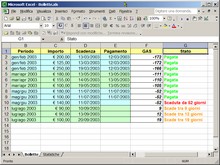
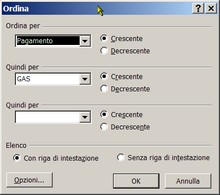
Para mejorar aún más la funcionalidad del documento podemos usar los comandos de ordenación desde el menú Datos. Primero seleccionamos nuestra tabla (incluidas las cabeceras). Luego usamos el comando Datos / Ordenar y elegimos GAS con Orden Descendente. Al hacer clic en el botón OK esperamos que nuestras facturas con vencimiento más próximo se desplacen a la parte superior de la tabla.
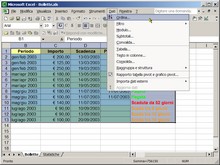
Desafortunadamente se mezclarán con las que ya están pagadas. Para resolver este problema usamos nuevamente el comando Ordenar del menú Datos y modificamos el criterio de ordenación: primero Pagos / Ascendente, segundo GAS / Ascendente. De este modo las facturas ya pagadas estarán en la parte superior de la lista y debajo estarán, en orden de morosidad, las demás. La paciencia necesaria para recopilar los datos se ve recompensada.
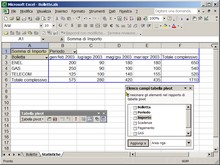
Para el análisis de datos no hay nada mejor que una tabla dinámica. Seleccionamos Datos / Informe de Tabla Dinámica e indicamos como área de origen la tabla en la hoja Facturas y como destino la hoja Estadísticas. Luego insertamos en columna el tipo de factura, en fila el periodo y al centro el importe. El uso de esta herramienta requiere un mínimo de experiencia, pero ofrece una serie de perspectivas muy interesantes y fácilmente intercambiables entre sí.
Sé el primero en comentar