

FullPress auf Google folgen
Füge uns deinen bevorzugten Quellen hinzu.

Wenn wir uns entschieden haben, ein neues Haus zu kaufen, ist der Verkaufspreis nicht die einzige auf uns zukommende Kostenart. Um zu wissen, wie viel uns ein schlüsselfertiges Haus tatsächlich kosten wird, können wir uns das Leben vereinfachen, indem wir alle Ausgaben mit Hilfe von Excel berechnen.
Wenn wir uns für den Kauf eines Hauses entschieden haben, müssen wir leider wissen, dass dies nicht die einzige Kostenart ist, die wir auf uns nehmen müssen. Sehen wir uns an, wie viel uns ein „schlüsselfertiges“ Haus mit Hilfe von Excel kosten kann.
- Als Erstes müssen wir entscheiden, ob wir mit einem Unternehmen oder einer Privatperson verhandeln: Wenn wir von einem Unternehmen kaufen, müssen wir die Mehrwertsteuer zahlen, aber die Registrierungsgebühr ist fest; wenn wir von einer Privatperson kaufen, fällt keine Mehrwertsteuer an, aber die Steuer beträgt 3 % des Immobilienwertes. Wir erstellen und speichern unsere Datei und beginnen mit der Vorbereitung unserer ersten Kontrolle. Wir gehen zur Zelle I7 und schreiben Privat und in die darunter liegende Zelle Unternehmen.

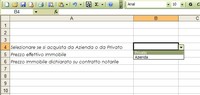
- In Zelle A4 geben wir „Wählen Sie, ob Sie von einem Unternehmen oder einer Privatperson kaufen“ ein. Wir aktivieren das Menü Formulare, indem wir mit der rechten Maustaste auf die Symbolleiste klicken und das Listenfeld in Zelle B4 ziehen. Wir klicken mit der rechten Maustaste und wählen Steuerelement formatieren. Im Bereich wählen wir die Zellen I7 und I8 aus und in Zellverknüpfung schreiben wir B4 und klicken auf Ok.

- Dank dieser Aktion wählen wir später einen Eintrag aus einem Dropdown-Menü aus, das uns für Kreuzberechnungen dienen wird. In Zelle A5 schreiben wir Tatsächlicher Immobilienpreis und in Zelle A6 Immobilienpreis laut Notarvertrag, da nach den Steuervorschriften der im Notarvertrag angegebene Wert dem neu bewerteten Katasterertrag entsprechen kann.
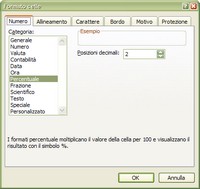
- Gehen wir zur Zelle A8 und schreiben Provision für die Agentur. In der benachbarten Zelle, B8, klicken wir mit der rechten Maustaste und wählen Zellen formatieren. Im sich öffnenden Dialogfenster aktivieren wir den Reiter Zahl, unter der Kategorie Kategorie wählen wir Prozentsatz und stellen die Anzeige des Ergebnisses der Dezimalstellen auf zwei ein.
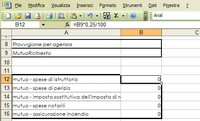
- In Zelle A9 schreiben wir Benötigte Hypothek. Wir überspringen zwei Zeilen und beginnen mit unseren Berechnungen. Zuerst bewerten wir, wie viel unsere Hypothek kostet. In Zelle A12 schreiben wir Hypothek – Bearbeitungsgebühren. Diese betragen im Allgemeinen 0,25 % des gewährten Betrags. Wir gehen also zu Zelle B12 und schreiben die Formel =B9*0,25/100.
- In Zelle A13 geben wir Hypotheken – Expertisenkosten ein und gehen zu Zelle B13. Die Expertisenkosten betragen pauschal 250 € bei Gewährung der Hypothek. Wir müssen daher eine Formel eingeben: Wir klicken auf das Symbol Funktion einfügen in der Symbolleiste, wählen Wenn im Dialogfeld und klicken auf Ok.
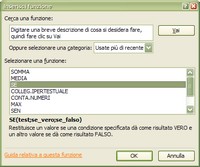
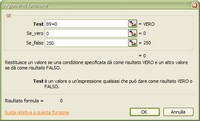
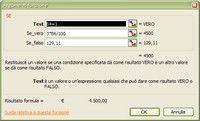
- Im nächsten Fenster wird eine Bedingung, genannt Test, und die Aktionen, die Excel ausführen soll, wenn diese Wahr oder Falsch ist, abgefragt. Die Bedingung ist B9=0 (wir könnten auch keine Hypothek benötigen!): Wenn dies wahr ist, sind die Bewertungsgelder null, wenn es falsch ist, sind sie 250, wie in der Abbildung gezeigt. Klicken Sie auf OK.
- Gehen wir zu Zelle A15 und schreiben Hypothek – Ersatzsteuer für die Registrierungssteuer. Diese hat die gleiche Formel wie die Bearbeitungsgebühren, wir können sie also aus Zelle B12 kopieren: Wir aktivieren die Zelle und in der Formelzeile wählen wir den Text der Funktion durch Ziehen aus (wie in der Abbildung). Wir drücken STRG+C, kehren zu Zelle B14 zurück und drücken STRG+V in der Formelzeile.

- Die Berechnung der Notargebühren ist viel komplexer und, denken Sie daran, variabel je nach den von den verschiedenen Fachleuten angewandten Tarifen; dies sind lediglich indikative Höchstpreise. Nachdem dies geklärt ist, werden die Notargebühren nach Preiskategorien der Immobilie angewandt, wir werden also eine Reihe von WENN-Bedingungen verwenden, um den zu zahlenden Betrag zu bestimmen.

- In Zelle A15 schreiben wir Hypothek – Notargebühren, aktivieren Zelle B15 und drücken die Funktionstaste. Wir wählen WENN und drücken OK. Im Testfeld geben wir B9>=300000 ein; wenn die Bedingung wahr ist, geben wir 3150 ein, wenn falsch, die folgende Funktion: WENN(B9>=200000;1900;WENN(B9>=100000;1530;WENN(B9>=50000;1260;WENN(B9>0;900;WENN(B9=0;0))))).
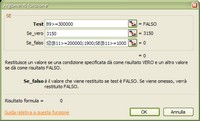
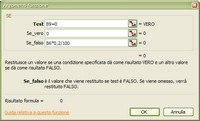
- In A16 schreiben wir Hypothek – Brandversicherung. In Zelle B16 aktivieren wir die Funktionstaste, wählen WENN und drücken OK. Wenn die beantragte Hypothek null ist, bleibt der Betrag null, ansonsten wird der Betrag mit 0,2 % des im Notarvertrag genannten Wertes berechnet, wie in der Abbildung gezeigt. Gehen wir zu den Notarkosten des Vertrags über, auch diese in Betragsstufen.
- Diese werden auf den im notariellen Kaufvertrag angegebenen Betrag berechnet. Wir schreiben in Zelle A17 VERTRAG – Notarkosten und in die benachbarte Zelle direkt die Funktion =WENN(B6>=500000;3400;WENN(B6>=400000;3200;WENN(B6>=300000;2980;WENN(B6>=200000;2600;WENN(B6>=100000;2200;WENN(B6>=50000;1890;WENN(B6>0;1200;0))))))).
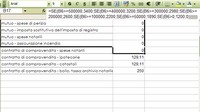
- Die nächsten drei Posten sind Fixkosten. Wir schreiben also in Zelle A18 und folgenden Hypothekengebühren, Katastergebühren, Stempel, Notararchivgebühr und Umschreibung, für die Beträge von jeweils 129,11 € für die ersten beiden Posten und 250,00 € für den dritten. In Zelle A21 ergibt sich der Text selbst aus einer Funktion, da er das Ergebnis der ursprünglichen Wahl ist, ob von einer Privatperson oder einem Unternehmen gekauft werden soll.
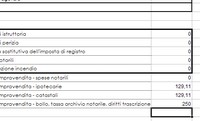
- Gehen wir zu Zelle A21 und aktivieren wir erneut die Funktion WENN. Wir geben in das Feld der Bedingung B4=2 ein, bei Wahr Wenn Immobilien von Unternehmen gekauft werden, fällt Mehrwertsteuer an, bei Falsch Wenn von Privatpersonen gekauft wird, fällt keine Mehrwertsteuer an. Gleiche Operation in Zelle B21, wo die bei Wahr einzugebende Formel B6*4/100 ist und in der nächsten Zeile, bezüglich der Registrierungssteuer, wie in der Abbildung auszufüllen ist.
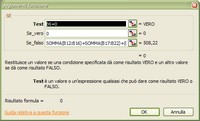
- Zum Abschluss ziehen wir die Summen. Wir gehen eine Zeile tiefer und schreiben in die Zelle in Spalte A Geschätzte Gesamtkosten für den Kauf einer Immobilie. Wir wählen die angrenzende Zelle aus und aktivieren die Funktion WENN. Als Test setzen wir B6=0: Wenn die Bedingung wahr ist, bleiben die Kosten null, wenn falsch, schreiben wir die Formel: SUMME(B12:B16)+SUMME(B17:B22)+(B8*B6/100). Wir sind fertig.
Hinterlasse jetzt einen Kommentar