

Siga FullPress no Google
Adicione-nos às suas fontes preferidas.

Quando decidimos comprar uma casa nova, o preço de venda não é o único custo com o qual teremos que contar. Para saber quanto nos custará efetivamente “chave na mão”, podemos simplificar a vida calculando todas as despesas com a ajuda do Excel.
Se decidimos comprar uma casa, devemos saber que esse, infelizmente, não é o único custo que teremos que enfrentar. Vejamos quanto poderá nos custar “chave na mão”, com a ajuda do Excel.
- A primeira coisa a decidir é se vamos negociar com uma empresa ou com um particular: se compramos de uma empresa, temos que pagar o IVA, mas o imposto de registro é fixo; se de um particular, não temos IVA, mas o imposto é de 3% do valor do imóvel. Criamos e salvamos nosso arquivo e começamos a preparar nosso primeiro controle. Vamos para a célula I7 e escrevemos Particular e na célula abaixo Escrevemos Empresa.

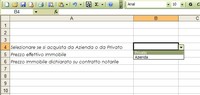
- Na célula A4 digitamos Selecionar se você compra de uma Empresa ou de um Particular. Ativamos o menu Módulos clicando com o botão direito na Barra de Ferramentas e arrastamos para a célula B4 a Caixa de Listagem. Clicamos com o botão direito e selecionamos Formatar Controle. Em Intervalo selecionamos as células I7 e I8 e em Vincular Célula escrevemos B4 e clicamos em Ok.

- Graças a esta operação, em seguida, escolheremos o item de um menu suspenso, que nos servirá para realizar cálculos cruzados. Na célula A5 escrevemos Preço efetivo do Imóvel e na célula A6 Preço do Imóvel declarado no contrato cartorário, pois, de acordo com a legislação fiscal, o valor declarado no recibo cartorário pode ser igual ao da renda cadastral reavaliada.
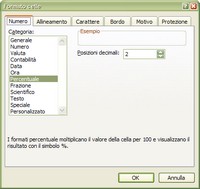
- Movemo-nos para a célula A8 e escrevemos Comissão da Agência. Na célula adjacente, a B8, clicamos com o botão direito e selecionamos a opção Formatar Células. Na caixa de diálogo que se abre, ativamos a guia Número, sob o item Categoria selecionamos Porcentagem e definimos a visualização do resultado das posições decimais para dois.
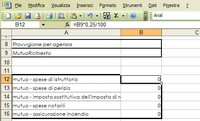
- Na célula A9 escrevemos Empréstimo Solicitado. Pulamos duas linhas e passamos a fazer nossos cálculos. Começamos a avaliar quanto nos custa nosso empréstimo. Na célula A12 escrevemos FINANCIAMENTO – Taxas de Análise. Estas são geralmente 0,25% do valor concedido, então vamos para a célula B12 e escrevemos a fórmula =B9*0,25/100.
- Na célula A13 digitamos FINANCIAMENTO – Taxas de Avaliação e nos deslocamos para a célula B13. As taxas de avaliação têm um valor fixo de €250 caso o financiamento seja concedido. Precisamos então inserir uma fórmula: clicamos no ícone Inserir Função na Barra de Ferramentas, selecionamos SE na Caixa de Diálogo e clicamos em Ok.
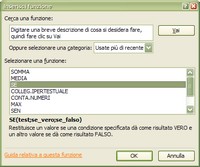
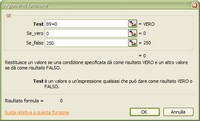
- Na próxima janela, é solicitada uma condição, chamada Teste, e as ações a serem executadas pelo Excel caso esta seja Verdadeira ou Falsa. A condição é B9=0 (poderíamos nem precisar de um financiamento!): se for verdadeira, as despesas de avaliação serão iguais a zero; se for falsa, serão 250, como mostra a figura. Clicamos em OK.
- Passamos para a célula A15 e escrevemos FINANCIAMENTO – Imposto substitutivo do imposto de registro. Esta tem a mesma fórmula das despesas de análise. Podemos, então, copiá-la da célula B12: ativamos a célula e na Barra de Fórmulas selecionamos arrastando o texto da função (como na figura). Pressionamos CTRL+C, voltamos para a célula B14 e pressionamos CTRL+V na Barra de Fórmulas.

- O cálculo das despesas notariais é muito mais complexo e, lembremos novamente, variável de acordo com as tarifas aplicadas pelos diversos profissionais; estes são apenas preços indicativos máximos. Dito isto, os honorários notariais são aplicados por faixas de preço do imóvel, então utilizaremos uma série de condições SE para estabelecer qual será o valor que teremos que pagar.

- Na célula A15 escrevemos FINANCIAMENTO – despesas cartorárias, ativamos a célula B15 e pressionamos a tecla de função. Selecionamos SE e pressionamos OK. Na caixa de teste digitamos B9>=300000; se a condição for verdadeira, digitamos 3150; se falsa, a seguinte função: SE(B9>=200000;1900;SE(B9>=100000;1530;SE(B9>=50000;1260;SE(B9>0;900;SE(B9=0;0))))).
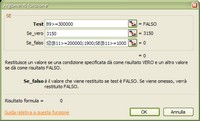
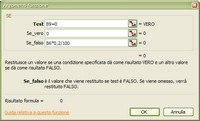
- Em A16 escrevemos FINANCIAMENTO – Seguro Incêndio. Na célula B16 ativamos a tecla de função, selecionamos SE e clicamos em OK. Se o empréstimo solicitado for igual a zero, o valor permanecerá zero; caso contrário, o valor será calculado em 0,2% do valor declarado no ato notarial, como mostra a figura. Passamos para as despesas notariais de contrato, também estas em faixas de valor.
- Estas são calculadas com base no valor declarado na escritura notarial. Escrevemos na célula A17 CONTRATO – Despesas Notariais e na célula adjacente escrevemos diretamente a função =SE(B6>=500000;3400;SE(B6>=400000;3200;SE(B6>=300000;2980;SE(B6>=200000;2600;SE(B6>=100000;2200;SE(B6>=50000;1890;SE(B6>0;1200;0))))))).
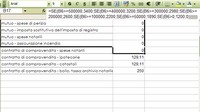
- Os três itens seguintes são custos fixos. Escrevemos, portanto, na célula A18 e seguintes Despesas Hipotecárias; Despesas Cadastrais; Selo, Taxa de Arquivo Notarial e Transcrição, para os valores respectivamente de €129,11 para os dois primeiros itens e €250,00 para o terceiro. Na célula A21, o próprio texto será dado por uma função, pois é resultado da escolha inicial se comprar de particular ou empresa.
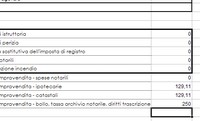
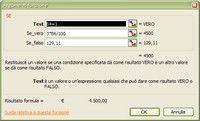
- Vamos para a célula A21 e ativamos novamente a função SE. Digitamos na caixa de condição B4=2, para verdadeiro Se você comprar Imóveis de empresas, você paga o IVA, para falso Se você comprar de Particulares, você não paga IVA. A mesma operação na célula B21, onde a fórmula a ser inserida para verdadeiro é B6*4/100 e na linha seguinte, referente ao imposto de registro, a ser preenchida como na figura.
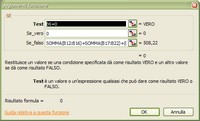
- Para finalizar, somamos os totais. Deslocamo-nos uma linha para baixo e na célula da coluna A escrevemos TOTAL estimado das despesas na compra de um imóvel. Selecionamos a célula adjacente e ativamos a função SE. Colocamos como Teste B6=0: se a condição for verdadeira, as despesas permanecerão em zero; se falsa, escrevemos a fórmula: SOMA(B12:B16)+SOMA(B17:B22)+(B8*B6/100). Terminamos.
Seja o primeiro a comentar