
Voici comment créer une série de fiches contenant les données des joueurs de son équipe de football afin de vérifier leurs caractéristiques, la fréquence des entraînements pour pouvoir établir une véritable formation « scientifique ».

Ajoutez-nous à vos sources préférées.

Voici comment réaliser une série de fiches contenant les données des joueurs de sa propre équipe de football afin de vérifier leurs caractéristiques, la fréquence des entraînements pour pouvoir établir une formation véritablement « scientifique ».
Comme première opération, renommons la feuille 1 en « Joueurs » par un double-clic sur l’onglet d’en-tête de la feuille. Élargissons la colonne A pour taper le nom complet de tous les joueurs. Sélectionnons vingt lignes de la colonne A en cliquant avec le bouton gauche de la souris sur la cellule A1 et en le faisant glisser jusqu’à la cellule A20. Choisissons le gras depuis la barre de mise en forme (ou depuis le menu Format > Cellules, onglet Caractère, Style : gras) et saisissons les noms des footballeurs.

Commençons à réaliser la fiche personnelle des joueurs. Renommons la feuille 3 en utilisant le nom du joueur de la cellule A1 de la feuille Joueurs, dans notre cas Sergio Ingabbiato. En sélectionnant les cellules de A1 à H1, activons l’option Fusionner les cellules du Contrôle de texte dans le menu Format > Cellules > onglet Alignement, et les options Horizontal et Vertical : Centré. Réglons la taille de la police sur 16 et le Style sur Gras. Embellissons l’en-tête avec un motif de fond bleu clair.
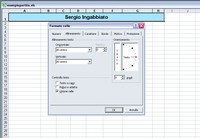
Tapons le nom du premier joueur dans la cellule d’en-tête que nous venons de créer. Élargissons la colonne A, sélectionnons les cellules de A3 à A18 et dans le menu Format > Cellules, réglons la couleur du texte en bleu foncé. Insérons dans les cellules les valeurs relatives à la fiche joueur, dans notre cas Âge, Poste, Taille, Poids, Pied de jeu, Expiration du contrat, Championnat, présences, Buts, Lundi, Mercredi et Vendredi.
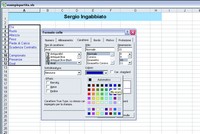
Sélectionnons et fusionnons (menu Format > Cellules, Contrôle de texte : Fusionner les cellules) les cellules de B3-C3 ligne par ligne jusqu’à la paire B8-C8. Dans le menu Format > Cellules, onglet Alignement, réglons Horizontal : à droite et Vertical : Centré. Réglons plutôt Horizontal et Vertical : Centré pour le texte dans les cellules de B10 à D12. Sélectionnons et fusionnons les cellules de A14 à D14, puis alignons le texte au centre horizontalement et verticalement et choisissons le Style (du menu Format > Cellules, onglet Caractère) Gras et une taille 10.
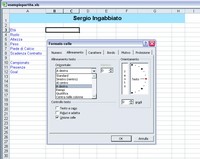
Tapons « Présences Entraînement Semaine Courante » dans les cellules que nous venons de modifier. Appliquons aux cellules de B16 à B18 les mêmes réglages que pour les cellules de B10 à D12. Fusionnons les cellules A20-B20 et tapons, après avoir réglé le Style : Gras dans le menu Format > Cellules, « Ajouter à la Formation ». La cellule immédiatement à côté est particulièrement importante car elle déterminera la convocation du joueur pour le match.
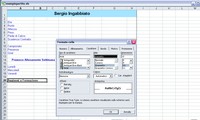
Alignons le texte de la cellule C20 au centre (du menu Format > Cellules, onglet Alignement) et mettons-le en évidence en utilisant le Style : Gras (du menu Format > Cellules, onglet Caractère). Insérons maintenant l’image du joueur, procurée auparavant. Positionnons-nous dans la cellule H2 et ouvrons le menu Insérer > Image > Depuis un fichier. S’ouvrira alors une fenêtre de dialogue pour localiser le chemin correct. Ensuite, en cliquant sur Insérer, la photo sera insérée dans le document.
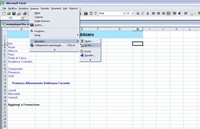
Si les dimensions de l’image ne sont pas adéquates, utilisons les petits carrés visibles le long du cadre de l’image pour faire glisser avec la souris un des coins jusqu’à obtenir les dimensions souhaitées. Déplaçons ensuite l’image en utilisant les commandes flèches du clavier ou en la faisant glisser avec la souris dans le coin en haut à droite, juste sous la barre colorée du titre.
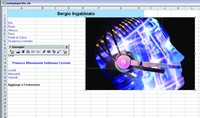
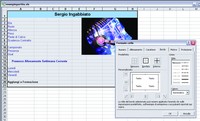
Embellissons la fiche en appliquant une bordure aux cellules (depuis la barre de mise en forme ou depuis le menu Format > Cellules, onglet Bordure, Bordé).
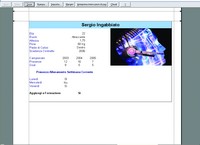
Maintenant, préoccupons-nous d’inscrire toutes les données relatives au footballeur de la fiche que nous venons de créer. Vérifions via un Aperçu avant impression depuis le menu Fichier que tous les éléments sont contenus dans les marges d’impression.
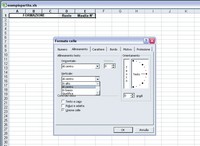
Allons sur la feuille 2 que nous renommerons « Formation ». Fusionnons les cellules de A1 à C1 ligne par ligne jusqu’à A16-C16. Sélectionnons la ligne 1 et alignons le texte au centre horizontalement et verticalement, puis réglons le Style en Gras (du menu Format > Cellules, respectivement onglet Alignement et Caractère).
Insérons dans la première cellule « formation », dans la seconde « Poste » et dans la troisième « Numéro de Maillot ». Maintenant, rendons automatique la saisie de l’effectif des joueurs en formation.
Voyons maintenant comment faire en sorte que le nom des joueurs que nous avons voulu convoquer en examinant les fiches personnelles (en tapant « Oui » dans la cellule correspondant à l’option « ajouter à la formation ») soit automatiquement reporté dans la feuille appropriée. Sélectionnons A2 et dans le menu Insérer > Fonction > Logique utilisons « SI ». Plaçons le curseur sur la zone Test et sélectionnons depuis la feuille « Sergio Ingabbiato » la cellule C20 (celle correspondant au « Oui ») puis à la chaîne de texte apparue automatiquement ajoutons = »Oui » ; nous obtiendrons la chaîne : ‘Sergio Ingabbiato’!C20= »Oui » qui donnera comme résultat : Vrai.
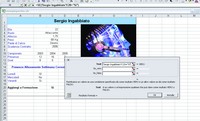
Dans la zone Alors_vrai tapons la chaîne : EXTRAIRE.CHAINE(‘Sergio Ingabbiato’!A1;1;30) pour faire en sorte que dans le cas où « Oui » est saisi dans C20, le nom du joueur soit extrait de la barre du titre (A1-H1) et reporté dans la cellule A2 de la feuille Formation. Dans la zone Sinon_faux tapons une fois la barre d’espace pour éviter que le mot Faux, que l’application insèrerait par défaut, apparaisse.
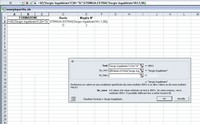
Effectuons maintenant la même combinaison d’actions en sélectionnant la cellule A3 et en changeant la fiche du joueur de destination. Évidemment, pour que le code fonctionne correctement, il est nécessaire de remplacer le nom de la feuille dans la formule. Par exemple, dans le cas de la fiche relative au joueur Giovanni Faccini, la chaîne de code complète sera :
=SI(‘Giovanni Faccini’!C20= »Oui »;EXTRAIRE.CHAINE(‘Giovanni Faccini’!A1;1;30); » « ).
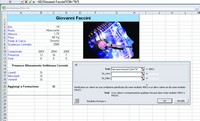
Si nous voulons reporter automatiquement le poste joué par le footballeur, il est possible, en sélectionnant la cellule relative au poste dans la feuille Formation, d’utiliser la fonction EXTRAIRE.CHAINE en indiquant dans le Texte la cellule relative au poste dans la fiche du joueur (par exemple ‘Sergio Ingabbiato’!B4), en position du premier caractère Début = 1 et en Nombre_caractères 30. La chaîne complète sera : =EXTRAIRE.CHAINE(‘Sergio Ingabbiato’!B4;1;30).
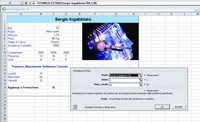
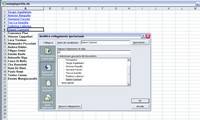
Pour finaliser le travail, il ne reste plus qu’à aller dans la feuille Joueurs. En choisissant les joueurs un par un depuis le menu Insérer > Lien hypertexte > Lier à > Insérer dans le document, sélectionnons la partie du document relative à la fiche du joueur à laquelle doit être lié le lien que nous créons. Dans la description à afficher, tapons « Aller à la fiche joueur ».
Jetons un Aperçu avant impression depuis le menu Fichier pour s’assurer que la position des éléments dans les feuilles, notamment pour les marges d’impression, est optimale. Ajustons les espaces entre les cellules afin d’occuper tout l’espace nécessaire pour obtenir une mise en page esthétiquement équilibrée. Mettons davantage en valeur les textes les plus intéressants en utilisant le Style Gras, et modifions le type de police selon notre goût pour rendre le document plus original.
Soyez le premier à commenter