
La concurrence entre les compagnies téléphoniques devient de plus en plus féroce et les tarifs se transforment en un véritable casse-tête : frais de mise en relation, remises, TVA… s’y retrouver devient de plus en plus difficile, sans parler de trouver celle qui nous convient le mieux. Essayons de nous orienter grâce à Excel.

Ajoutez-nous à vos sources préférées.

La concurrence entre les compagnies téléphoniques devient de plus en plus féroce et les tarifs deviennent un véritable casse-tête : coût au décrochage, remises, TVA… s’y retrouver devient de plus en plus difficile, sans parler de trouver celui qui nous convient le mieux. Essayons de nous orienter grâce à Excel.
Tout d’abord, analysons la composition du coût d’un appel avec les principales compagnies téléphoniques. Dans certains cas, la pratique du coût au décrochage subsiste ; presque toutes prévoient une contribution proportionnelle à la durée de l’appel ; certaines appliquent des remises pour des appels plus longs. Toutes distinguent les appels urbains, nationaux, vers les mobiles et internationaux. Commençons par rassembler les informations et esquisser un schéma.

Renommons la Feuille 1 en Urbains (sous-entendu : Appels) et insérons dans la colonne A les noms des différentes compagnies ou des différents forfaits tarifaires. Dans la première ligne, insérons les différentes composantes qui forment le coût de l’appel : Décroché, Seconde, Limite, Remise. Dans la première colonne, nous insérerons le montant du coût au décrochage (si prévu), dans la deuxième le coût d’une seconde (si le tarif n’est pas forfaitaire), dans la troisième la minute à partir de laquelle la remise s’applique et dans la quatrième le montant correspondant (si prévu).
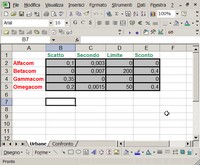
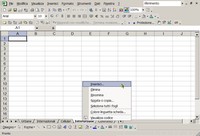
Nous pouvons créer, de façon tout à fait analogue, une feuille pour chaque catégorie : Nationale et Internationale. De plus, en tenant compte des partenariats entre compagnies de téléphonie fixe et mobile, nous aurons besoin d’une page pour les tarifs relatifs aux appels vers les mobiles de différentes compagnies. Pour ajouter des feuilles, il faut cliquer avec le bouton droit à l’emplacement des onglets en bas à gauche et sélectionner Insérer dans le menu contextuel.
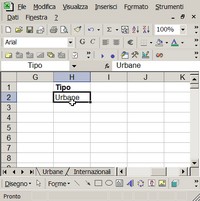
Pour effectuer la comparaison entre les différentes offres, insérons une feuille supplémentaire que nous appellerons, de manière éclairante, Comparaison. Pour choisir le type de tarif à examiner, écrivons le nom de la feuille qui le contient dans une cellule (H2, dans l’exemple) que nous étiquetterons comme Type. Pour changer l’étiquette d’une cellule (généralement cela coïncide avec ses coordonnées), il suffit de cliquer dans la boîte en haut à droite et taper le nouveau nom que nous pourrons ensuite utiliser dans les formules.
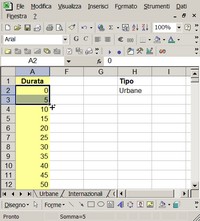
À ce stade, nous avons besoin d’une colonne Durée dont nous nous servirons pour identifier le moment où un tarif cesse d’être avantageux par rapport aux autres. Disons que nous surveillons la situation toutes les 5 secondes. Pour remplir automatiquement la colonne avec les valeurs, insérons 0 dans la première cellule (A2), 5 dans la deuxième (A3), puis sélectionnons la paire de cellules et étirons vers le bas en tirant l’angle en bas à droite (celui avec le symbole « + »).
Maintenant, insérons dans les en-têtes des autres colonnes le nom des compagnies téléphoniques. Nous utiliserons une formule pour copier depuis la feuille choisie l’en-tête de ligne appropriée : =INDIRECT(CONCATENER(Type; « !A »; COLONNE())). Avec cette formule nous faisons référence de manière indirecte (c’est-à-dire via une chaîne de caractères) à la cellule appartenant à la feuille Type, à la colonne A et à la ligne correspondant au numéro de la colonne de la cellule où se trouve la formule. Copions cette formule le long de la ligne : les en-têtes seront insérés automatiquement.
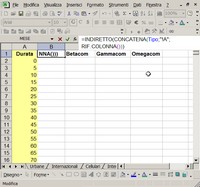
La formule pour calculer automatiquement le coût de l’appel est longue et complexe : INDIRECT(CONCATENER(Type; « !B »; COLONNE())) + INDIRECT(CONCATENER(Type; « !C »; COLONNE())) *
SI($A2 < INDIRECT(CONCATENER(Type; "!D"; COLONNE())); $A2; INDIRECT(CONCATENER(Type; "!D"; COLONNE())) +
(1 – INDIRECT(CONCATENER(Type; "!E"; COLONNE()))) *
($A2 – INDIRECT(CONCATENER(Type; "!D"; COLONNE()))))
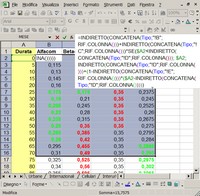
En pratique, avec cette formule, nous voulons écrire le coût de l’appel en fonction de la durée : coût = coût_au_décrochage + durée * coût_par_seconde. Nous devons toutefois tenir compte de l’application de la remise : si la durée dépasse la limite, il faut réduire le coût de l’appel. Les alternatives à l’utilisation de cette formule lourde sont : recourir à une fonction écrite en VBA ou insérer des cellules intermédiaires pour stocker les coefficients intermédiaires. Les deux options sont laissées à la bonne volonté des lecteurs.
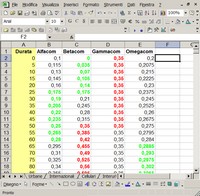
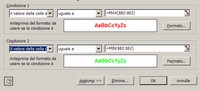
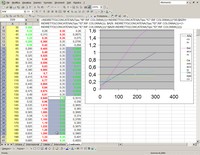
Copions la formule sur toute la table de la feuille Comparaison. Nous avons maintenant le coût de l’appel en fonction de la durée et de la compagnie téléphonique choisie. Pour mettre en évidence le tarif le plus avantageux à chaque instant, utilisons la mise en forme conditionnelle : nous souhaitons que le tarif le meilleur soit affiché en vert, le pire en rouge. Sélectionnons les cellules du tableau Comparaison puis, dans le menu Format, choisissons Mise en forme conditionnelle.
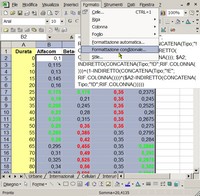
Pour mettre en évidence les meilleurs tarifs, utilisons la condition « la valeur de la cellule est égale à =MAX($A2:$E2) » et choisissons la couleur verte dans la fenêtre de dialogue Format, onglet Police. Ajoutons une condition via le bouton Ajouter. Pour colorer en rouge les pires tarifs, sélectionnons « la valeur de la cellule est égale à =MIN($A2:$E2) » et sélectionnons le format approprié. En cliquant sur OK, nous devrions rapidement identifier la compagnie la plus adaptée à nos besoins.
Nous voudrions cependant bénéficier d’un support encore plus intuitif et rapide à consulter : un graphique. Sélectionnons la zone de données de la feuille Comparaison puis, dans le menu Insérer, Graphique. Depuis l’assistant, choisissons le type de graphique Nuage de points XY et enfin insérons-le dans la même feuille de calcul. Le graphique se mettra à jour automatiquement avec les données, mais si nous voulons ajouter d’autres colonnes (c’est-à-dire d’autres compagnies ou nouvelles offres), nous devons le reconstruire depuis le début.
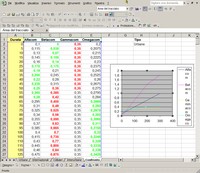
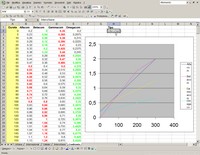
La lecture du graphique est très simple : pour chaque zone, il faut chercher la ligne la plus basse qui correspond évidemment au coût le plus avantageux. Observons un exemple relatif à quatre compagnies imaginaires (les vraies se font déjà trop de publicité elles-mêmes). Les tarifs et remises sont également inventés. On remarque que certaines lignes se courbent à un certain point : c’est là que la remise entre en jeu pour diminuer le coût de l’appel.
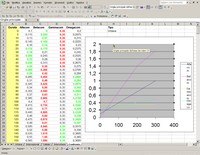
Pour les appels très courts, en dessous de trente secondes, il est avantageux de s’adresser à Betacom (ligne violette sur le graphique) qui ne réclame pas de coût au décrochage. On remarque que cette observation coïncide avec les points mis en évidence par la mise en forme conditionnelle dans le tableau. Pour les appels plus longs, entre 30 et 60 secondes, le tarif le plus avantageux est celui proposé par Alfacom (ligne bleue sur le graphique). Ici aussi, nos observations sont confirmées par les données numériques.
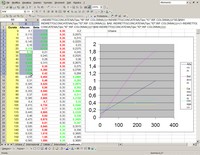
Dans la zone comprise entre 1 et 2 minutes (environ), c’est Omegacom (ligne cyan sur le graphique) qui offre le tarif le plus compétitif. Clairement, sur le long terme, la proposition forfaitaire de Gammacom (indiquée par la ligne jaune sur le graphique) l’emporte. Les techniques graphique et numérique nous permettent de décider quel opérateur choisir avant de décrocher en fonction d’une estimation de la durée de l’appel souhaité et en évaluant l’ampleur des imprévus.
Pour étudier un autre type d’appel, il suffit de changer la cellule Type de la feuille Comparaison : les formules qu’elle contient, malgré leur complexité, s’adapteront automatiquement et mettront à jour les en-têtes de colonnes et les coûts. Cette feuille seule ne permet pas de choisir un opérateur unique pour tous ses appels : pour cela, il faut calculer le coût de l’abonnement et estimer le type d’appels effectués en fonction des numéros appelés et de la durée des appels.
Soyez le premier à commenter