
Aquí se explica cómo crear una serie de fichas con los datos de los jugadores de tu equipo de fútbol para verificar sus características y la asistencia a los entrenamientos, con el fin de elaborar una formación “científica”.

Añádenos a tus fuentes preferidas.

Aquí se muestra cómo crear una serie de fichas que contienen los datos de los jugadores de su equipo de fútbol para verificar sus características, la frecuencia de asistencia a los entrenamientos y poder elaborar una verdadera formación “científica”.
Como primera operación, renombramos la hoja 1 a “Jugadores” haciendo doble clic en la pestaña de encabezado de la hoja. Ampliaremos la columna A para escribir el nombre completo de todos los jugadores. Seleccionamos veinte filas de la columna A haciendo clic con el botón izquierdo del ratón en la celda A1 y arrastrándolo hasta la celda A20. Elegimos negrita en la barra de formato (o en el menú Formato > Celdas, pestaña Carácter, Estilo: negrita) e insertamos los nombres de los futbolistas. Comencemos a crear la ficha personal de los jugadores. Renombramos la hoja 3 usando el nombre del jugador en la celda A1 de la hoja jugadores; en nuestro caso, Sergio Ingabbiato. Seleccionamos las celdas de A1 a H1 y activamos la opción Combinar celdas en el Control de Texto del menú Formato > Celdas > pestaña Alineación, y configuramos las opciones Horizontal y Vertical: al centro. Configuramos el tamaño de la fuente a 16 y el Estilo en Negrita. Embellecemos el encabezado con un motivo de fondo azul celeste.
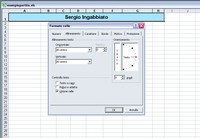 Escribimos el nombre del primer jugador en la celda de encabezado recién creada. Agrandamos la columna A, seleccionamos las celdas de A3 a A18 y en el menú Formato > Celdas configuramos el color del texto a azul oscuro. Insertamos en las celdas los valores relativos a la ficha del jugador, en nuestro caso Edad, Posición, Altura, Peso, Pie para jugar, Fecha de vencimiento del contrato, Campeonato, apariciones, Goles, Lunes, Miércoles y Viernes.
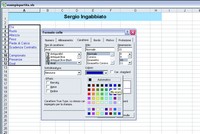 Seleccionamos y unimos (menú Formato > Celdas, Control de Texto: Combinar celdas) las celdas de B3-C3 fila por fila hasta la pareja B8-C8. Configuramos en menú Formato > Celdas, pestaña Alineación la opción Horizontal: a la derecha y Vertical: al centro. En cambio, para el texto en las celdas de B10 a D12, configuramos tanto Horizontal como Vertical: al centro. Seleccionamos y unimos las celdas de A14 a D14, luego alineamos el texto al centro en Horizontal y Vertical y elegimos el Estilo (desde menú Formato > Celdas, pestaña Carácter) Negrita con un tamaño 10.
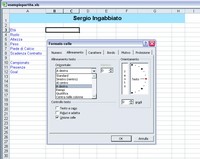 Escribimos “Asistencia Entrenamiento Semana Actual” en las celdas recién modificadas. Damos a las celdas de B16 a B18 las mismas configuraciones utilizadas para las celdas de B10 a D12. Unimos las celdas A20-B20 y, tras configurar el Estilo: Negrita desde el menú Formato > Celdas, escribimos “Agregar a la Formación”. La celda inmediatamente al lado es especialmente importante porque determinará la convocatoria del jugador para el partido.
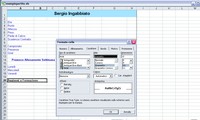 Alineamos al centro el texto de la celda C20 (desde menú Formato > Celdas, pestaña Alineación) y lo resaltamos usando el Estilo: Negrita desde el menú Formato > Celdas, pestaña Carácter. Ahora insertamos la imagen del jugador, obtenida previamente. Nos posicionamos en la celda H2 y abrimos el menú Insertar > Imagen > Desde archivo. En este momento se abrirá una ventana de diálogo donde localizar la ruta correcta. Luego, con el botón Insertar, la foto estará en el documento.
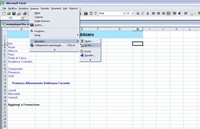 Si las dimensiones de la imagen no son adecuadas, utilizamos los cuadraditos visibles a lo largo del marco de la imagen para arrastrar con el ratón una de las esquinas hasta obtener el tamaño deseado. Luego movemos la imagen usando las flechas del teclado o arrastrándola con el ratón hacia la esquina superior derecha, justo debajo de la barra coloreada del título.
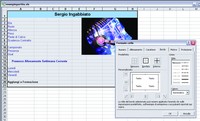
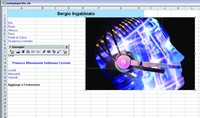 Embellecemos la ficha aplicando un borde a las celdas (desde la barra de formato o desde menú Formato > Celdas, pestaña Borde, Bordeado). Ahora nos preocupamos por introducir todos los datos relativos al futbolista de la ficha recién creada. Comprobamos en una Vista previa de impresión desde el menú Archivo que todos los elementos estén contenidos dentro de los márgenes de impresión.
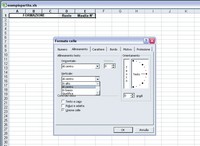
 Nos desplazamos a la hoja 2 que renombraremos “Formación”. Unimos las celdas de A1 a C1 fila por fila hasta A16-C16. Seleccionamos la fila 1 y alineamos el texto al centro en Horizontal y Vertical, y configuramos el Estilo en Negrita (desde menú Formato > Celdas, pestañas Alineación y Carácter respectivamente). Insertamos en la primera celda “formación”, en la segunda “Posición” y en la tercera “Número de camiseta”. Ahora hacemos automática la compilación de la plantilla de jugadores en formación.
 Ahora veamos cómo hacer que el nombre de los jugadores que hemos querido convocar examinado las fichas personales (escribiendo “Sí” en la celda correspondiente a la opción “agregar a formación”) se traslade automáticamente a la hoja destinada a ello. Seleccionamos A2 y desde el menú Insertar > Función > Lógicas usamos “SI”. Llevamos el cursor a la opción Test y seleccionamos desde la hoja “Sergio Ingabbiato” la celda C20 (la relativa al “Sí”); a la cadena de texto que aparece automáticamente le añadimos =»Sí» y obtendremos la cadena:’Sergio Ingabbiato’!C20=»Sí» que dará como resultado: Verdadero.
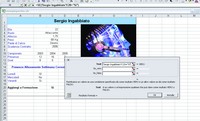 En la opción Si_verdadero escribimos la cadena: EXTRAER.TEXTO(‘Sergio Ingabbiato’!A1;1;30) para hacer que en caso de que en C20 se escriba “Sí”, el nombre del jugador se extraiga de la barra del título (A1-H1) y se transfiera a la celda A2 de la hoja Formación. En la opción Si_falso escribimos una vez la barra espaciadora para evitar que aparezca la palabra Falso que la aplicación insertaría por defecto.
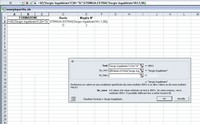 Ahora realizamos la misma combinación de acciones seleccionando la celda A3 y cambiando la ficha del jugador de destino. Por supuesto, para que el código funcione correctamente es necesario reemplazar el nombre de la hoja en la fórmula. Por ejemplo, en el caso de la ficha del jugador Giovanni Faccini, la cadena de código completa será:
=SI(‘Giovanni Faccini’!C20=»Sí»;EXTRAER.TEXTO(‘Giovanni Faccini’!A1;1;30);» «).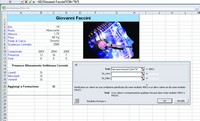 Si queremos trasladar automáticamente la posición en la que juega el futbolista, es posible usar, seleccionando la celda relativa a la posición en la hoja Formación, la función EXTRAER.TEXTO e indicando en Texto la celda relativa a la posición en la ficha del jugador (por ejemplo ‘Sergio Ingabbiato’!B4), en la posición del primer carácter Inicio= 1 y en Núm_caract 30. La cadena completa será: =EXTRAER.TEXTO(‘Sergio Ingabbiato’!B4;1;30).
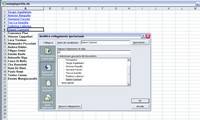
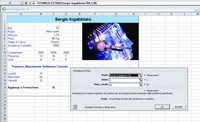 Para finalizar el trabajo, sólo queda ir a la hoja Jugadores. Eligiendo uno a uno los jugadores desde menú Insertar > Hipervínculo > Vincular a > Insertar en el documento, seleccionamos la Parte del Documento relativa a la ficha del jugador a la que debe conectarse el enlace que estamos creando. En la descripción para mostrar escribimos “Ir a la ficha del jugador”.
  Veamos una Vista previa de impresión desde el menú Archivo para asegurarnos de que las posiciones de los elementos en las hojas, sobre todo en lo referente a los márgenes de impresión, sean óptimas. Ajustamos los espacios entre las celdas para ocupar todo el espacio necesario y obtener un diseño estéticamente equilibrado. Damos mayor énfasis a los textos más importantes usando el Estilo Negrita, y modificamos el tipo de letra según nuestro gusto para hacer el trabajo más original.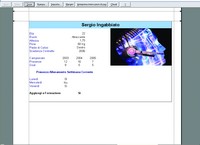
Sé el primero en comentar