
Hier ist ein nützliches Tutorial, um zu lernen, wie man seine eigene Signatur auf Fotos hinzufügt. Wir sehen, wie man ein Logo, eine Zeichnung oder einfach unseren Namen über unsere Fotos legt, bevor wir sie im Internet verbreiten.
Füge uns deinen bevorzugten Quellen hinzu.

Die einfachste und effizienteste Methode, ein Foto zu signieren, besteht darin, ihm ein Bild oder eine Schrift zu überlagern, normalerweise den eigenen Namen, eine Copyright-Information oder das eigene Logo. In diesem Tutorial erstellen wir ein schwarz-weiß Bild, das als Signatur verwendet wird. Wenn Sie bereits ein Bild haben, das Sie als Signatur verwenden möchten, können Sie es nutzen, wobei Sie sicherstellen müssen, dass es ausschließlich in Schwarz-Weiß ohne Graustufen ist.

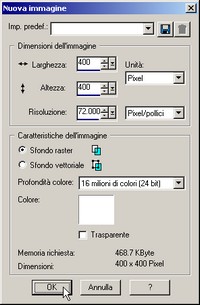
Erstellen wir ein neues Bild, das unsere Signatur enthalten wird. Damit wir es auch in Zukunft bei Fotos jeder Größe verwenden können, muss es groß genug sein, um angepasst zu werden. Wählen wir daher den Befehl Datei/Neu und geben für Breite und Höhe beispielsweise den Wert 400 ein, wobei wir sicherstellen, dass die Einheiten in Pixel sind. Wählen wir außerdem Raster-Hintergrund und weiße Hintergrundfarbe.
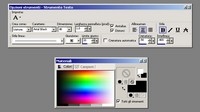
Nachdem wir das Textwerkzeug ausgewählt haben, stellen wir die Optionen für den Text ein, der unsere Signatur werden soll: Für einen besseren Endeffekt wählen wir eine Schrift mit fettem Strich oder verwenden die Fettschrift-Option. Die Schriftgröße variiert je nach Textlänge, in unserem Fall ist sie 40. Wählen wir die Optionen „als Vektor erstellen“ und Antialias. Die Füllfarbe muss schwarz sein.
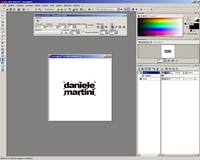
Klicken wir auf das Bild, das Fenster Text eingeben öffnet sich, schreiben den gewünschten Text, in diesem Fall „daniele martini“, und drücken Anwenden. Auf dem Bild erscheint unser Text und in der Ebenen-Palette ist eine Vektor-Ebene namens Vektor1 mit einem Textelement namens daniele hinzugekommen.
Erstellen wir einen Rahmen um unseren Namen. Wählen wir das Werkzeug Formvorgabe und die Form, die uns am besten gefällt. In diesem Tutorial verwenden wir eine Ellipse. Stellen wir die Konturfarbe auf schwarz und entfernen die Füllfarbe. Wählen wir die Einstellungen „als Vektor erstellen“ und Antialias und setzen die Strichstärke auf 15. Ziehen wir mit der Maus die Ellipse auf die passende Größe.
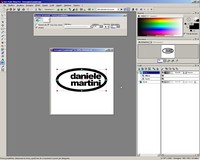
Fahren wir fort, indem wir die Ellipse und den Text zueinander ausrichten und sie in der Bildmitte positionieren. Betrachten wir die Ebenen-Palette: Sie enthält die Ebene Hintergrund und eine Vektor-Ebene namens Vektor1, die ein Textelement daniele und ein Ellipse-Objekt enthält. Wählen wir das Auswahl-Werkzeug (Schnelltaste O) und selektieren in der Ebenen-Palette das Objekt daniele und halten dabei die Umschalttaste gedrückt, um zusätzlich das Ellipse-Objekt zu wählen.
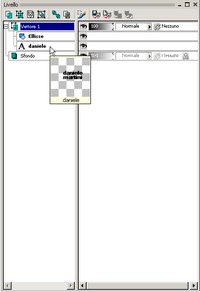
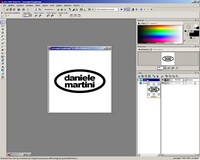
In der Optionsleiste wählen wir Position auf der Leinwand und drücken die Schaltflächen Horizontal auf der Leinwand zentrieren und Vertikal auf der Leinwand zentrieren. Das Ergebnis ähnelt dem in der Abbildung gezeigten. Der Schriftzug und die Ellipse werden automatisch in der Bildmitte positioniert und zueinander ausgerichtet. Speichern wir das Bild.
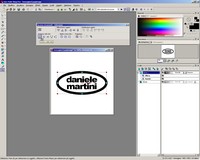
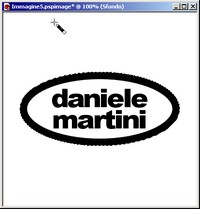
Vereinigen wir alle Ebenen über Ebene/Ebenen zusammenfügen/Alles zusammenfügen (abflachen). Wählen wir dann mit dem Zauberstab den Hintergrund, also den weißen Bereich um die Ellipse herum. Kehren wir die Auswahl um mit Auswahl/Umkehren (Schnelltaste Strg+Shift+I): Nun ist nur der Bereich der Ellipse ausgewählt. Wählen wir im Menü Bearbeiten dann Kopieren: Unsere Signatur wurde in die Zwischenablage kopiert und kann bereit für die Verwendung auf unseren Fotos eingefügt werden.
Öffnen wir das Bild, auf das wir die Signatur anwenden wollen, und wählen im Menü Bearbeiten/Einfügen/Als neue Ebene einfügen (Schnelltaste Strg+L). Auf unserem Bild erscheint eine neue Ebene mit der Signatur namens Raster1. Benennen wir diese Ebene um und nennen sie „signatur“: Klicken wir mit der rechten Maustaste auf den Ebenennamen in der Ebenen-Palette, wählen umbenennen und geben signatur ein.
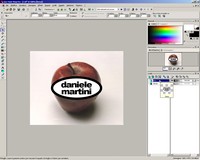
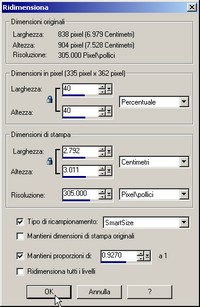
Wenn die Signatur größer als das Foto ist, auf das sie angewendet wurde, ist das Größenändern ganz einfach: Gehen wir ins Menü Bild und wählen Größe ändern. Wählen wir einen Prozentsatz, z.B. 50 % horizontal und vertikal, und stellen sicher, dass die Option Alle Ebenen skalieren nicht aktiviert ist. Wenn die Signatur noch nicht die richtige Größe hat, brechen wir die Transformation ab und wiederholen sie mit einem anderen Prozentsatz.
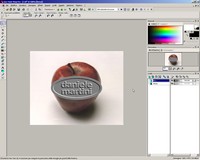
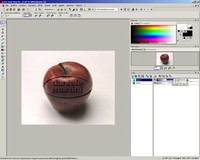
Nun sind wir bereit, den Relief-Effekt auf die Ebene signatur anzuwenden. Wählen wir im Menü Effekte/Effekte der Textur/Relief. Das Bild oben zeigt den erzielten Effekt, der Text und die Ellipse erscheinen erhaben.
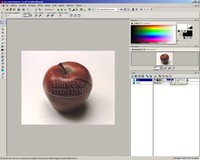
Werfen wir einen Blick auf die Ebenen-Palette: Direkt neben dem Ebenennamen erscheinen verschiedene Optionen, darunter die Mischmodi. Für die Ebene signatur wählen wir Überlichtung (Licht streuen), so signieren wir unsere Fotos klar und unaufdringlich. Indem wir mit den verschiedenen angebotenen Mischmodi experimentieren, entdecken wir, dass auch der Modus Überlagern hervorragende Ergebnisse liefern kann.
Eine weitere Methode, unsere Signatur auf ein Foto anzuwenden, besteht darin, sie zur Definition eines Schattens auf dem Bild zu verwenden. Öffnen wir das Bild unserer Signatur, das wir am Ende des Schritts 7 gespeichert hatten, oder wiederholen wir das Tutorial bis Schritt 7. Wählen wir in der Ebenen-Palette die Vektor-Ebene Vektor1 und im Menü Auswahl/Alles auswählen (Schnelltaste Strg+A).
Kopieren wir die Auswahl mit Bearbeiten/Kopieren. Öffnen wir das Bild, auf das wir die Signatur anwenden möchten. Erstellen wir eine neue leere Ebene mit Ebene/Neue Rasterebene. Wählen wir im Menü Bearbeiten/Einfügen/Auswahl neu einfügen. Positionieren wir die Signatur auf dem Bild und wählen dann im Menü Auswahl/Fixieren. Drücken wir die Entf-Taste, im Bild bleibt eine leere Auswahl mit unserer Signatur zurück.
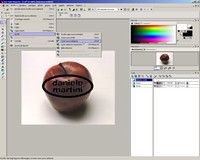
Wählen wir im Menü Effekte/3D-Effekte/Schlagschatten. Stellen wir den Versatz auf 3 sowohl vertikal als auch horizontal ein und wenden den Effekt an. Heben wir die Auswahl auf über Auswahl/Keine Auswahl. Indem wir mit den Mischmodi experimentieren und Überlagern, Aufhellen oder Hartes Licht verwenden, erzielen wir ausgezeichnete Ergebnisse. Das Bild oben zeigt das Endergebnis.
Hinterlasse jetzt einen Kommentar