
Einige Tricks zur Behebung der schlechten Lesbarkeit von Bildern und unscharfen Fotos mit Adobe Photoshop CS: von der Anwendung von Filtern bis zur Überprüfung von Farbton, Sättigung, Helligkeit und Kontrast.

Füge uns deinen bevorzugten Quellen hinzu.

Einige Tricks, um die schlechte Lesbarkeit von Bildern und unscharfen Fotos mit Adobe Photoshop CS zu beheben: von der Anwendung von Filtern bis zur Überprüfung von Tonwerten, Sättigung, Helligkeit und Kontrast.
Mit den Funktionen von Adobe Photoshop CS ist es möglich, unscharfe Bilder zu korrigieren, die aufgrund falscher Aufnahme mit einer Kamera oder schlechter Entwicklung unscharf sind. Es gibt zahlreiche Korrekturverfahren. Zwei verschiedene werden vorgestellt, geeignet für unterschiedliche Situationen.

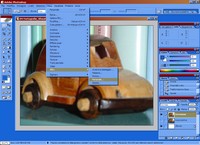
Die erste Methode verwendet einen Filter. Im Menü Filter wählt man Sonstige und anschließend Benutzerdefiniert. Damit kann man die Helligkeitswerte jedes Pixels im Bild basierend auf einer vordefinierten mathematischen Operation, der sogenannten „Faltung“, verändern. Jedem Pixel wird ein Wert zugewiesen, der von den umliegenden Pixeln abhängt.
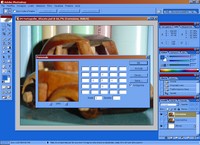
Das Raster, das im Fenster Benutzerdefiniert erscheint, zeigt die Helligkeitsvariation der Pixel um eine bestimmte Farbe herum. Durch Anwenden dieses Filters wird der Kontrast des gesamten Bildes erhöht. Diese Operation ähnelt den Berechnungen Addieren und Subtrahieren für Kanäle. Wenn der Effekt noch zu schwach ist, kann er durch einen weiteren Filter verstärkt werden.
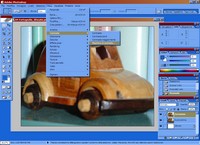
Um das mit dem Benutzerdefiniert-Filter erzielte Ergebnis zu verbessern, können einige Kontrasteffekte angewendet werden. Im Menü Filter wählt man Kontrast und dann Unscharf maskieren. Diese Funktion erlaubt es, auf Mikrobereiche zu arbeiten, um die Helligkeitsunterschiede zwischen Pixeln und ihren Nachbarn zu verstärken und so die Schärfe zu erhöhen.
Im Dialogfenster Unscharf maskieren sollte die Vorschau aktiviert sein. Wenn man den Regler Betrag nach rechts schiebt, erhöht sich der Kontrast der Konturen. Bei hochauflösenden Bildern (über 200 dpi) ist in der Regel ein Wert zwischen 150 % und 200 % ausreichend. Körnige Bilder erfordern hingegen eine niedrigere Einstellung.
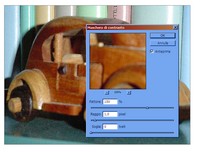
Um die Breite der im vorherigen Schritt erzeugten Konturen zu erhöhen, kann man den Radius-Regler nach rechts ziehen. Eine Einstellung zwischen 1 und 2 ist im Allgemeinen angemessen. Bei zu hohen Einstellungen entstehen deutliche Halos an den Konturen und das Bild wirkt körniger. Werte über 2 sind nur für hochauflösende Bilder zu empfehlen.
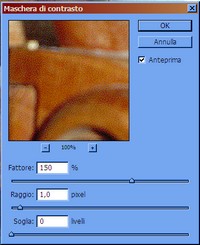
Mit dem Schwellenwert-Regler kann man hingegen den Unterschied zwischen den Tönen erhöhen, bevor der Filter die Kanten zwischen ihnen verstärkt. Ein Schwellenwert von null wirkt auf alle Pixel im Bild. Ein hoher Schwellenwert betont nur Konturen zwischen deutlich unterschiedlichen Tönen. In der Regel sind Werte zwischen 2 und 20 zufriedenstellend. Um die Effekte gut zu kalibrieren, sollte man die drei Regler ausprobieren, bevor man OK klickt.
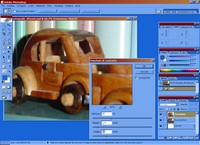
Alle bisher beschriebenen Schritte beziehen sich auf unscharfe Fotos. Es gibt jedoch auch Bilder mit geringer Schärfe aufgrund von Körnung. Ein klassisches Beispiel sind Fotos, die mit Digitalkameras aufgenommen und in niedriger Auflösung gespeichert wurden oder kleine Bilder, die vergrößert wurden. Beide erhöhen die Pixelkörnung und müssen korrigiert werden.
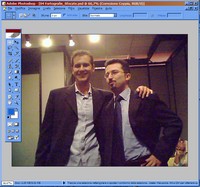
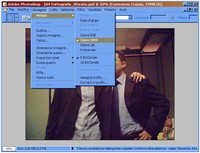
Damit die Änderungen wirksam sind, ist es notwendig, die Farbtiefe zu erhöhen, indem man vom Standardmodus zu Cyan, Magenta, Gelb und Schwarz wechselt. Dafür wählt man im Menü Bild > Modus den Farbmodus CMYK. Nachdem alle notwendigen Änderungen vorgenommen sind, kann das Bild wieder auf die ursprüngliche Farbtiefe zurückgesetzt werden.
Um diese Bilder zu „retten“, können Variationen bei Farbton, Helligkeit, Sättigung und Kontrast vorgenommen werden. Man kann zum Beispiel mit Bild > Korrekturen > Auto Tonwertkorrektur die Farbwerte anpassen. Will man hingegen detailliert arbeiten, kann man mit STRG + L die drei RGB-Kanäle manuell einzeln einstellen.
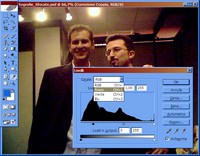
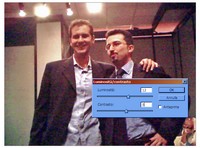
Es kann sein, dass diese Operation zu einem Bild mit starkem Kontrast führt, bei dem einige Details verloren gehen. Um Licht und Kontraste anzupassen, empfiehlt es sich, die Funktion Helligkeit/Kontrast unter Bild > Korrekturen aufzurufen. Durch einige Versuche kann das Bild schärfer gestaltet und Details „wieder sichtbar“ gemacht werden.
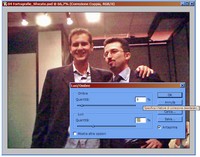
Ebenso können die Lichter und Schatten im Bild angepasst werden, um die verborgenen Bereiche auszugleichen und besser auszuleuchten. Um diese beiden Werte zu bearbeiten, kann man die Funktion Lichter/Schatten aufrufen, die ebenfalls unter Bild > Korrekturen zu finden ist. Die Menge der Lichter und Schatten wird prozentual zum Original angegeben.
Anschließend bleibt nur noch, die Farbsättigung zu korrigieren, die durch eine zu starke Kontrastbehandlung beeinträchtigt sein könnte. Mit der Funktion Farbton/Sättigung, per Tastenkürzel STRG + U oder über Bild > Korrekturen, kann man der Gesamtfarbe etwas die Sättigung nehmen, falls sie zu stark wirkt. Es ist ratsam, vorher einige Versuche zu machen.
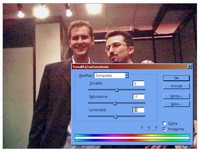
Die Sättigungsänderung kann auch selektiv erfolgen. Wenn im Dropdown-Menü Ändern im Fenster Farbton/Sättigung eine der sechs verfügbaren Farben (Rot, Gelb, Grün, Cyan, Blau, Magenta) gewählt wird, kann jede einzelne Farbsättigung korrigiert werden. Im gezeigten Beispiel war es sinnvoll, die Gelbsättigung zu verringern.
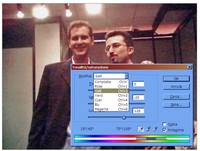
Dann bleibt nur noch, das Bild insgesamt zu bewerten. Es ist offensichtlich, dass man die Fehler jedes Bildes nicht beheben kann, insbesondere nicht die starke Pixel-Auflösung. Bilder mit zu niedriger Ausgangsauflösung sind oft problematisch. Das Ziel ist jedoch stets, die Schärfe zu erhöhen, ohne Details zu verlieren.
Empfohlene Webseiten xnxxyouporn.com, romeoporno.com, xnxxit.com, broporno.org, zzzporno.org, xxx1.link.
Hinterlasse jetzt einen Kommentar