
Quelques astuces pour remédier à la faible lisibilité des images et aux photos floues avec Adobe Photoshop CS : de l’application de filtres à la vérification des tonalités, saturation, luminosité et contraste.

Ajoutez-nous à vos sources préférées.

Quelques astuces pour remédier à la faible lisibilité des images et aux photos floues avec Adobe Photoshop CS : de l’application de filtres à la vérification des tons, de la saturation, de la luminosité et du contraste.
Grâce aux fonctionnalités d’Adobe Photoshop CS, il est possible de corriger des images floues qui sont peu lisibles parce qu’elles ont été mal prises avec un appareil photo ou mal imprimées lors du développement. Les méthodes de correction sont nombreuses. Deux méthodes distinctes, adaptées à différentes situations, seront présentées.

La première méthode utilise un filtre. Dans le menu Filtre, on sélectionne Autre puis Personnalisé. Cela permet de changer les valeurs de luminosité de chaque pixel de l’image selon une opération mathématique prédéfinie appelée « convolution ». À chaque pixel est réassignée une valeur basée sur celles des pixels environnants.
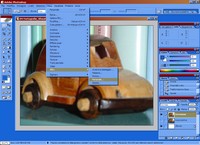
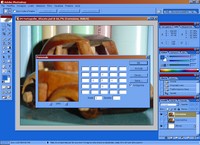
La grille qui apparaît dans la fenêtre Personnalisé donne une idée de la variation de luminosité des pixels entourant une certaine couleur. En appliquant le filtre, le contraste de l’image entière est augmenté. Cette opération est similaire aux calculs Ajouter et Soustraire pour les Canaux. Si l’effet obtenu est encore trop léger, il peut être renforcé en appliquant un filtre supplémentaire.
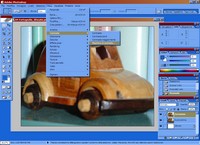
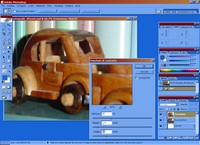
Pour améliorer le résultat obtenu avec le filtre Personnalisé, on peut appliquer certains effets de contraste. Dans le menu Filtre, choisir Contraste puis Masque flou. Cette fonctionnalité permet de travailler sur la résolution de microzones afin d’accentuer la variation de luminosité entre les pixels et leurs voisins, créant ainsi une plus grande netteté.
Dans la boîte de dialogue Masque flou, il est recommandé que l’option Aperçu soit sélectionnée. En ajustant ensuite le curseur Facteur vers la droite, on augmente le contraste des contours. Pour des images à haute résolution (au-dessus de 200 dpi), une quantité entre 150 % et 200 % est généralement suffisante. Les images granuleuses, par contre, requièrent un réglage plus faible.
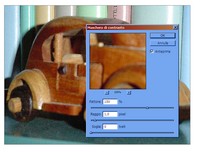
Pour augmenter la largeur des contours générés à l’étape précédente, on peut utiliser le curseur Rayon en le faisant glisser vers la droite. Un réglage entre 1 et 2 est généralement approprié. Lorsque l’ajustement est trop élevé, les contours prennent des halos évidents et l’image présente un niveau de granularité accru. Des valeurs supérieures à 2 ne sont recommandées que pour des images en haute définition.
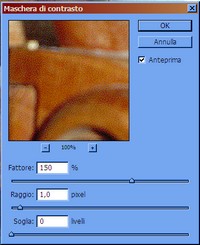
Le curseur Seuil, quant à lui, permet d’accroître la différence entre les tons avant que le filtre affine les bords entre eux. Un seuil de zéro agit sur tous les pixels de l’image. Un seuil élevé met en valeur uniquement les contours entre des tons remarquablement différents. En général, des valeurs entre 2 et 20 donnent satisfaction. Pour bien calibrer les effets, il est conseillé de tester une combinaison des trois contrôles avant de valider.
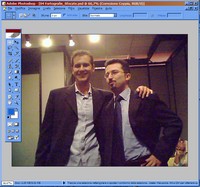
Toutes les étapes décrites jusqu’ici concernent des photographies floues. Cependant, certaines images sont peu nettes également du point de vue du grain. Un exemple classique est celui des photos prises avec des appareils numériques et enregistrées en basse résolution, ou bien des images de petite taille agrandies ensuite. Ces deux cas accentuent la granularité des pixels et doivent être corrigés.
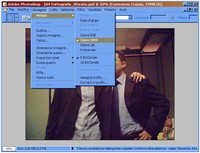
Pour que les modifications soient efficaces, il est nécessaire d’augmenter la profondeur des couleurs en passant du mode par défaut au mode Cyan, Magenta, Jaune et Noir. Pour cela, il faut choisir l’option Couleur CMJN dans le menu Image > Mode. Une fois toutes les modifications effectuées, on peut remettre l’image à la profondeur d’origine.
Pour « sauver » ces images, on peut ajuster la gamme chromatique, la luminosité, la saturation et le contraste. Par exemple, on peut commencer par modifier les niveaux de couleur avec Image > Réglages > Niveaux automatiques. Si l’on souhaite travailler plus en détail, avec CTRL + L on règle manuellement les trois canaux RVB individuellement.
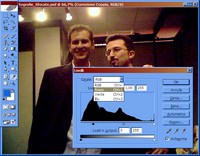
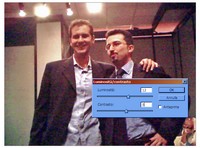
Il est possible que cette opération génère une image très contrastée où certains détails se perdent. Pour ajuster la lumière et les contrastes, il convient d’utiliser la fonctionnalité Luminosité/contraste accessible via Image > Réglages. En faisant quelques essais, on peut rendre l’image plus nette en mettant en lumière les détails.
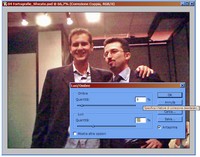
De la même manière, on peut régler les hautes lumières et les ombres internes à l’image afin d’équilibrer les parties cachées et celles encore peu éclairées. Pour agir sur ces deux valeurs, la fonction Tons clairs/tons foncés est également accessible depuis Image > Réglages. Les quantités de lumières et d’ombres sont exprimées en pourcentage par rapport à celles présentes dans l’original.
Il reste ensuite à retoucher la saturation des couleurs que l’exposition trop contrastée aurait pu altérer. En rappelant la fonction Teinte/Saturation via le raccourci CTRL + U ou le menu Image > Réglages, on peut diminuer la saturation globale de l’image si elle paraît trop chargée. Il est conseillé de faire des tests avant de valider.
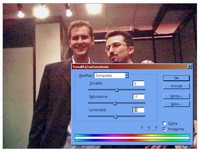
La variation de saturation peut aussi être effectuée de manière sélective. Si, dans le menu déroulant Modifier à l’intérieur de la fenêtre Teinte/Saturation, on choisit l’une des six couleurs disponibles (Rouges, Jaunes, Verts, Cyan, Bleu, Magenta), il est possible de corriger chaque saturation de couleur individuellement. Dans l’exemple montré, il était pertinent de baisser la saturation des jaunes.
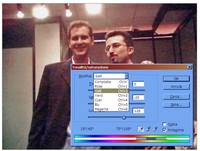
Il ne reste plus qu’à évaluer l’image dans son ensemble. Il est évident qu’il n’est pas possible de corriger les défauts de chaque image, notamment une fragmentation excessive en pixels. Les images dont la résolution initiale est trop faible sont souvent compromises. L’objectif est cependant d’augmenter la netteté sans perdre de détails.
Pages web recommandées xnxxyouporn.com, romeoporno.com, xnxxit.com, broporno.org, zzzporno.org, xxx1.link.
Soyez le premier à commenter