
Voici un tutoriel simple pour apprendre à créer un calendrier personnalisé en utilisant Word XP.

Ajoutez-nous à vos sources préférées.

Voici un simple tutoriel pour apprendre à créer un calendrier personnalisé en utilisant Word XP.
Pour réaliser facilement notre calendrier, nous pouvons utiliser un outil mis à disposition par Word XP ; commençons par sélectionner Fichier > Nouveau…. Dans le Volet des tâches qui s’affiche sur la droite de la page, repérons la rubrique Modèles généraux… ; en sélectionnant cette option, une nouvelle fenêtre s’ouvre et, dans l’onglet Autres documents, faisons un double clic sur Assistant Création de calendrier.

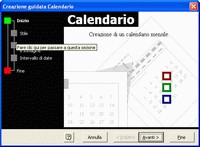
En activant la commande vue ci-dessus, nous lançons la procédure de l’assistant de création ; le premier écran décrit les étapes qui seront exécutées pour réaliser le calendrier. En utilisant le diagramme à gauche, nous pouvons naviguer entre les différents écrans ; remarquons que si nous sélectionnons le bouton Terminer avant de définir tous les choix, le calendrier sera créé avec les paramètres par défaut de Word XP.
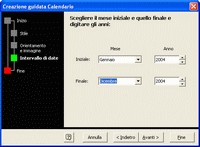
Dans la section Style, choisissons le type de calendrier que nous voulons réaliser parmi les trois possibles, dans Orientation et image décidons de l’orientation de la page et de l’insertion d’une image dans notre calendrier tandis que dans Plage de dates, réglons le mois et l’année de début et de fin de validité du calendrier. En utilisant le bouton Terminer, fermons l’écran des choix et passons au document Word.
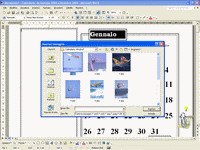
Personnalisons notre calendrier ; supprimons les images insérées par Word en les sélectionnant et en choisissant Couper dans le menu contextuel qui s’ouvre en cliquant avec le bouton droit de la souris. Pour insérer les nouvelles images, positionnons-nous dans la zone vide et utilisons Insérer > Images > Depuis un fichier… ; la fenêtre qui s’ouvre permet d’atteindre et d’insérer les images choisies qui doivent toutefois être redimensionnées de façon appropriée.
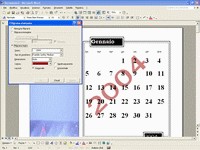
Une personnalisation supplémentaire peut être apportée en insérant un texte en filigrane sur l’arrière-plan des pages ; sélectionnons Format > Arrière-plan > Filigrane imprimé. Dans la fenêtre qui apparaît, réglons la phrase choisie, le type, la couleur, la taille et l’orientation du caractère ; utilisons le bouton Appliquer pour vérifier que le texte réalisé se place dans la zone désirée et, enfin, Fermer.
Colorions l’arrière-plan des zones contenant les jours ; sélectionnons-en une en positionnant le pointeur de la souris sur la bordure et en cliquant avec le bouton droit de la souris. Dans le nouveau menu, choisissons l’option Format de la forme… ; dans Couleur et traits > Remplissage > Couleur, sélectionnons une couleur parmi celles déjà disponibles ou, grâce aux outils accessibles via Autres couleurs…, créons-en une à notre goût.
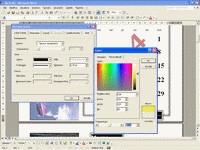
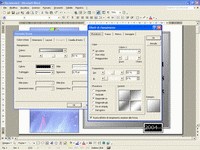
Apportons un arrière-plan plus élaboré aux autres cases ; dans la boîte Couleur, accessible comme vu précédemment, sélectionnons Effets de remplissage…. Dans la fenêtre qui apparaît, nous pouvons choisir parmi plusieurs options ; nous utiliserons les possibilités fournies par Dégradés et Textures. Dans tous les cas, il faut régler correctement le pourcentage de Transparence pour laisser visible le texte inséré précédemment.
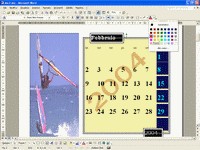
Rendons facilement identifiables les jours de la semaine en donnant une couleur différente aux jours du week-end. En plaçant le curseur de la souris au-dessus du texte « dim », presque sur le bord de la zone, une flèche dirigée vers le bas apparaîtra ; en cliquant avec le bouton gauche de la souris, la colonne entière est sélectionnée. Depuis l’icône de Couleur de police sur la Barre de mise en forme, choisissons le rouge.
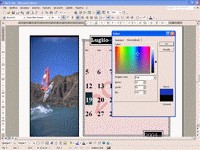
Mettons en évidence les jours associés à des événements particuliers (anniversaires, anniversaires de mariage). Sélectionnons le jour comme nous le faisons normalement avec le texte dans Word, puis, toujours depuis l’icône Couleur de police de la Barre de mise en forme, accédons au menu des couleurs ; faisons attention à choisir une couleur, même parmi Autres couleurs > Personnalisées, qui soit facilement identifiable selon l’arrière-plan.
Modifions le format et la position des cases contenant l’année et le mois ; sélectionnons la case et, en utilisant les outils de la Barre de mise en forme, modifions le Style, la Police, la Taille, l’Alignement et la Couleur du texte. Changeons leur position et leur dimension en les sélectionnant et en agissant sur les contrôles qui apparaissent autour, ainsi que la couleur d’arrière-plan comme fait pour celle des jours.
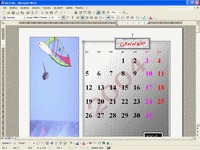
Nous pouvons remplacer le texte des mois par des éléments graphiques plus dynamiques ; sélectionnons la case choisie et modifions le Style (de « Boxes Heading1 » à « Normal »). À ce stade, sélectionnons le texte contenu et utilisons Insérer > Dessins > WordArt… ; dans l’onglet Galerie WordArt, choisissons le style préféré. Là aussi, nous pouvons modifier l’arrière-plan des cases et leur position.
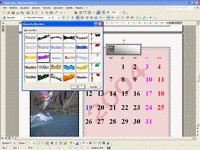
Nous pouvons réaliser, en alternative, un calendrier plus utile avec quelques modifications par rapport à celui que nous venons de faire ; reprenons les mêmes étapes vues jusqu’ici mais au point 4) après avoir éliminé les images de Word, ne pas insérer de nouvelles images. Supprimons également la case laissée vide, en positionnant le curseur sur sa bordure, en cliquant avec le bouton droit de la souris et en sélectionnant Couper.
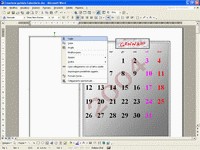
Insérons maintenant un tableau avec Tableau > Insérer > Tableau… ; dans la fenêtre Insérer un tableau qui apparaît, choisissons Nombre de colonnes = 2 et Nombre de lignes = 31, puis Mise en forme automatique… Dans la nouvelle fenêtre, Mise en forme automatique du tableau, choisissons dans Style de tableau le type qui nous plaît le plus et désélectionnons toutes les cases à cocher dans la partie inférieure ; choisissons, par exemple, Tableau effets 3D 3.
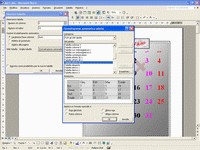
Redimensionnons le tableau et modifions la largeur des colonnes. Plaçons le curseur au milieu du tableau ; lorsque le curseur change en deux parallèles verticales avec deux flèches, en maintenant le bouton gauche de la souris, déplaçons la division jusqu’à obtenir une première colonne étroite. Insérons-y les numéros de 1 à 31 en laissant la seconde vide pour y insérer notes, rendez-vous ou événements à retenir.
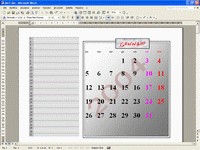
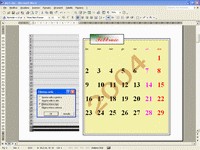
Pour insérer le tableau dans les pages des autres mois, sélectionnons-le en plaçant le curseur sur la croix en haut à gauche et faisons un clic droit ; dans le menu choisissons Copier, puis collons-le dans la page souhaitée. Réduisons le nombre de lignes en sélectionnant la dernière (ou les dernières) et en cliquant avec le bouton droit ; choisissons Supprimer les cellules… puis Supprimer la ligne entière.
Soyez le premier à commenter