
Das Jahresabschlussstück muss bestmöglich beworben werden. Deshalb wird ein Flyer vorbereitet, der am Schwarzen Brett aufgehängt und allen Schülern beim Verlassen oder Betreten der Schule mit Word verteilt wird.

Füge uns deinen bevorzugten Quellen hinzu.

Das Abschlussstück des Jahres muss bestmöglich beworben werden. Aus diesem Grund wird ein Flugblatt vorbereitet, das am Schwarzen Brett aufgehängt und allen Schülern beim Betreten oder Verlassen der Schule mit Word verteilt wird.
Wir öffnen ein neues Word-Dokument, um bestmöglich arbeiten zu können. Im Menü Ansicht wählen wir den Eintrag Drucklayout und passen dann die Zoomstufe in der Standard-Symbolleiste an (oder unter Ansicht / Zoom), sodass wir die rechten und linken Seitenränder sehen. Wenn man mit einem Notebook mit kleinem Bildschirm arbeitet, ist ein Wert von 90 % empfehlenswert. Wir vergewissern uns außerdem, dass das Lineal sichtbar ist, indem wir es ebenfalls im Menü Ansicht aktivieren.

Wir beginnen damit, den Text unseres Flugblatts einzufügen, ohne uns zunächst um das Layout oder die Größen zu kümmern. Denken Sie daran, dass man sich in einem Flugblatt mit klaren und prägnanten Slogans ausdrücken muss. Wir trennen den Text in die logischen Blöcke, die wir wollen, durch Zeilenumbrüche und aktivieren in der Symbolleiste die Anzeige der Formatierungszeichen.
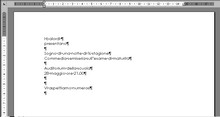
Jetzt geben wir unserem Text eine vorläufige Formatierung. Für alle Operationen am Text ist es ratsam, die Symbolleiste für die Formatierung aufzurufen. Im Menü Ansicht / Symbolleisten wählen wir den Eintrag Formatierung. Jetzt wählen wir den gesamten Text aus über das Menü Bearbeiten / Alles auswählen (oder mit einem Dreifachklick mit der linken Maustaste links außerhalb des Bereichs, der vom Lineal markiert wird).
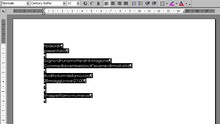
Um die gewünschten Schriftmerkmale auszuwählen, kann man direkt über die angezeigte Formatierungssymbolleiste oder im Hauptmenü unter Format / Zeichen vorgehen. Im sich öffnenden Dialogfeld beginnen wir mit der Wahl einer gut lesbaren Schriftart (zum Beispiel Arial) und einer akzeptablen Größe für das Flugblatt (mindestens 18), da sie auch aus einiger Entfernung gut lesbar sein muss.
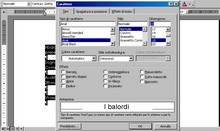
Auch aus Gründen der Lesbarkeit ist es angemessen, unseren Text komplett in Großbuchstaben darzustellen. Wählen Sie den gesamten Text aus und wählen Sie dann im Menü Format die Option Groß-/Kleinschreibung… Im sich öffnenden Fenster wählen wir GROSSBUCHSTABEN. Mit weiterhin ausgewähltem Text öffnen Sie jetzt das Menü Format / Absatz. Im Reiter Einzüge und Abstände wählen Sie Zentriert im Dropdown-Menü der Ausrichtung.
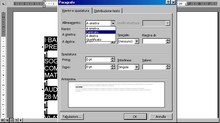
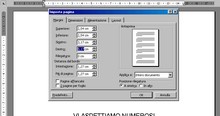
Jetzt benötigt der Text noch einige Anpassungen. Verwenden Sie den Zeilenumbruchbefehl, um die Teile zu trennen. Anschließend passen Sie die Ränder an, um die gewünschte Anordnung zu erzielen. Im Menü Datei / Seitenlayout wählen Sie im Dialogfeld den Reiter Ränder und legen die gewünschten Werte fest. Sie können auch direkt mit dem Mauszeiger am Lineal die rechten und linken Seitenränder einstellen.
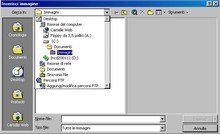
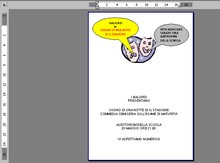
Um dem Flugblatt ein wenig Farbe zu verleihen, fügen wir ein Bild ein. Wir schieben den gesamten Text nach unten, indem wir oberhalb der ersten Zeile Zeilenumbrüche einfügen, und platzieren dann den Cursor ganz oben. Dann wählen wir im Menü Einfügen / Bild den Eintrag Aus Datei… wenn Sie ein Foto der Gruppe haben (und geben den entsprechenden Pfad an) oder ClipArt… wenn Sie keine Originalbilder haben.
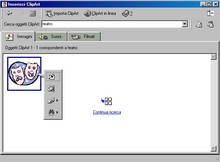
In unserem Fall suchen wir passende ClipArt. Das Fenster, das sich beim Einfügen von ClipArt öffnet, zeigt alle Kategorien an (wie Bilder, Sounds oder Filme). Neben dem Herunterladen von Clips aus dem Internet oder dem Einfügen von Fotos können wir in diesem Fenster auch nach Stichworten suchen. Wenn wir “theater” eingeben, wird ein Bild vorgeschlagen. Klicken Sie darauf und wählen Sie ClipArt-Objekt einfügen.
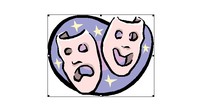
Das Bild wurde eingefügt, aber die Größe ist nicht passend. Klicken Sie mit der Maus auf die ClipArt, damit die Ränder erscheinen. Die schwarzen Quadrate, die jetzt sichtbar sind, erlauben es, das Bild im Ganzen zu skalieren (die an den Ecken) oder nur in der angegebenen Richtung (die in der Mitte der Seiten). Greifen Sie mit dem Zeiger eines der Eckquadrate und passen Sie die Größe des Bildes an.
Rufen Sie die Zeichenleiste auf unter Ansicht / Symbolleisten / Zeichnen. In dieser Symbolleiste wählen Sie den Eintrag Formen und dann Sprechblase. Unter verschiedenen Formen wählen wir eine Sprechblasensprechblase und klicken darauf. Der Zeiger nimmt die Form eines Kreuzes an: Das bedeutet, dass der Sprechblasenausschnitt sozusagen im Zeiger ist, bis wir ihn auf dem Blatt loslassen, indem wir klicken. Mit gedrückter Maustaste können Sie auch die Breite definieren.

Duplizieren Sie die Sprechblase, indem Sie sie auswählen (einfach anklicken) und dann im Menü Bearbeiten / Kopieren und anschließend Bearbeiten / Einfügen wählen. Ziehen Sie die zweite Sprechblase und positionieren Sie sie spiegelverkehrt zur ersten, in der Nähe der anderen Maske. Um die Richtung der Sprechblasenspitze zu ändern, können Sie den gelben Punkt mit der Maus greifen und an die gewünschte Stelle ziehen, in unserem Fall auf den Mund der Maske.

Indem Sie am Ursprungspunkt der Sprechblasen und an den Randquadraten arbeiten, können Sie die Sprechblasen nach Wunsch positionieren und dimensionieren. Nun können Sie im Inneren der Sprechblase Text eingeben, nachdem Sie hineingeklickt haben. Der Text ist normal bearbeitbar, über die Formatierungssymbolleiste oder das Menü Format. Außerdem können Sie in der Zeichenleiste über den Button Füllfarbe die Sprechblasen mit der gewünschten Farbe füllen.

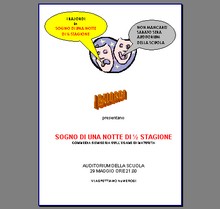
Jetzt sind alle Elemente vorhanden, die wir im Flugblatt haben wollten. Überprüfen wir mit einer Gesamtansicht die Anordnung der Elemente im Text. Im Menü Datei wählen wir Seitenansicht. In dieser Ansicht können wir Verbesserungen erkennen, die noch nötig sind: die unterschiedliche Positionierung auf der Seite, die Größen, die Farben.
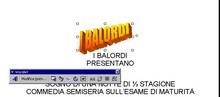
Es ist sicher notwendig, dem Namen der Gruppe besonderen Nachdruck zu verleihen. Wählen Sie „I BALORDI“ aus, dann im Menü Einfügen / Bild wählen wir WordArt… Im Dialogfenster mit allen Formen klicken wir die bevorzugte an. Sobald die WordArt eingefügt ist, erscheint beim Anklicken eine Formatierungssymbolleiste, mit der wir Änderungen vornehmen können.
Letzte Feinschliffe: löschen Sie den Text „I BALORDI“
Hinterlasse jetzt einen Kommentar