
Eine alternative Methode zum Lasso-Werkzeug, um die Silhouette einer Person oder eines unregelmäßigen Objekts mit starkem Kontrast zum Hintergrund auszuschneiden.

Füge uns deinen bevorzugten Quellen hinzu.

Das Freistellen von Bildern wird recht häufig von denen verlangt, die Fotos, Broschüren oder Plakate bearbeiten.
Es gibt zahlreiche Methoden, um dies auszuführen: Wir stellen eine einfache und eine sehr komplexe, aber schnellere Methode vor. Beginnen wir mit der ersten. Sie basiert auf dem Lasso-Werkzeug, das man aus der Werkzeugpalette auswählen oder mit der Taste L auf der Tastatur aktivieren kann.

Mit dem Lasso kann man ein Bild allmählich freistellen. Hält man die ALT-Taste gedrückt, bewegt man den Cursor um die Figur herum. Jedes Mal, wenn man auf eine Kurve oder eine Ecke trifft, klickt man, sodass eine gebrochene Linie entsteht, die so genau wie möglich dem linearen Verlauf der Kontur folgt.
Das Ergebnis ist eine unregelmäßige Auswahl, die die Figur umgibt, die freigestellt werden soll. Wählt man Auswahl > Umkehren, wird der Bereich außerhalb der Figur hervorgehoben. Dieser Bereich muss gelöscht werden. Mit der ENTF-Taste löscht man diesen Bereich. Die freigestellte Figur wirkt leicht abgeflacht: Das bedeutet, dass diese Methode vor allem für regelmäßige oder geometrische Bilder zu empfehlen ist.
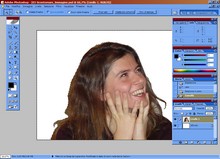
Es gibt auch ein anderes, schnelleres System, das präzisere Ergebnisse und einen weniger „stark geschnittenen Haar“-Effekt ermöglicht. Es basiert auf Kanälen, verwendet Masken und nutzt Unterschiede in der Farbtonwertigkeit aus. Über die Kanäle-Palette oder die Tasten CTRL + 1, CTRL + 2 oder CTRL + 3 kann man den Farbkanal finden, in dem die Figur am stärksten kontrastiert ist.
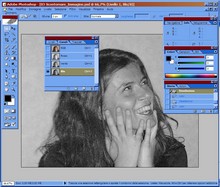
Natürlich muss das Bild für diese Methode mindestens Millionen Farben im RGB-Modus haben. In unserem Beispiel ist der beste Kanal zum Freistellen der BLAUE, in dem die Silhouette der Person am stärksten kontrastiert und sich gut zum Erstellen einer Maske eignet. Nun wähle ich alles aus, mit dem Rechteck-Auswahlwerkzeug oder mit der Tastenkombination CTRL + A.
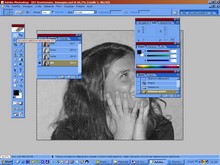
Jetzt muss die Auswahl kopiert werden, mit Bearbeiten > Kopieren (oder einfach CTRL + C). Anschließend wird eine Maske erstellt. Man geht zurück zum Kompositkanal (dem mit allen Farben) mit CTRL + ‘, und wählt die Funktion Bearbeiten in Quick-Maske-Modus (auch über die Taste Q in der Werkzeugpalette aufrufbar).
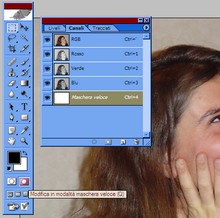
Man sieht, dass in der Kanäle-Palette ein zusätzlicher Kanal erstellt wurde, zugeordnet zur Kombination CTRL + 4. Dort muss die zuvor kopierte Auswahl eingefügt werden. Die Figur färbt sich rötlich. Nun sollte nur dieser Kanal sichtbar bleiben, indem man die Sichtbarkeit der anderen Kanäle durch Klick auf das Augensymbol deaktiviert.
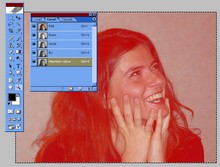
Jetzt muss eine schwarze Maske der dargestellten Figur erstellt werden. Man nimmt dazu das Pinsel-Werkzeug. In dessen Optionen wählt man als Methode „Abwedler“ und einen sehr großen Hauptdurchmesser beim Pinsel. Dann wählt man in der Farbpallette Schwarz und stellt eine Farbprozentzahl zwischen 30% und 50% ein.
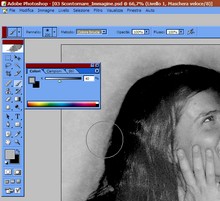
Jetzt folgt man mit dem Pinsel dem Umriss der Figur, um die Silhouette hervorzuheben. Schließlich erhöht man den Kontrast mit den Funktionen Helligkeit und Kontrast unter Bild > Korrekturen > Helligkeit und Kontrast. Man gibt 25 für die Helligkeit und 50 für den Kontrast ein. Die Maske beginnt Gestalt anzunehmen.
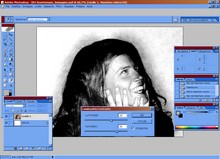
Jetzt werden die sichtbaren Teile innerhalb der Figur ausgeschlossen. Mit dem Lasso-Werkzeug wird (wie in Schritt 2) eine sehr schnelle Kontur des inneren Bereichs mit Details erstellt. Die Hintergrundfarbe wird auf Schwarz gesetzt, und die soeben erstellte Auswahl wird gelöscht. Das Ergebnis ist eine vollständig „schattierte“ Figur, die wie eine Maske verwendet werden kann.
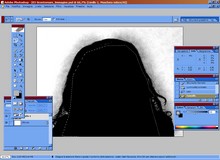
Nun werden alle Kanäle wieder aktiviert. Man wird feststellen (im Vergleich zum Bild bei Punkt 7), dass die Silhouette im Kompositkanal viel sichtbarer ist. Dann stellt man sich auf diesen Kanal und deaktiviert den Quick-Maske-Modus, indem man in der Werkzeugpalette auf Bearbeiten im Standardmodus klickt oder einfach die Taste Q drückt.
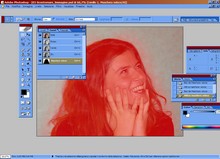
Das Ergebnis ist eine sehr gezackte Kontur um die Figur herum. Nun kann man eine weiße Hintergrundfarbe einstellen und alles außerhalb der Auswahl mit der ENTF-Taste von der Tastatur löschen. Im Vordergrund bleibt nur das Bild, das freigestellt werden sollte. Man wird bemerken, dass im Freisteller auch der Schatten des Bilds erhalten blieb.
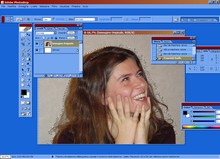
Wenn man die Haare der Figur genau betrachtet, wird man feststellen, dass die Farbverläufe intakt geblieben sind. Damit wurde vermieden, was beim einfachen Lasso passiert, nämlich ein scharfer Schnitt, der die Silhouette abflacht und alle Schatten, Verläufe und Unregelmäßigkeiten entfernt – diese sind jedoch notwendig, um natürlich zu wirken, besonders bei Porträts.
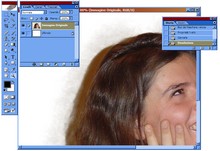
Um zu verstehen, welcher der beste Kanal für diese zweite Freistellmethode ist, probieren wir die gleiche Technik an den anderen beiden Kanälen, Rot und Grün, eventuell mit veränderten Helligkeits- und Kontraststufen. Hier das Ergebnis mit allen drei Bildern im Vergleich. Am besten scheint der im BLAU-Kanal ausgeführte Schnitt zu sein.
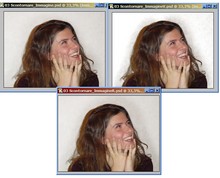
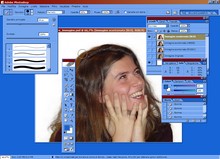
Eine letzte Retusche am Bild ist das Entfernen der schwarzen Verläufe, die die Figur umgeben. Dazu nimmt man das Radiergummi-Werkzeug aus der Werkzeugpalette (oder mit der Taste E auf der Tastatur). Mit passendem Hauptdurchmesser und Pinsel-Deckkraft in den Optionen löscht man störende Pixel.
Hinterlasse jetzt einen Kommentar