
Un metodo alternativo allo strumento lazo per ritagliare la sagoma di una persona o di un oggetto irregolare e fortemente contrastato rispetto al fondo.

Aggiungici alle fonti preferite.
L’operazione di scontorno delle immagini è richiesta abbastanza spesso a chi elabora fotografie, brochure o crea cartelloni.
I metodi per eseguirla sono numerosi: ne presentiamo uno semplice e uno molto complesso, ma più veloce. Iniziamo dal primo. Si basa sullo Strumento lazo, selezionabile dalla palette degli Strumenti o da tastiera, con il tasto L.

Con il lazo si può scontornare gradatamente un’immagine. Tenendo premuto il tasto ALT si procede con il cursore intorno alla figura. Ogni volta che si incontra una curva o uno spigolo si effettua un clic, in modo da creare una linea spezzata che segue con maggior precisione possibile l’andamento lineare del contorno da tracciare.
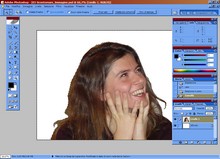
Il risultato è una selezione irregolare che circonda la figura da scontornare. Scegliendo Selezione > Inversa si evidenza l’area esterna alla figura. Questo spazio è da cancellare. Con il tasto CANC si elimina così l’area. La figura scontornata che risulta sembra leggermente appiattita: ciò significa che questo metodo è consigliabile per lo più con immagini regolari o geometriche.
C’è anche un altro sistema, più rapido, che permette di ottenere risultati più precisi e un effetto meno “a taglio netto di capelli”. Si basa sui canali, fa uso delle maschere e sfrutta le differenze di gamma cromatica. Sfruttando la palette dei Canali, oppure i tasti CTRL + 1, CTRL + 2 o CTRL + 3, si può trovare il canale cromatico in cui la figura è più contrastata.
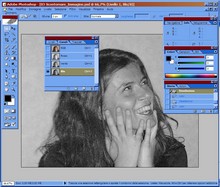
Ovviamente perché questo metodo si possa applicare l’immagine deve essere almeno a milioni di colori, in RGB. Nel nostro esempio il canale migliore per elaborare uno scontorno è il BLU, in cui la sagoma della persona è più contrastata e adatta a creare una maschera. Ora seleziono tutto, con lo Strumento selezione rettangolare o con il tasto CTRL + A.
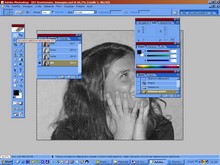
Ora si deve copiare la selezione, con Modifica > Copia (o semplicemente CTRL + C). A questo punto è necessario creare una maschera. Ci si posiziona nuovamente sul canale composito (quello con tutti i colori) usando CTRL + ‘, e si sceglie la funzione Modifica in modalità maschera veloce (richiamabile anche con il tasto Q) nella palette degli Strumenti.
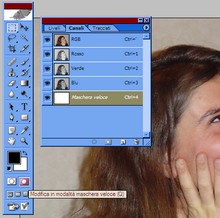
Si noterà che nella palette dei Canali è stato creato un canale aggiuntivo, associato alla combinazione CTRL + 4. Su di esso si deve incollare la selezione precedentemente copiata. Si vedrà la figura virare verso il rosso. È necessario poi mantenere solo questo canale, deselezionando la visibilità degli altri (facendo clic sull’occhio, simbolo della visualizzazione).
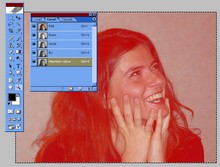
Adesso è necessario creare una maschera nera della figura rappresentata. Si prenda lo strumento Pennello. Nelle opzioni di questo strumento si scelga Colore brucia per la voce Metodo e un Diametro principale molto elevato per la voce Pennello. Poi si scelga il colore nero nella palette dei Colori, stabilendo una percentuale di colore tra il 30% e il 50%.
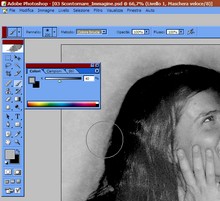
A questo punto si segua il contorno della figura con il pennello, in modo da evidenziare la sagoma. Infine, si aumenti il contrasto, usando le funzioni Luminosità e Contrasto richiamate dal menu Immagini > Regolazioni > Luminosità e contrasto. Si metta un valore di 25 per la luminosità e 50 per il contrasto. La maschera incomincia a prendere forma.
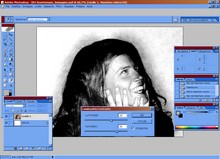
Adesso si escludano le parti visibili all’interno della figura. Con lo Strumento lazo si crei (come per il passaggio 2) un contorno molto veloce dell’area interna che contiene i dettagli. Impostando il colore di sfondo come nero, si cancelli la selezione appena creata. Il risultato è una figura in completa “ombra”, utilizzabile allo stesso modo di una maschera.
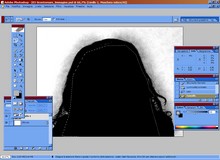
Ora si riattivino tutti i canali. Si potrà notare (rispetto all’immagine al punto 7) che nel canale composito la sagoma della figura è molto più visibile. A questo punto ci si posizioni su quest’ultimo e si escluda la maschera veloce, facendo clic, nella palette degli Strumenti, su Modifica in modalità standard, oppure semplicemente digitando Q da tastiera.
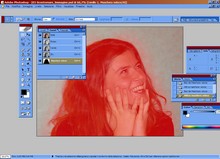
Quello che risulta è un contorno molto frastagliato intorno alla figura. Si può a questo punto impostare un colore di sfondo bianco e cancellare da tastiera, con il tasto CANC, tutto quanto circonda la selezione. Resterà in primo piano soltanto l’immagine che si desiderava scontornare. Si potrà notare che nello scontorno è rimasta anche l’ombra dell’immagine.
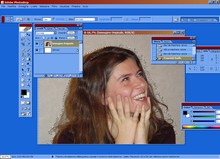
Se si guardano con attenzione i capelli della figura, si potrà notare che le sfumature sono state mantenute intatte. È stato evitato, cioè, l’effetto generato dal semplice lazo, ovvero un taglio di forbice netta, che appiattisce la sagoma ed elimina ogni ombra, sfumatura e irregolarità, indispensabili, invece, per dare naturalezza, soprattutto ai ritratti.
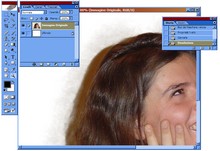
Per comprendere quale sia il canale più giusto per eseguire questo secondo procedimento di scontorno, proviamo ad applicare la stessa tecnica agli altri due canali, il rosso e il verde, magari cambiando i livelli di luminosità e di contrasto. Ecco il risultato, con tutte e tre le immagini a confronto. La migliore sembra essere quella eseguita sul canale BLU.
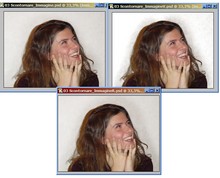
Un ultimo ritocco all’immagine è l’eliminazione di quelle sfumature di nero che circondano la figura. Per questo basta prendere lo Strumento Gomma dalla palette degli Strumenti (o da tastiera: tasto E). Scegliendo l’opportuno Diametro principale e l’Opacità del Pennello nelle opzioni, si procede a cancellare i pixel di disturbo.
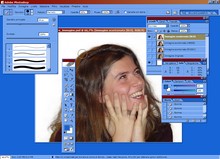

Il risultato raggiunto con Photoshop è sempre abbastanza soddisfacente, personalmente tale attività la trovo noiosa pertanto mi affido a servizio di scontorno o rimozione sfondi automatizzati, ultimamente ne ho usato uno che si chiama SCONTORNUM fino ad un certo punto è gratis basta collegarsi www. scontornum. it è puoi caricare direttamente le tue foto da scontornare, rimuovi lo sfondo in pochi click inoltre puoi inserire sfondi oppure effettuare attività di editing delle immagini.
Grazie per condividere la tua esperienza con l’utilizzo di Photoshop e il servizio di scontorno automatico SCONTORNUM. È fantastico sapere che hai trovato un metodo efficiente per rimuovere gli sfondi dalle tue foto in modo rapido e semplice. Continua a esplorare le opzioni disponibili e a sperimentare nuovi strumenti per migliorare il tuo flusso di lavoro nell’editing delle immagini. Buon lavoro!