
Hai svuotato il cestino di Windows e ti sei accorto di aver eliminato file importanti? Non disperare! Esistono diverse soluzioni per recuperare documenti, foto e altri dati cancellati. In questa guida ti mostreremo i metodi più efficaci per ripristinare i tuoi file preziosi.
Aggiungici alle fonti preferite.
Cancellare per errore file importanti può causare seri problemi e momenti di panico. Fortunatamente, quando elimini un file in Windows, questo non viene immediatamente rimosso fisicamente dal dispositivo di archiviazione. Anche dopo aver svuotato il cestino, i dati rimangono spesso recuperabili finché non vengono sovrascritti da nuove informazioni. Questa guida ti mostrerà diversi metodi per recuperare i file cancellati dal cestino, dalle soluzioni integrate in Windows fino all’utilizzo di software specializzati.
Comprendere il funzionamento del cestino di Windows
Il cestino di Windows funziona come una rete di sicurezza temporanea per i file eliminati. Quando cancelli un file, il sistema operativo non lo rimuove fisicamente dal disco rigido, ma lo sposta semplicemente nel cestino. Questo ti permette di ripristinare facilmente i file cancellati per errore, almeno finché il cestino non viene svuotato.
Tuttavia, anche dopo aver svuotato il cestino, i file non vengono completamente eliminati dal disco. Windows si limita a contrassegnare lo spazio occupato da questi file come disponibile per essere sovrascritto. I dati rimangono fisicamente presenti finché nuove informazioni non vengono salvate in quello spazio. Questo è il motivo per cui è possibile recuperare file anche dopo aver svuotato il cestino.
È importante agire rapidamente quando ti accorgi di aver cancellato file importanti. Più tempo passa, maggiori sono le probabilità che i dati vengano sovrascritti da nuove informazioni. Per massimizzare le possibilità di recupero, evita di utilizzare il computer o almeno di salvare nuovi file sul disco interessato fino a quando non avrai recuperato i dati persi.
Recuperare file dal cestino non svuotato
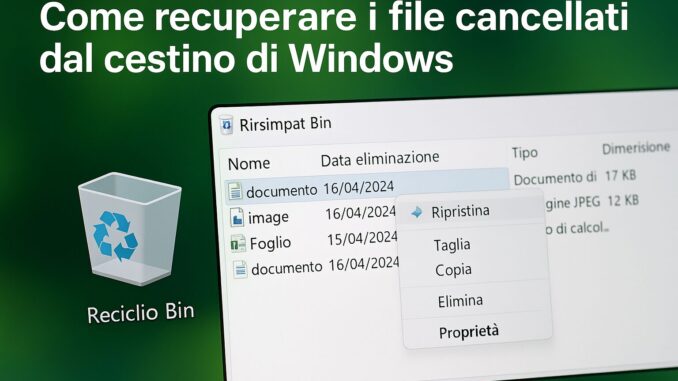
Se non hai ancora svuotato il cestino, recuperare i file è un’operazione semplice e immediata. Ecco i passaggi da seguire:
- Apri il cestino facendo doppio clic sulla sua icona presente sul desktop.
- Individua i file che desideri recuperare.
- Seleziona i file (puoi selezionare più file tenendo premuto Ctrl mentre fai clic).
- Fai clic con il tasto destro sui file selezionati e scegli Ripristina.
I file verranno automaticamente riportati nella loro posizione originale. Se non ricordi dove si trovavano, puoi vedere la posizione originale nella colonna “Posizione originale” della visualizzazione dettagli del cestino.
Questo metodo funziona solo se i file sono ancora presenti nel cestino e non è stato svuotato. Se hai già svuotato il cestino, utilizza uno dei metodi descritti di seguito.
Utilizzare le versioni precedenti di Windows
Windows offre una funzionalità integrata che potrebbe aiutarti a recuperare file cancellati: le versioni precedenti. Questa funzione si basa sui punti di ripristino del sistema o sulla Cronologia file, se attivata.
Per accedere alle versioni precedenti:
- Apri Esplora file e naviga fino alla cartella che conteneva i file eliminati.
- Fai clic con il tasto destro sulla cartella e seleziona Ripristina versioni precedenti.
- Se sono disponibili versioni precedenti, seleziona quella che potrebbe contenere i file persi.
- Clicca su Ripristina per riportare la cartella allo stato precedente.
Se hai attivato la Cronologia file (Windows 10/11):
- Apri il menu Start e digita “ripristina file”.
- Seleziona Ripristina i file con Cronologia file.
- Naviga fino alla cartella che conteneva i file persi.
- Utilizza le frecce per visualizzare le versioni precedenti.
- Seleziona i file da recuperare e clicca su Ripristina.
Queste funzionalità sono utili, ma funzionano solo se erano state precedentemente attivate. In caso contrario, passa agli altri metodi.
Recuperare file con software specializzati
Quando i metodi integrati in Windows non funzionano, i software di recupero dati rappresentano spesso la soluzione più efficace. Ecco tre opzioni diffuse:
Disk Drill
Disk Drill offre un’interfaccia intuitiva e algoritmi di recupero potenti. La versione gratuita consente di recuperare fino a 500 MB.
- Scarica e installa il programma su un’unità esterna (per evitare sovrascritture).
- Avvia Disk Drill e seleziona il disco interessato.
- Clicca su Cerca dati persi per avviare la scansione.
- Al termine, visualizza l’anteprima dei file trovati.
- Seleziona i file e clicca su Ripristina.
Recuva
Recuva è una soluzione gratuita sviluppata da Piriform (gli autori di CCleaner).
- Scarica e installa il programma.
- Avvia la procedura guidata e scegli il tipo di file.
- Seleziona la posizione da analizzare (anche l’intero disco).
- Avvia la scansione.
- Seleziona i file e clicca su Recover.
Wondershare Recoverit
Recoverit è un software professionale con funzionalità avanzate e anteprima dei file recuperabili.
- Scarica e installa il programma.
- Seleziona il disco interessato.
- Avvia la scansione.
- Visualizza l’anteprima dei file trovati.
- Seleziona i file e clicca su Recupera.
Le scansioni profonde individuano spesso più elementi, ma richiedono più tempo.
Utilizzare il prompt dei comandi di Windows
Per utenti esperti, il Prompt dei comandi può offrire un tentativo di recupero:
- Apri il Prompt dei comandi come amministratore.
- Esegui:
chkdsk X: /f(sostituisciXcon la lettera dell’unità). - Al termine, esegui:
ATTRIB -H -R -S /S /D X:*.*
Potresti recuperare file nascosti con nomi generici, quindi l’identificazione non è sempre immediata.
Windows File Recovery: lo strumento ufficiale Microsoft
Windows File Recovery è uno strumento gratuito (Microsoft Store) per Windows 10 19041 o successivo. Si usa da riga di comando.
Sintassi base:
winfr unità-di-origine: unità-di-destinazione: /modalità /filtriEsempio (recupero file Word da C a E):
winfr C: E: /regular /n *.docx- Modalità regolare: per file eliminati di recente.
- Modalità estesa: per file eliminati da tempo o dopo formattazioni.
Prevenire la perdita di dati in futuro
- Crea backup regolari con OneDrive, Google Drive o dischi esterni.
- Aumenta le dimensioni del cestino (clic destro → Proprietà → Dimensioni personalizzate).
- Attiva la Cronologia file per copie automatiche dei file personali.
- Usa servizi cloud con versioning (OneDrive, Dropbox, Google Drive).
- Organizza i file con cartelle logiche e nomi descrittivi.
Nessun metodo garantisce il 100% del recupero: tempo e utilizzo del disco dopo l’eliminazione sono fattori determinanti. La prevenzione, con backup regolari, resta la strategia più affidabile.
Conclusioni
Recuperare file cancellati dal cestino di Windows è possibile con diversi approcci: dal ripristino diretto del cestino non svuotato, agli strumenti integrati (Cronologia file, Windows File Recovery), fino ai software specializzati (Disk Drill, Recuva, Recoverit). Il successo dipende soprattutto dal tempo trascorso e dall’attività sull’unità dopo l’eliminazione: agisci rapidamente e investi in buone pratiche di backup per ridurre al minimo i rischi.
Pubblicato in Guide & Tutorial
Commenta per primo