
Como configurar a correção automática com Word? Aqui está um tutorial para aprender a usar este truque que evitará que você imprima ou envie documentos com erros.

Siga FullPress no Google
Adicione-nos às suas fontes preferidas.

Como fazer a correção automática com Word
O Word é capaz de nos ajudar, de forma bastante válida, a detetar todos aqueles erros ortográficos e gramaticais em que a pressa, a distração ou mesmo um teclado diferente do habitual podem nos levar a incorrer, mesmo que sejamos perfeitamente mestres da nossa capacidade expressiva escrita.
Comecemos com uma olhadela ao menu FERRAMENTAS / CORREÇÃO AUTOMÁTICA.

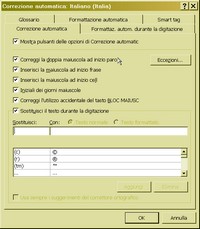
- A partir do separador CORREÇÃO AUTOMÁTICA, podemos definir os parâmetros para a inserção adequada (ou remoção) de maiúsculas. Em vez disso, na secção SUBSTITUIR TEXTO AO ESCREVER, podemos atualizar a lista de abreviaturas mais usadas e dos erros mais comuns, que o Word substituirá automaticamente por palavras e símbolos corretos.
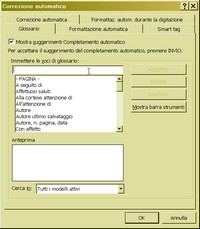
- No separador GLOSSÁRIO, podemos modificar a lista de fórmulas de uso mais comum na elaboração de documentos que o Word nos sugerirá durante a digitação. Começando a escrever, por exemplo, “À”, ser-nos-á proposta a fórmula “À cortês atenção”. Basta pressionar ENTER para a completar. Este mecanismo (completion em Inglês) também está presente em muitos outros editores.
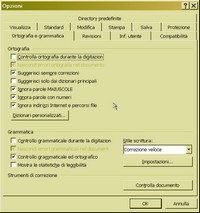
- A ferramenta mais prática e imediata para verificar a ortografia é certamente o VERIFICAÇÃO ORTOGRÁFICA DURANTE A DIGITAÇÃO. Para o ativar, é preciso recorrer ao separador ORTOGRAFIA E GRAMÁTICA da janela de diálogo OPÇÕES, que podemos chamar a partir do menu FERRAMENTAS. Agora, o Word, como a professora com a caneta vermelha, sublinhará os nossos erros com uma linha ondulada.
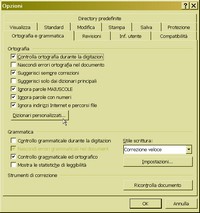
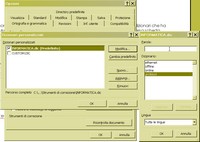
- Mas como sabe o Word que uma palavra está escrita incorretamente? Procurando-a nos dicionários que tem à sua disposição. Durante a instalação do Word, é possível escolher quais línguas incluir, mas é possível adicionar outras a qualquer momento; aliás, o próprio Word irá sugerir isso quando for necessário. As configurações dos dicionários também podem ser alteradas a partir do mesmo separador utilizado no ponto 4.
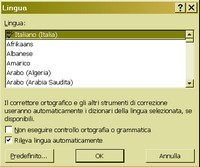
- Como é possível gerir um documento que contenha também secções noutras línguas? Podemos especificar a língua de cada parte do documento selecionando-a e usando o menu FERRAMENTAS / IDIOMA / DEFINIR IDIOMA. A partir da mesma janela, é possível definir o reconhecimento automático: após algumas palavras, o Word tentará adivinhar em que língua está escrito o parágrafo.
- Para trabalhar em algumas áreas, incluindo a informática, é frequente o uso de dicionários ad hoc contendo os termos técnicos. Estes DICCIONÁRIOS PERSONALIZADOS podem ser ativados, desativados, criados e modificados através da mesma aba do ponto 4. Podemos, por exemplo, inserir o termo “online” para evitar que o Word o substitua automaticamente por um improvável “on-line”.
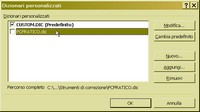
- Para criar um novo dicionário personalizado escolhemos NOVO e escrevemos o nome do ficheiro .DIC que conterá a nossa lista de vocábulos. Selecionamo-lo da lista e clicamos em MODIFICAR. Inserimos os termos um a um, tendo o cuidado de remover aqueles digitados erradamente. Ao ativar o dicionário descobriremos que o Word já não sublinha as novas palavras aprendidas.
- Ativar a correção automática durante a digitação pode tornar a inserção de texto mais pesada, especialmente em máquinas antigas com documentos muito complexos. No entanto, renunciar à contribuição do Word pode custar-lhe aspetos negativos. Pode, no entanto, efetuar a correção automática ao final da realização do documento, através de FERRAMENTAS / a “VERIFICAÇÃO ORTOGRÁFICA E GRAMATICAL”.
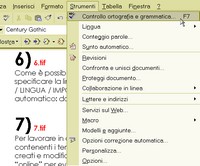
- O mesmo resultado pode ser obtido através da tecla F7 ou do botão “ABC√” da barra de ferramentas Standard. O Word começará a análise do documento e submeterá à nossa atenção cada termo que considerar incorreto, dando a oportunidade de o ignorar, de o corrigir (fornecendo também sugestões) ou de o inserir no vocabulário personalizado da nossa escolha.
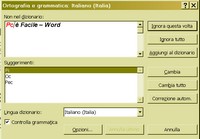
- O Word aventura-se também na tarefa de sugerir correções de tipo gramatical, certamente mais difíceis de detetar pelo software. Teremos ainda à disposição algumas sugestões, enriquecidas pelas explicações do caso. Conseguiremos evitar erros de concordância e de conjugação verbal, formas desusadas, espaços e pontuação utilizados indevidamente, repetições óbvias.
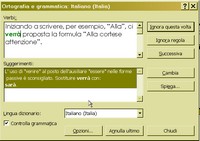
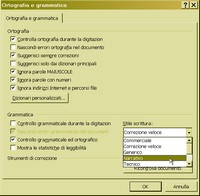
- A gramática é uma ferramenta rígida, mas maleável, que se pode e deve adaptar aos supremos desígnios do estilo. Portanto, as suas regras, inquebráveis num tema escolar, podem ceder o passo à exceção noutras áreas, como um artigo jornalístico ou um conto. O Word sabe disso e pode adaptar-se, se necessário, através de FERRAMENTAS / OPÇÕES / GRAMÁTICA / ESTILO DE ESCRITA.
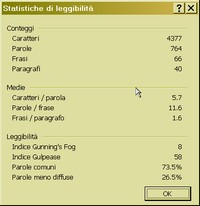
- Ao ativar na aba das opções MOSTRAR ESTATÍSTICAS DE LEGIBILIDADE ao final da verificação gramatical serão apresentados alguns dados sobre o texto examinado, incluindo as percentagens de termos comuns e menos utilizados, o comprimento de palavras, frases e parágrafos e alguns índices (de utilidade duvidosa, mas de seguro interesse) sobre os quais se pode encontrar uma breve descrição na ajuda do Word.
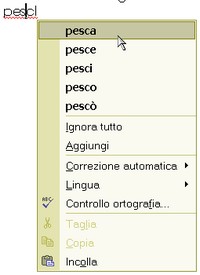
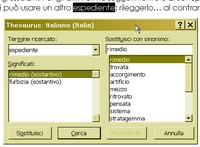
- Voltemos por um momento à correção em linha. Clicando com o botão direito do rato sobre um termo assinalado pelo Word teremos à disposição um menu contextual com as sugestões. Mas como fazer com as repetições (que podemos verificar com o Contador de Palavras de outro artigo deste mesmo número)? Pode recorrer ao Thesaurus, acessível pelo mesmo menu, o dicionário de sinónimos.
- As ferramentas de correção oferecidas pelo Word são numerosas e sofisticadas. Não podem substituir a experiência humana, nem acompanhar as rápidas evoluções da língua, mas, usadas com o sal, permitem desviar os erros mais grosseiros. Para os outros, a óbvia sugestão é submeter o texto a outra pessoa; caso contrário, pode usar outro expediente: relê-lo… ao contrário.
Seja o primeiro a comentar